


مدخل إلى إدارة وحدات التخزين وربط أنظمة الملفات
تُعد القدرة على ربط أنظمة الملفات والتحكم بها من الركائز الأساسية التي يعتمد عليها مسؤولو أنظمة لينكس لإدارة خوادمهم بكفاءة. يستعرض هذا الدليل التطبيقي كيفية توظيف الأمر mount في بيئة العمل الحقيقية؛ بدءاً من توليد قرص افتراضي كملف حلقي (loop device) وتهيئته، مروراً بالتحكم في خيارات القراءة والكتابة وعملية فك الارتباط عبر umount، وصولاً إلى أتمتة عملية الربط وضمان استمراريتها بعد إعادة تشغيل النظام من خلال تهيئة ملف التكوين /etc/fstab.
استكشاف نقاط التوصيل الحالية وتجهيز مسار التركيب المستهدف
يُتيح الأمر df مراقبة المساحات التخزينية المستهلكة والمتاحة على كافة وحدات التخزين النشطة داخل النظام.
يُسهم الخيار -h في عرض الأحجام بصيغة واضحة وسهلة القراءة للمستخدم (مثل الميجابايت والجيجابايت)، في حين يُظهر الخيار -T النمط البنائي لنظام الملفات (كسواء كان ext4، أو tmpfs، أو overlay).
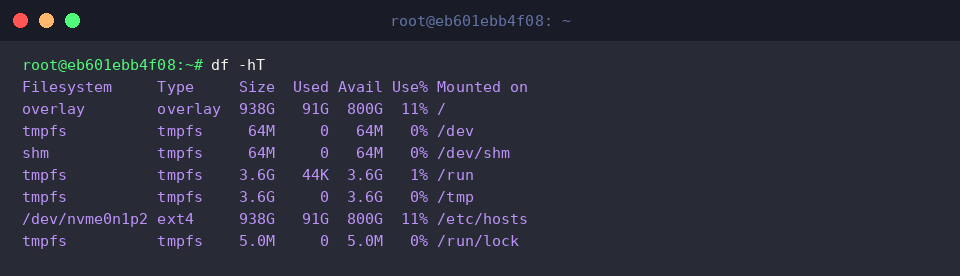
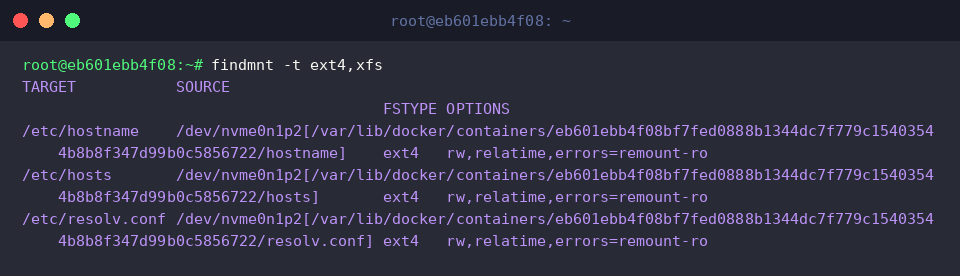
وللحصول على تمثيل هيكلي شجري أدق لكيفية تفرع وحدات التخزين، يُستخدم أمر الفحص المتقدم findmnt.
عند تفعيل الخيار -t ext4,xfs، يقوم النظام بتصفية النتائج واستبعاد أنظمة الملفات الافتراضية المؤقتة، ليقتصر العرض حصرياً على الأقراص الصلبة الفعلية التي تعتمد المعيارين ext4 وxfs.
قبل وصل أي وحدة تخزين جديدة، يلزم إنشاء مسار في شجرة الأدلة ليعمل كنقطة وصول (Mount Point) للبيانات، وهو ما يتم تنفيذه بتمرير الأمر sudo mkdir -p /mnt/mydisk.

إنشاء صورة قرص وهمي وتهيئتها بصيغة ext4
لتفادي المخاطرة بالأقراص الفعلية وتوفير بيئة اختبار معزولة وآمنة، نقوم بإنشاء مجلد عمل مستقل والانتقال إليه مباشرة عبر الأمر mkdir -p ~/disk-test && cd ~/disk-test.

عوضاً عن حجز قرص فيزيائي إضافي، نستعين بأداة النسخ المنخفض المستوى dd لاقتطاع ملف خام بحجم 100 ميجابايت مملوء بالأصفار ليعمل كحاوية تخزين تجريبية عبر الأمر dd if=/dev/zero of=testdisk.img bs=1M count=100.

لا يمكن للقرص استيعاب الملفات دون هيكلة مسبقة؛ لذا نُطبّق عليه نظام الملفات القياسي في بيئات لينكس ext4 مستخدمين الأمر sudo mkfs.ext4 -F testdisk.img.

وصل القرص عبر الجهاز الحلقي (Loopback) واختبار عمليات الكتابة
لربط ملف القرص الافتراضي بنقطة التوصيل التي جهزناها مسبقاً، نُنفذ الأمر sudo mount -o loop ~/disk-test/testdisk.img /mnt/mydisk.
يقوم المعامل -o loop بإرشاد نواة النظام للتعامل مع هذا الملف العادي وكأنه وحدة تخزين كتلية (Block Device) حقيقية، مما يُمكّن مسار التخزين من الاندماج بسلاسة داخل نظام الملفات.

للتحقق من إتمام عملية الضم بنجاح ومعاينة المساحة المتاحة على وحدة التخزين الجديدة، يتم استعلام النظام بواسطة df -h | grep /mnt/mydisk.
يُفيد استخدام هذا الفلتر في التحقق السريع من جاهزية نقطة الربط وتأكيد ظهورها ضمن قائمة الوسائط التخزينية المتاحة.

للتأكد عملياً من منح صلاحيات القراءة والكتابة على وحدة التخزين، نُنشئ ملفاً تجريبياً ونتفقد محتويات المسار من خلال sudo touch /mnt/mydisk/test_file.txt && ls -l /mnt/mydisk.
ظهور الملف التجريبي (test_file.txt) ضمن المخرجات يؤكد بشكل قاطع أن القرص الموصول جاهز تماماً لاستقبال العمليات التخزينية دون عوائق.

فصل وحدة التخزين بأمان (umount) وإعادة الربط بصلاحية القراءة فقط
عند الرغبة في إزالة وحدة التخزين أو تعديل خصائصها، يجب فك الارتباط بصورة سليمة عبر الأمر sudo umount /mnt/mydisk.
تكمن أهمية هذه الخطوة في إجبار النظام على تفريغ ذاكرة التخزين المؤقت (Buffer Flushing) وكتابة كافة البيانات المعلقة على القرص، مما يحمي الملفات من التلف وضياع البيانات.

لحماية البيانات الحساسة من أي تعديل غير مقصود، يمكن إعادة ربط صورة القرص بوضع القراءة فقط من خلال sudo mount -o loop,ro ~/disk-test/testdisk.img /mnt/mydisk.
يؤدي تضمين الخيار ro (أي Read-Only) إلى قفل نظام الملفات برمجياً، وبالتالي يرفض القرص أي محاولات لإنشاء الملفات أو تعديلها أو حذفها.

لاختبار فاعلية وضع القراءة فقط، نحاول افتعال عملية كتابة ومراقبة استجابة النظام باستخدام sudo touch /mnt/mydisk/error_file.txt || echo 'Read-only mount confirmed'.
بما أن النظام يمنع التعديل، تفشل محاولة إنشاء الملف على الفور ويتحقق الشرط البديل لطباعة رسالة التأكيد، وهو ما يبرهن على نجاح تقييد الكتابة.

بعد التأكد من نجاح قيود الوصول، نعزل وحدة التخزين مجدداً عن شجرة الأدلة بتكرار أمر الفصل sudo umount /mnt/mydisk.
تُعيد هذه الخطوة النظام إلى حالته النظيفة السابقة بعد انتهاء الفحص.

استخراج المعرّف الفريد UUID وتثبيت الإعدادات الدائمة في /etc/fstab
لضمان ربط الأقراص بطريقة موثوقة، نستعلم عن المعرّف العام الفريد (UUID) وخصائص نظام الملفات عبر تنفيذ sudo blkid ~/disk-test/testdisk.img.
تُعتبر الاستعانة بقيمة UUID الخيار الأمثل هندسياً، حيث إن تسميات الأجهزة التقليدية (مثل /dev/sda1) قد تتبدل مع كل عملية إقلاع أو اختلاف في ترتيب منافذ التوصيل، بينما تظل قيمة UUID ثابتة ودقيقة.

للاطلاع على البنية المسؤولة عن وصل الأقراص ذاتياً أثناء بدء تشغيل النظام، نستعرض السطور الأخيرة من ملف التكوين باستخدام tail -n 5 /etc/fstab.
يُبنى ملف /etc/fstab على ستة حقول رئيسية تشمل: معرّف الجهاز، ونقطة التوصيل، ونوع نظام الملفات، وخيارات الربط البرمجية، وخيار النسخ الاحتياطي (Dump)، وأولية فحص سلامة الأقراص (Fsck Pass).

تناول هذا الدليل الخطوات المنهجية لإدارة أنظمة التخزين في أوبونتو، بدءاً من المعالجة اليدوية المباشرة باستخدام الأمر mount وحتى مبادئ تثبيتها الدائم عبر ملف التكوين fstab.
اتباعك لهذه القواعد يضمن لخوادمك استقراراً تاماً وتوافراً دائماً لوحدات التخزين دون الحاجة لتدخل يدوي عند كل إعادة تشغيل.