


نظرة عامة
كثيراً ما تتأخر المستودعات الرسمية لنظام أوبونتو في توفير أحدث الإصدارات من البرمجيات، وهنا تبرز أهمية أداة add-apt-repository كحل جذري لتوسيع مصادر الحزم لديك. يستعرض هذا الدليل العملي الآليات التقنية لربط مستودعات PPA الخارجية بالنظام، وتثبيت أحدث الحزم البرمجية من خلالها، بالإضافة إلى تنظيف المستودعات وإلغائها بطرق آمنة، والتغلب على خطأ فقدان الأداة الشهير (command not found).
1. تهيئة بيئة العمل وتثبيت أداة add-apt-repository (تجاوز خطأ command not found)
قبل الشروع في أي ترقية أو تثبيت، يتعين مزامنة فهارس الحزم المحلية مع خوادم أوبونتو، ونستخدم هنا الخيار الهادئ -qq لتفادي تشويش المخرجات:

عند التعامل مع بيئات أوبونتو المصغرة (Minimal Installs) أو حاويات Docker، غالباً ما يظهر خطأ عدم التعرف على الأمر. يكمن حل هذه المشكلة في تثبيت حزمة software-properties-common المسؤولة عن إدارة مصادر التطبيقات:
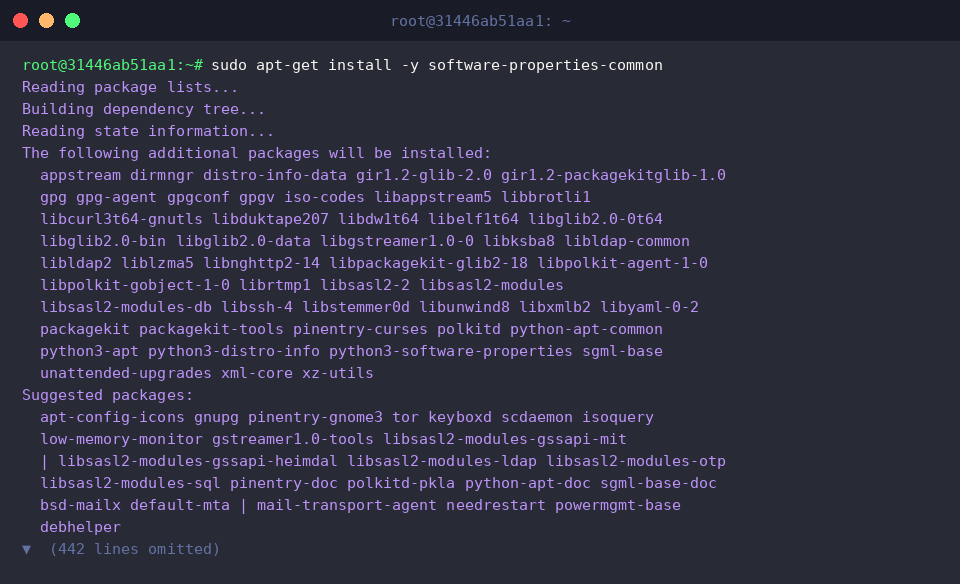
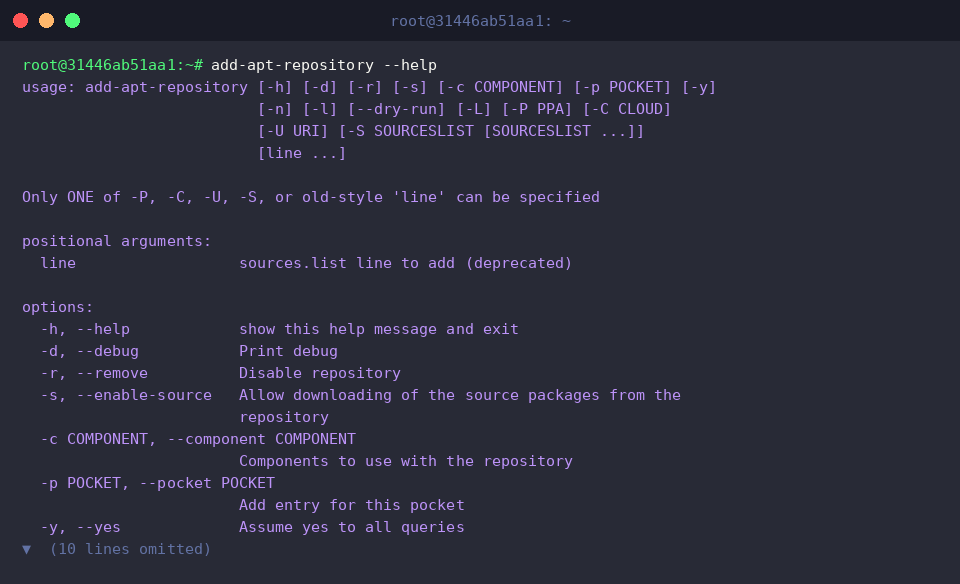
للتحقق من الجاهزية التامة واستكشاف المعاملات المتاحة للأمر، يمكن استعراض شاشة المساعدة الرسمية للأداة:
تساعدك هذه الخطوة في التأكد من صحة التثبيت والتعرف على خيارات التحكم في سلوك المستودعات.
⚙️ [أبرز معاملات التحكم المتاحة]
-y, --yes : تجاوز مربعات التأكيد التفاعلية والموافقة تلقائياً على إضافة المستودع أو حذفه.-r, --remove : إلغاء تسجيل مستودع PPA المحدد وإزالته نهائياً من النظام.-s, --enable-source : تفعيل مستودعات الشيفرة المصدرية (deb-src) جنباً إلى جنب مع الحزم الثنائية المترجمة.-n, --no-update : منع التحديث التلقائي لفهارس apt update عقب الانتهاء من تسجيل المستودع.-P, --ppa : التحديد الصريح لاسم ومعرف مستودع PPA المستهدف للعملية.
2. خطوات إضافة مستودع PPA وتثبيت أحدث الإصدارات البرمجية
كمثال تطبيقي، سنقوم بربط مستودع Git الأساسي (Git Core PPA) المعتمد للحصول على الإصدارات الرسمية الحديثة.
يسمح استخدام المعامل -y بإتمام التسجيل بسلاسة ودون انتظار تأكيد يدوي من المستخدم:
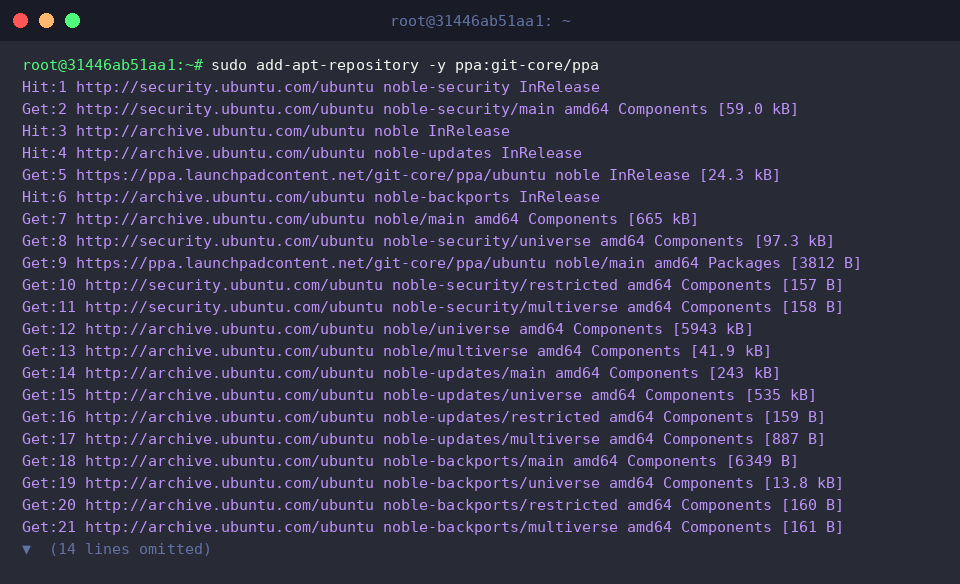
بعد إضافة أي مستودع جديد، ينبغي إعادة مزامنة قاعدة بيانات الحزم ليتعرف مدير الحزم على الإصدارات الأحدث المتوفرة:

الآن أصبح بالإمكان جلب حزمة Git المستهدفة مباشرة من مصدرها المحدث عبر الأمر المعتاد:
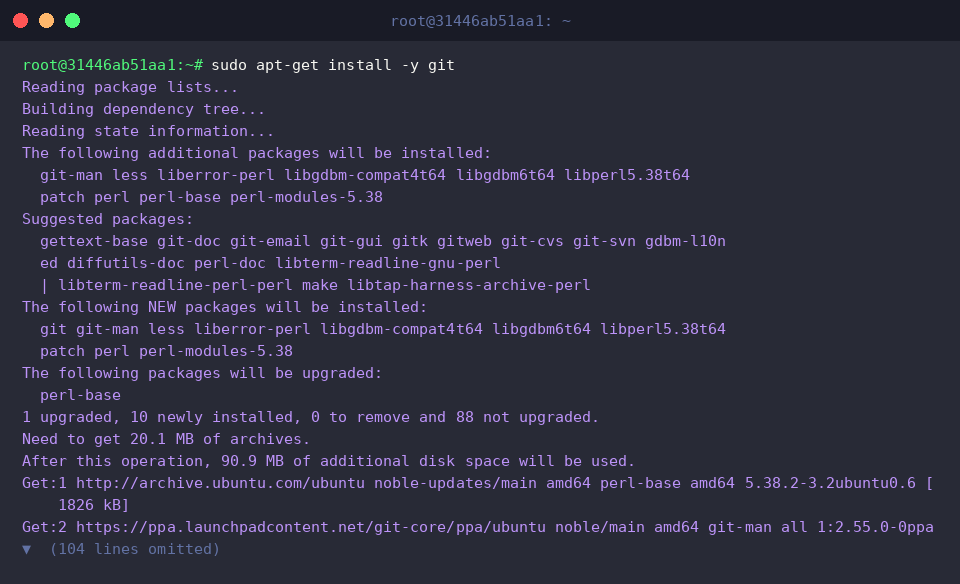
للتأكد من نجاح العملية ووصول أحدث إصدار إلى جهازك، نقوم بطباعة رقم إصدار Git الفعلي:

3. التحقق الميداني من ملفات التكوين وقوائم المصادر
للتثبت من أن الأداة قامت بتوليد ملفات المصادر في مسارها الصحيح داخل هيكل النظام، نستعرض محتويات المسار المخصص عبر ls -l /etc/apt/sources.list.d/.
نلاحظ في بيئة أوبونتو 24.04 (Noble) اعتماد التنسيق الحديث وتوليد الملف باسم git-core-ubuntu-ppa-noble.sources:

للتأكد بشكل أعمق من سلامة إعدادات الرابط وعناوين Launchpad المضمنة داخل الملف، يمكننا فحص النص الداخلي عبر أداة grep:
تُظهر المخرجات بوضوح ربط المسار بالعنوان الرسمي لمنصة Launchpad الخاصة بأوبونتو:

4. إزالة مستودعات PPA وتنظيف النظام بأمان
عند الاستغناء عن مستودع معين أو الرغبة في تجنب تعارض الحزم مستقبلاً، يمكن حذفه تماماً عبر تمرير الخيار --remove:
يقوم هذا الإجراء بحذف ملف الربط الخاص بالمستودع من شجرة مصادر النظام دون المساس ببقية الإعدادات:
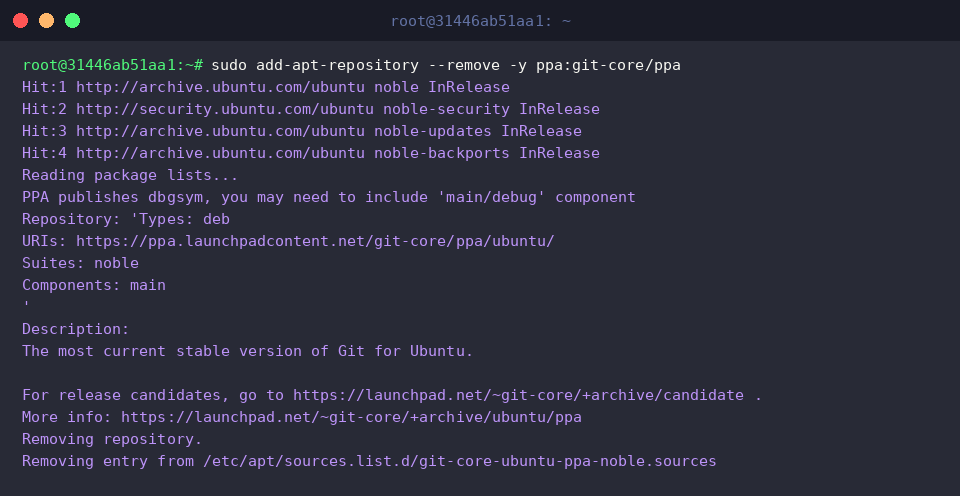
بمجرد اكتمال الحذف، نقوم بتحديث كاش النظام فوراً لحذف سجلات الحزم المرتبطة بذلك المستودع:

كخطوة نهائية للتحقق، نُعيد فحص الدليل /etc/apt/sources.list.d/ لملاحظة اختفاء ملف PPA وعودة القائمة إلى حالتها الافتراضية النظيفة:

قدمنا في هذا الدليل شرحاً متكاملاً لإدارة مستودعات PPA في أوبونتو باستخدام أمر add-apt-repository بدءاً من التهيئة وتجاوز الأخطاء البرمجية وصولاً إلى التنظيف السليم.
اتباعك لهذه المعايير يضمن لك استقرار توزيعتك مع الاستفادة الكاملة من أحدث البرمجيات التي يحتاجها بيئة عملك.