


نظرة عامة ومقدمة تقنية
يتيح نظام لينكس للمسؤولين ضبط السجلات التعريفية لحسابات المستخدمين—والمعروفة تقنيًا بحقول GECOS—بما يشمل الاسم الحقيقي وموقع العمل وأرقام الهواتف عبر أداة chfn. عوضًا عن الخوض في تفاصيل التوثيق النظري، يركز هذا الدليل العملي على التطبيق المباشر داخل الطرفية لتحديث هذه البيانات والتحقق منها بكل موثوقية.
إعداد حساب تجريبي واستكشاف حالته الأولية
لضمان بيئة تجريبية معزولة وآمنة، نبدأ بإنشاء حساب اختبار يحمل الاسم testuser مع دليل منزلي وصدفة bash باستخدام الأمر id -u testuser &>/dev/null || useradd -m -s /bin/bash testuser.

للتحقق من إدراج الحساب الجديد في قاعدة بيانات النظام /etc/passwd وفحص محتوى حقل GECOS، ننفذ الاستعلام التالي: getent passwd testuser.
يُظهر الخرج أن الحقل الخامس فارغ تمامًا، مما يعكس الحالة الافتراضية للحساب قبل ربطه بأي تفاصيل شخصية أو معلومات اتصال.

تحديث حقول GECOS دفعة واحدة باستخدام خيارات chfn
بدلاً من إدخال البيانات يدويًا عبر النوافذ التفاعلية، يمكننا تمرير المعلمات مباشرة لملء حقول المستخدم دفعة واحدة بتشغيل chfn -f 'Tech Writer' -r 'Lab-404' -w '02-1234-5678' -h '010-9876-5432' testuser.
يعين الخيار -f الاسم الكامل، و-r رقم الغرفة أو المكتب، بينما يخصص -w لهاتف العمل و-h لهاتف المنزل، مما يسهل إدارة السجلات برمجياً.

للتأكد من حفظ التغييرات وتطبيقها مباشرة في سجلات النظام، نستدعي الأمر getent passwd testuser مجددًا.
نلاحظ الآن امتلاء الحقل الخامس بالقيم التي قمنا بتعريفها، مفصولة بفواصل تقليدية (,)، مما يؤكد تحديث حقول GECOS بنجاح.

تثبيت حزمة finger وعرض الملف التعريفي للحساب
توفر أداة finger طريقة بصرية أنيقة لقراءة تفاصيل المستخدمين المعقدة بشكل منسق. نقوم أولاً بتثبيت الحزمة عبر الأمر apt-get update -qq && apt-get install -y finger.
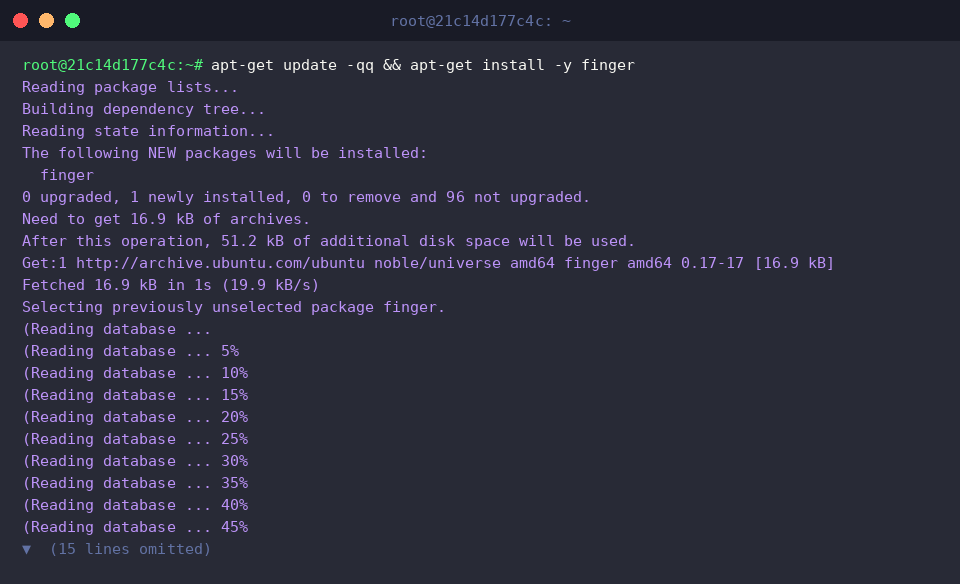
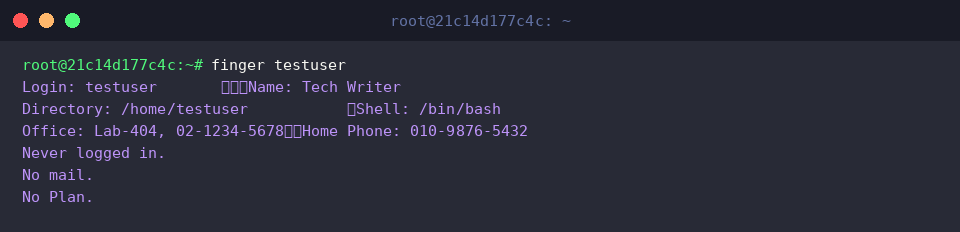
بمجرد اكتمال التثبيت، نستعلام عن بيانات المستخدم المسجلة حديثًا بتنفيذ finger testuser.
يقدم التقرير الناتج نظرة شاملة ومنظمة تعرض الاسم الحقيقي (Name)، ومقر العمل وهاتفه (Office)، بالإضافة إلى هاتف المنزل (Home Phone) بتنسيق واضح وسهل القراءة.
تعديل جزئي للبيانات وتنظيف بيئة العمل
إذا دعت الحاجة لتعديل بعض الخصائص دون المساس بأخرى، تتيح chfn التحديث الانتقائي؛ فعلى سبيل المثال، ننفذ chfn -f 'DevOps Lead' -r 'HQ-701' testuser لتعديل المسمى ورقم المكتب مع الحفاظ التام على أرقام الاتصال المسجلة مسبقاً.
تبقى الحقول غير المحددة في الأمر محتفظة بقيمها السابقة دون أي إعادة تعيين أو فقدان للمعلومات.

للتحقق من دقة التعديل الجزئي، نفحص السطر المقابل للمستخدم مباشرة داخل ملف الإعدادات عبر grep '^testuser:' /etc/passwd.
يوضح الناتج استبدال المسمى والمكتب بالبيانات الجديدة، في حين بقيت بيانات الاتصال الهاتفية دون أي تغيير.

بعد الانتهاء من التجربة، نحرص على تنظيف النظام وإزالة الحساب التجريبي مع مسار دليله المنزلي بشكل جذري عن طريق userdel -r testuser.

استعرضنا خلال هذا التطبيق كيفية إدارة حقول معلومات الحسابات في بيئة لينكس بسلاسة عبر الأمر chfn.
يمكنك دمج هذه الخيارات في نصوص الأتمتة الإدارية لتنظيم حسابات الخوادم والتحكم في بياناتها بمرونة واحترافية.