Übersicht
Das Überprüfen von versteckten Konfigurationsdateien und Dateiberechtigungen in einer Linux-Umgebung ist der erste Schritt in der Systemadministration und Entwicklung. In diesem Artikel stellen wir Ihnen vor, wie Sie mit dem Befehl ls -al schnell und präzise auch versteckte Dateien einsehen können, sowie essenzielle Optionen für die Praxis. Lernen Sie Dateiberechtigungen und Sortiertipps durch praktische Terminal-Übungen perfekt kennen.
1. Das Linux-Dateisystem, das Konzept versteckter Dateien (.) und die Option -a
Der Befehl mkdir -p ~/ls_practice && cd ~/ls_practice erstellt das für die Übung benötigte Verzeichnis und wechselt in dieses.
Nachdem das Verzeichnis mit mkdir erstellt wurde, wird der cd-Befehl nacheinander über den &&-Operator ausgeführt, um den Ordner zu wechseln.
Als Ausführungsergebnis wird das Verzeichnis im angegebenen Pfad ordnungsgemäß erstellt und das aktuelle Arbeitsverzeichnis geändert.
⚙️ [Wichtige Optionen]
-p : Erstellt bei Bedarf auch übergeordnete Verzeichnisse und löst keinen Fehler aus, wenn das Verzeichnis bereits existiert.-m : Setzt die Zugriffsrechte direkt beim Erstellen des Verzeichnisses.-v : Gibt detaillierte Informationen über den Erstellungsprozess des Verzeichnisses auf dem Bildschirm aus.

Der Befehl touch sample_file.txt erstellt eine neue normale Textdatei für die Übung.touch ist ursprünglich ein Befehl zum Ändern des Zeitstempels einer Datei; existiert die Datei jedoch nicht, wird eine neue leere Datei mit 0 Bytes erstellt.
Als Ergebnis der Ausführung wird im aktuellen Verzeichnis eine leere Datei sample_file.txt ohne Inhalt erstellt.
⚙️ [Wichtige Optionen]
-a : Ändert nur die Zugriffszeit (Access Time) der Datei.-m : Ändert nur die Änderungszeit (Modification Time) der Datei.-c : Erstellt keine neue Datei, falls die angegebene Datei nicht existiert.-r : Ändert den Zeitstempel auf denselben Wert wie den einer angegebenen Referenzdatei.

Der Befehl touch .hidden_config erstellt eine versteckte Datei, indem ein Punkt (.) an den Anfang des Dateinamens gesetzt wird.
Im Linux-Dateisystem werden Dateien oder Verzeichnisse, deren Name mit einem Punkt (.) beginnt, als versteckte Elemente für Systemeinstellungen betrachtet.
Als Ausführungsergebnis wird eine neue versteckte Konfigurationsdatei .hidden_config erstellt, die mit normalen Methoden nicht leicht sichtbar ist.
⚙️ [Wichtige Optionen]
-a : Ändert nur die Zugriffszeit (Access Time) der Datei.-m : Ändert nur die Änderungszeit (Modification Time) der Datei.-c : Erstellt keine neue Datei, falls die angegebene Datei nicht existiert.-t : Setzt den Zeitstempel auf ein angegebenes Zeitformat anstelle der aktuellen Zeit.

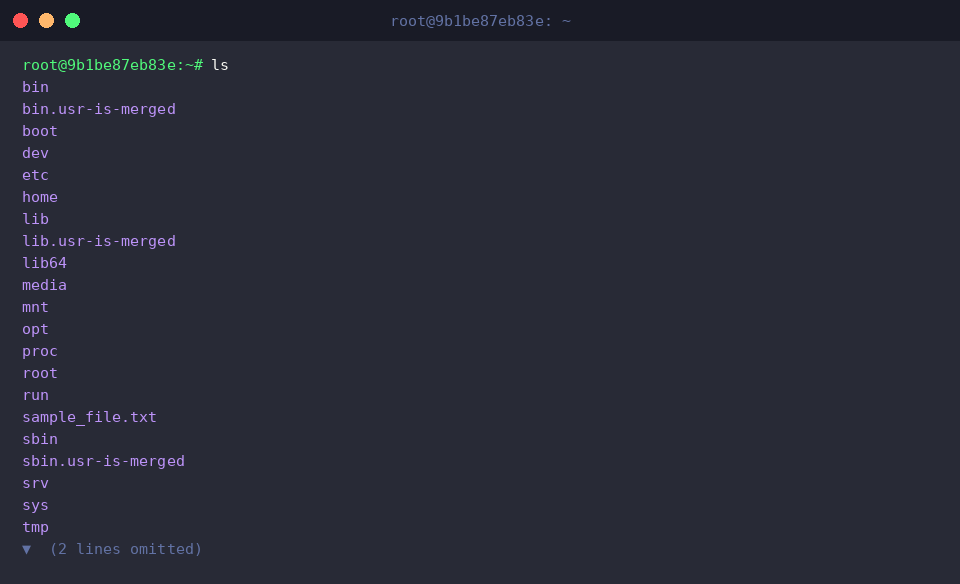
Der Befehl ls zeigt eine Liste der im aktuellen Arbeitsverzeichnis enthaltenen Dateien und Verzeichnisse an.
Wenn er ohne Optionen ausgeführt wird, werden gemäß den Standardeinstellungen nur normale Dateien und Verzeichnisse auf dem Bildschirm angezeigt.
Als Ausführungsergebnis ist die zuvor erstellte Datei .hidden_config nicht sichtbar, und es wird nur die normale Datei sample_file.txt ausgegeben.
⚙️ [Wichtige Optionen]
-a : Gibt alle Dateien und Verzeichnisse einschließlich versteckter Elemente aus, die mit einem Punkt (.) beginnen.-l : Gibt detaillierte Informationen wie Dateiberechtigungen, Besitzer, Gruppe, Dateigröße und Änderungszeit aus.-h : Konvertiert die Dateigröße in ein für Menschen leicht lesbares Format (K, M, G) und zeigt es an.-t : Sortiert und gibt Dateien nach ihrer Änderungszeit anstelle einer alphabetischen Reihenfolge aus.-r : Kehrt die Sortierreihenfolge um und gibt das Ergebnis aus.-R : Gibt die Inhalte aller Unterverzeichnisse rekursiv aus.
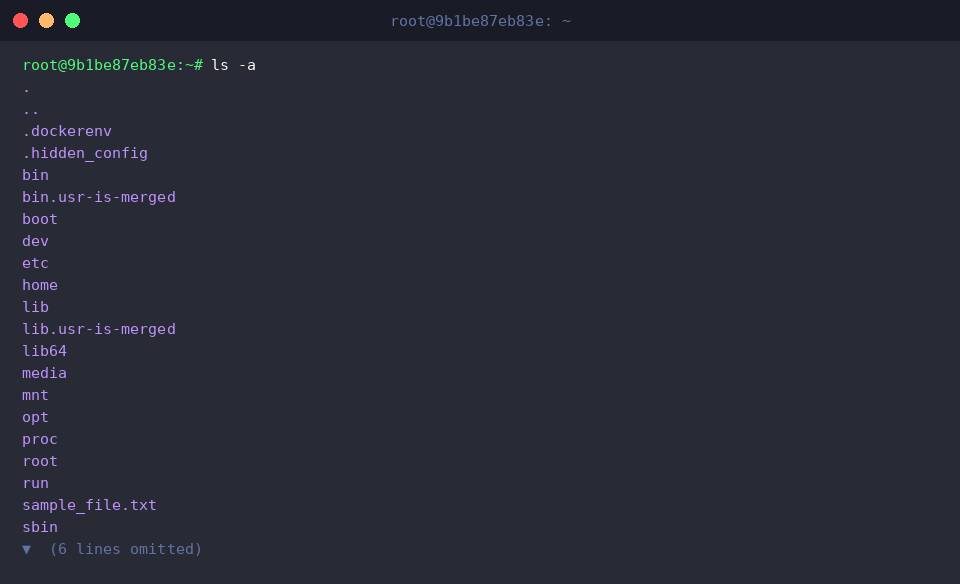
Der Befehl ls -a zeigt alle Elemente innerhalb eines Verzeichnisses an, einschließlich versteckter Dateien und Verzeichnisse.
Wenn die Option -a an den grundlegenden Befehl ls übergeben wird, können auch versteckte Dateien, die mit einem Punkt (.) beginnen, auf einen Blick eingesehen werden.
Als Ergebnis der Ausführung werden nicht nur normale Dateien, sondern auch die Datei .hidden_config sowie das aktuelle Verzeichnis (.) und das übergeordnete Verzeichnis (..) in der Liste ausgegeben.
⚙️ [Wichtige Optionen]
-a : Gibt alle Elemente aus, einschließlich versteckter Dateien und Verzeichnisse, die mit einem Punkt (.) beginnen.-A : Gibt versteckte Dateien und Verzeichnisse aus, die mit einem Punkt (.) beginnen, schließt jedoch das aktuelle Verzeichnis (.) und das übergeordnete Verzeichnis (..) aus.-l : Gibt detaillierte Attribute von Dateien wie Berechtigungen, Besitzer und Größe in Form einer Liste aus.-F : Hängt ein / nach Verzeichnissen und ein * nach ausführbaren Dateien an, um den Dateityp zu unterscheiden.-i : Gibt die eindeutige Inode-Nummer jeder Datei und jedes Verzeichnisses aus.
2. Überprüfen von Detailinformationen und Berechtigungen mit ls -l und ls -al
Der Befehl echo 'Ubuntu Security' > sample_file.txt speichert die angegebene Zeichenkette in der Datei.
Der Befehl echo gibt den eingegebenen Text aus, und der Umleitungsoperator > überschreibt die angegebene Datei mit dem Inhalt der Ausgabe.
Wenn Sie diesen Befehl ausführen, wird eine neue Datei sample_file.txt mit der Zeichenkette Ubuntu Security erstellt.
Nach der Ausführung wird keine separate Meldung im Terminal angezeigt, und das Schreiben der Datei wird ordnungsgemäß abgeschlossen.
⚙️ [Wichtige Optionen]
-n : Gibt am Ende der Zeichenkette keinen Zeilenumbruch aus.-e : Aktiviert die Interpretation von Backslash-Escape-Sequenzen.-E : Deaktiviert die Interpretation von Backslash-Escape-Sequenzen.

Der Befehl echo 'Secret Key' > .hidden_config schreibt Konfigurationsinformationen in eine versteckte Datei.
Er speichert den Text Secret Key in der Datei .hidden_config, die am Anfang des Dateinamens einen Punkt (.) hat.
Das Linux-System behandelt Dateien, die mit einem Punkt (.) beginnen, als versteckte Dateien und schließt sie aus der normalen Listenausgabe aus.
Als Ergebnis der Befehlsausführung wird kein Text auf dem Bildschirm angezeigt und die versteckte Datei wird erfolgreich erstellt.
⚙️ [Wichtige Optionen]
-n : Entfernt den Zeilenumbruch am Ende der Textausgabe.-e : Aktiviert die Interpretation von Escape-Sequenzen.-E : Deaktiviert die Interpretation von Escape-Sequenzen.

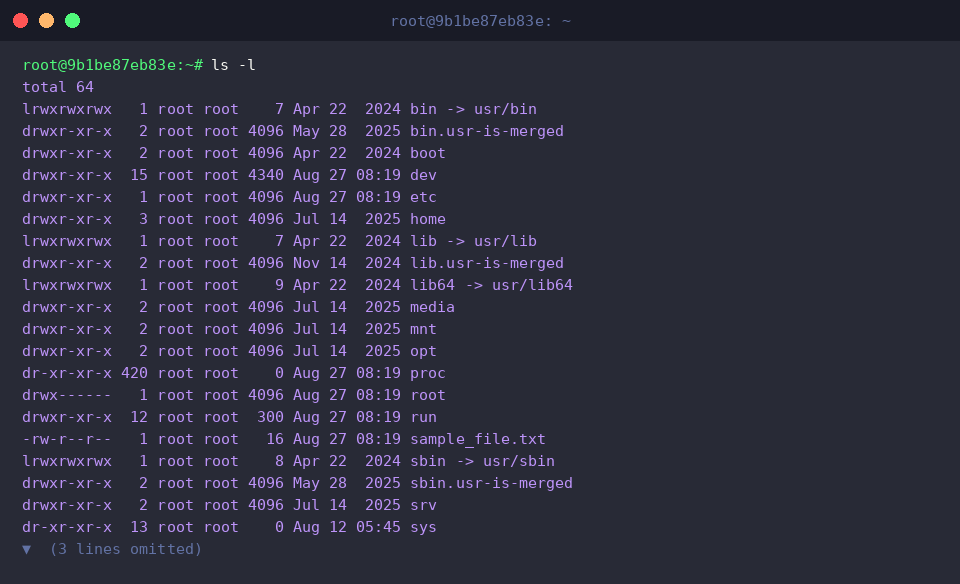
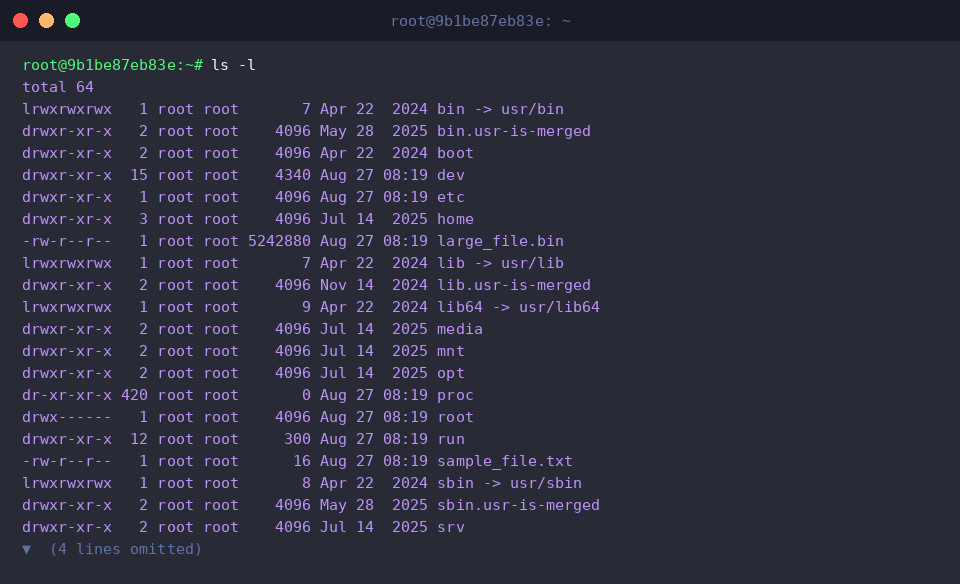
Der Befehl ls -l zeigt die Liste der normalen Dateien und Verzeichnisse im aktuellen Verzeichnis zusammen mit detaillierten Informationen an.
Die Option -l gibt detaillierte Elemente wie Dateiberechtigungen, Besitzer, Besitzergruppe, Dateigröße und die letzte Änderungszeit im Langformat aus.
Da es sich um eine normale Listenansicht handelt, werden Dateien, die mit einem Punkt (.) beginnen, nicht auf dem Bildschirm angezeigt.total 64 in der ersten Zeile der Ausgabe gibt die Größe der Verzeichnisblöcke an, die von den in der Liste angezeigten normalen Elementen belegt werden.
⚙️ [Wichtige Optionen]
-l : Gibt detaillierte Informationen wie Dateiberechtigungen, Besitzer, Dateigröße und Änderungszeit aus.-h : Zeigt die Dateigröße in leicht lesbaren Einheiten (KB, MB, GB) an.-t : Sortiert Dateien nach der zuletzt geänderten Zeit.-r : Kehrt die Sortierreihenfolge um und gibt das Ergebnis aus.-S : Sortiert und gibt Dateien nach absteigender Dateigröße aus.
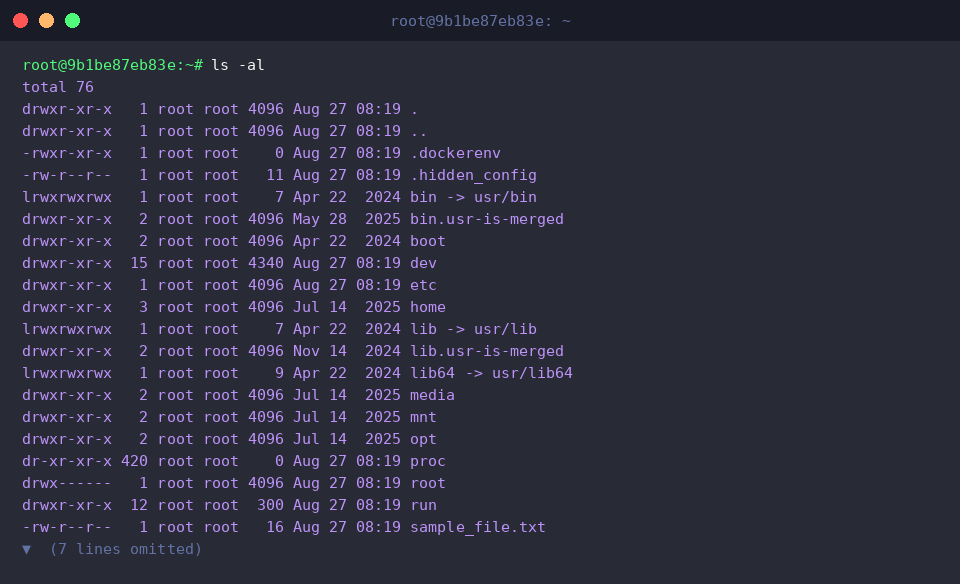
Der Befehl ls -al gibt eine detaillierte Informationsliste aus, die alle versteckten Dateien und Verzeichnisse enthält.
Die Kombination der Optionen -a und -l zeigt auch versteckte Dateien, die mit einem Punkt (.) beginnen, zusammen mit Berechtigungs- und Größeninformationen an.
Als Ergebnis der Ausführung werden am Anfang der Liste das gerade erstellte .hidden_config sowie die standardmäßigen versteckten Elemente .dockerenv, . und .. angezeigt.total 76 in der ersten Zeile der Ausgabe bedeutet, dass durch das Hinzufügen von versteckten Dateien die Gesamtblockgröße im Vergleich zur ls -l-Ausgabe zugenommen hat.
⚙️ [Wichtige Optionen]
-a : Gibt alle Elemente aus, einschließlich versteckter Dateien und Verzeichnisse, die mit einem Punkt (.) beginnen.-l : Zeigt detaillierte Informationen wie Dateiberechtigungen, Besitzer, Größe und Änderungszeit in Listenform an.-A : Gibt versteckte Dateien und alle Elemente aus, mit Ausnahme des aktuellen Verzeichnisses (.) und des übergeordneten Verzeichnisses (..).-i : Gibt die eindeutige Inode-Nummer jeder Datei zusammen mit der Liste aus.-R : Gibt den gesamten Inhalt aller Unterverzeichnisse rekursiv aus.
3. Die Option -h für menschenlesbare Einheiten (ls -alh)
Der Befehl truncate -s 5M large_file.bin erstellt eine neue leere Datei in der angegebenen Größe oder passt die Größe einer bestehenden Datei an.
Bei Ausführung dieses Befehls wird eine normale Testdatei large_file.bin mit einer Größe von 5 MB erstellt.
⚙️ [Wichtige Optionen]
-s : Gibt die Dateigröße in Bytes oder Einheiten wie K, M, G an.-c : Erstellt keine neue Datei, auch wenn die angegebene Datei nicht existiert.-r : Setzt die Größe entsprechend einer bestehenden Referenzdatei.

Der Befehl truncate -s 10M .large_hidden_file.bin erstellt eine 10 MB große versteckte Datei, deren Name mit einem Punkt (.) beginnt.
Im Linux-Dateisystem wird ein Element als versteckte Datei definiert, wenn ein Punkt (.) an den Anfang des Dateinamens gesetzt wird.
⚙️ [Wichtige Optionen]
-s : Gibt die Dateigröße in Bytes oder Einheiten wie K, M, G an.-c : Verhindert das automatische Erstellen einer neuen Datei, wenn diese nicht vorhanden ist.-r : Übernimmt die Kapazität einer separaten Referenzdatei als Referenzwert.

Der Befehl ls -l gibt detaillierte Attributinformationen von normalen Dateien und Verzeichnissen im Ordner als Liste aus.
Als Ausführungsergebnis wird large_file.bin in 5242880 Bytes ausgegeben, was das intuitive Erfassen der Kapazität erschwert, und die versteckte Datei .large_hidden_file.bin wird aus der Liste ausgeschlossen.
⚙️ [Wichtige Optionen]
-l : Gibt detaillierte Informationen wie Dateiberechtigungen, Besitzer, Dateigröße in Bytes und Änderungszeit aus.-a : Gibt alle Elemente des Verzeichnisses aus, einschließlich versteckter Dateien, die mit einem Punkt (.) beginnen.-h : Wandelt die Dateigröße in leicht lesbare Kapazitätseinheiten wie K, M, G um und zeigt sie an.-t : Sortiert die Elemente nach der zuletzt geänderten Zeit.-r : Kehrt die Sortierreihenfolge um und zeigt sie in umgekehrter Reihenfolge an.
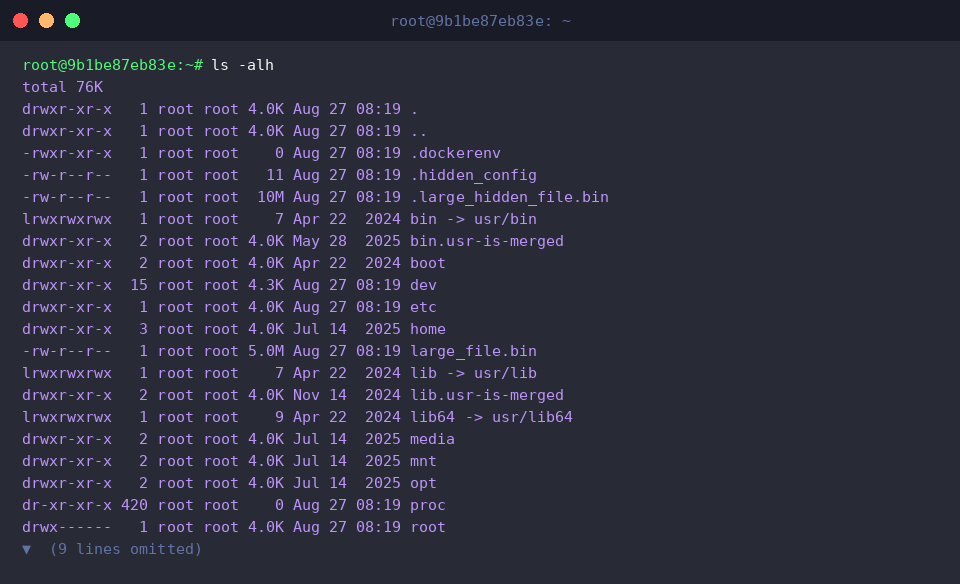
Der Befehl ls -alh zeigt die vollständige Liste einschließlich versteckter Dateien in Kombination mit detaillierten Informationen und menschenlesbaren Kapazitätseinheiten an.
Als Ausführungsergebnis werden 5242880 Bytes automatisch in 5.0M umgewandelt, und die versteckte 10 MB große Datei .large_hidden_file.bin erscheint zusammen mit der Anzeige 10M in der Liste.
⚙️ [Wichtige Optionen]
-a : Enthält versteckte Dateien und Verzeichnisse, die mit einem Punkt (.) beginnen, in der Liste.-l : Gibt die Liste mit detaillierten Attributen wie Berechtigungen, Besitzerkonto und Dateigröße aus.-h : Wandelt Dateigrößen in gut lesbare Einheiten wie KB, MB, GB um und zeigt sie an.-S : Sortiert nach Dateigröße, beginnend mit dem größten Element.-R : Überprüft und gibt Dateien in Unterverzeichnissen rekursiv aus.
4. Kombination nützlicher Sortieroptionen für Zeit (-t) und Größe (-S) in der Praxis
Der Befehl touch -t 202601010000 .old_hidden_log erstellt oder ändert eine Datei durch direkte Angabe der Änderungszeit.
In diesem Beispiel wird eine leere versteckte Datei .old_hidden_log mit dem Zeitstempel 1. Januar 2026, 00:00 Uhr erstellt, um die Ergebnisse der Zeitstempelsortierung zu überprüfen.
⚙️ [Wichtige Optionen]
-t : Setzt die Änderungs- und Zugriffszeit der Datei auf das angegebene Datums- und Zeitformat.

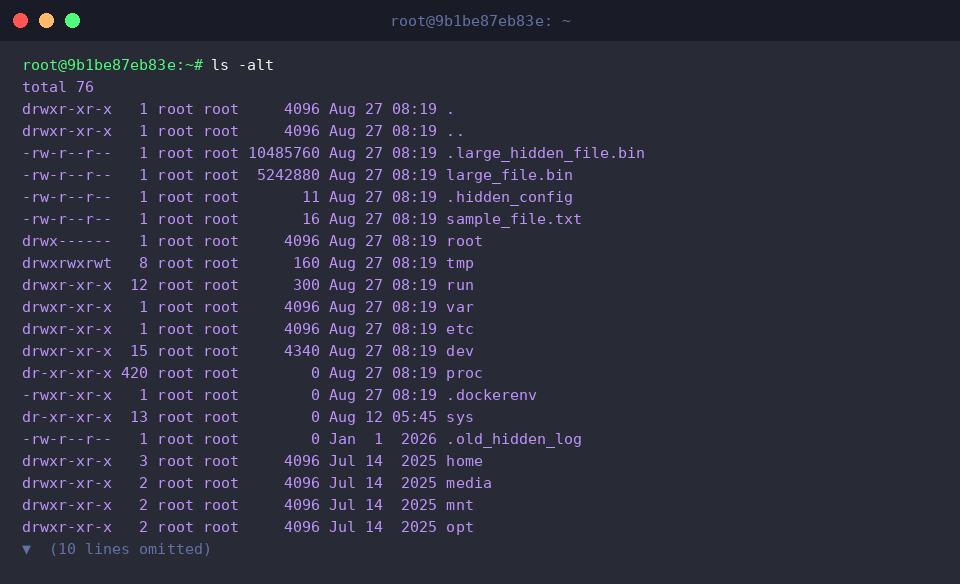
Der Befehl ls -alt gibt alle Verzeichnisselemente, einschließlich versteckter Dateien, detailliert und sortiert nach der neuesten Änderungszeit aus.
Als Ausführungsergebnis werden die zuletzt geänderten oder erstellten Dateien ganz oben platziert.
⚙️ [Wichtige Optionen]
-a : Gibt alle Elemente aus, einschließlich versteckter Dateien und versteckter Verzeichnisse, die mit einem Punkt beginnen.-l : Zeigt detaillierte Informationen wie Dateiberechtigungen, Besitzer, Größe und Änderungszeit in Listenform an.-t : Sortiert Dateien und Verzeichnisse absteigend nach der neuesten Änderungszeit.
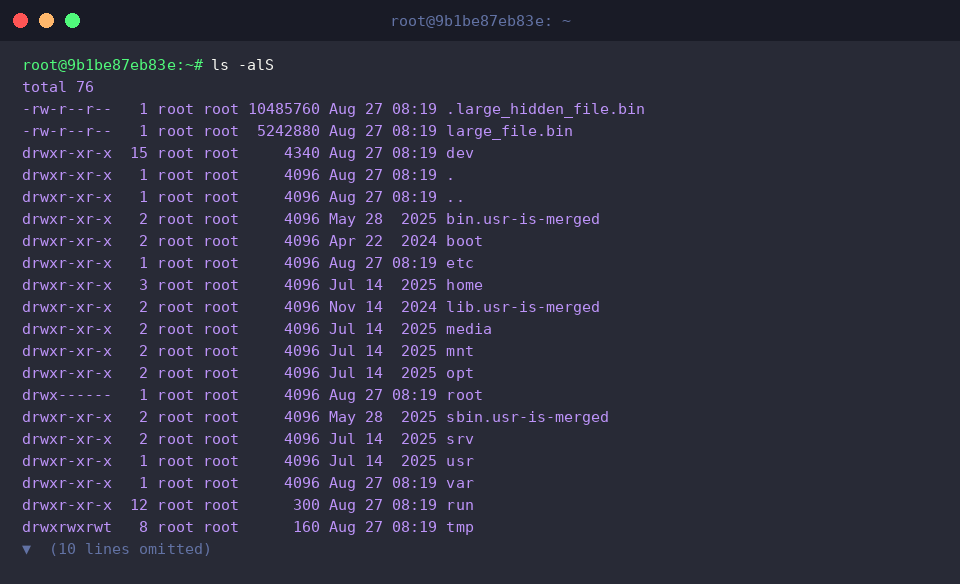
Der Befehl ls -alS gibt detaillierte Informationen für alle Elemente, einschließlich versteckter Dateien, sortiert nach absteigender Dateigröße aus.
Dies ist nützlich für die Verwaltung des Speicherplatzes, indem große Dateien oder Verzeichnisse schnell identifiziert werden.
⚙️ [Wichtige Optionen]
-a : Gibt alle Elemente aus, einschließlich versteckter Dateien und versteckter Verzeichnisse, die mit einem Punkt beginnen.-l : Zeigt detaillierte Informationen wie Dateiberechtigungen, Besitzer, Größe und Änderungszeit in Listenform an.-S : Sortiert die Liste absteigend nach der Dateigröße.
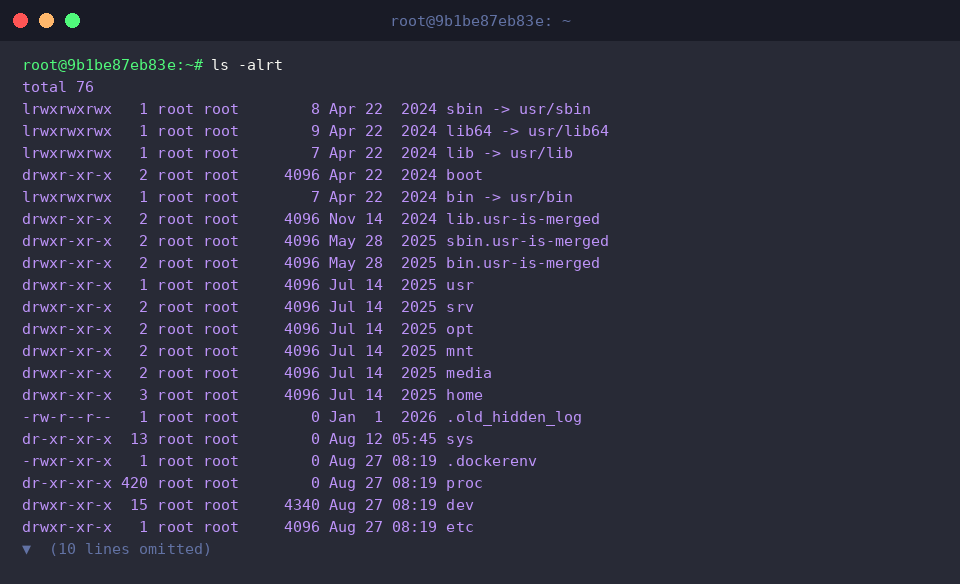
Der Befehl ls -alrt gibt detaillierte Informationen für alle Elemente, einschließlich versteckter Dateien, sortiert nach der ältesten Änderungszeit aus.
Durch die umgekehrte zeitliche Sortierung wird die zuletzt geänderte Datei ganz unten auf dem Terminalbildschirm angezeigt, was die Überprüfung erleichtert.
⚙️ [Wichtige Optionen]
-a : Gibt alle Elemente aus, einschließlich versteckter Dateien und versteckter Verzeichnisse, die mit einem Punkt beginnen.-l : Zeigt detaillierte Informationen wie Dateiberechtigungen, Besitzer, Größe und Änderungszeit in Listenform an.-r : Kehrt die Sortierreihenfolge um und sortiert aufsteigend.-t : Sortiert Dateien und Verzeichnisse nach der neuesten Änderungszeit.
In diesem Artikel haben wir zusammengefasst, wie Sie mit dem essenziellen Linux-Befehl ls -al versteckte Dateien und detaillierte Berechtigungsinformationen überprüfen können.
Wir hoffen, dass dieser Artikel Ihnen hilft, Dateien und Verzeichnisse in Ihrer Linux-Umgebung noch effizienter zu verwalten.