Visión general
En un entorno Linux, verificar archivos de configuración ocultos o permisos de archivos es el primer paso en la administración de sistemas y el desarrollo. En este artículo, presentamos cómo usar el comando ls -al para verificar archivos ocultos de manera rápida y precisa, junto con opciones esenciales para la práctica profesional. Domina a la perfección los permisos de archivos y los consejos de ordenación a través de prácticas en la terminal.
1. El sistema de archivos de Linux, el concepto de archivos ocultos (.) y la opción -a
El comando mkdir -p ~/ls_practice && cd ~/ls_practice crea el directorio necesario para la práctica y se desplaza a dicha ubicación.
Tras crear el directorio con mkdir, ejecuta sucesivamente el comando cd mediante el operador && para desplazarse.
Como resultado de la ejecución, el directorio se crea correctamente en la ruta especificada y el directorio de trabajo actual cambia.
⚙️ [Opciones principales]
-p : Crea los directorios padres según sea necesario y no genera un error aunque el directorio ya exista.-m : Establece directamente los permisos de acceso al crear el directorio.-v : Muestra en pantalla información detallada sobre el proceso de creación del directorio.

El comando touch sample_file.txt crea un nuevo archivo de texto normal para la práctica.touch es originalmente un comando para modificar la marca de tiempo de un archivo, pero si el archivo no existe, crea un nuevo archivo vacío de 0 bytes.
Como resultado de la ejecución, se crea el archivo sample_file.txt sin ningún contenido en el directorio actual.
⚙️ [Opciones principales]
-a : Cambia únicamente la hora de acceso (access) del archivo.-m : Cambia únicamente la hora de modificación (modification) del archivo.-c : No crea un nuevo archivo aunque el archivo especificado no exista.-r : Cambia la configuración de la marca de tiempo a la misma que la de otro archivo de referencia especificado.

El comando touch .hidden_config crea un archivo oculto añadiendo un punto (.) al principio del nombre del archivo.
En el sistema de archivos de Linux, los archivos o directorios cuyos nombres comienzan con un punto (.) se consideran elementos ocultos para la configuración del sistema.
Como resultado de la ejecución, se crea un nuevo archivo de configuración oculto .hidden_config que no se ve fácilmente por los métodos habituales.
⚙️ [Opciones principales]
-a : Cambia únicamente la hora de acceso (access) del archivo.-m : Cambia únicamente la hora de modificación (modification) del archivo.-c : No crea un nuevo archivo aunque el archivo especificado no exista.-t : Establece la marca de tiempo en el formato de hora especificado en lugar de la hora actual.

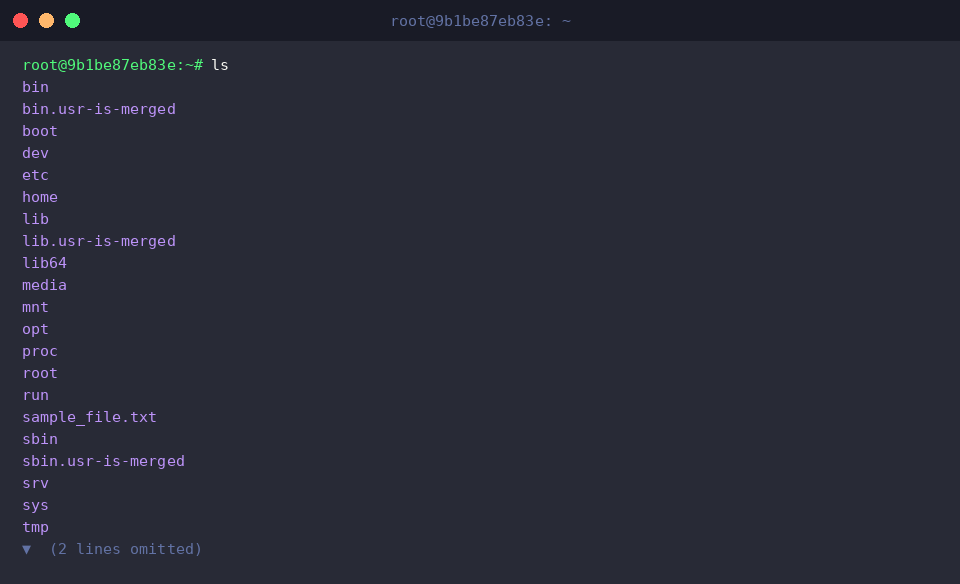
El comando ls consulta la lista de archivos y directorios contenidos en el directorio de trabajo actual.
Si se ejecuta sin opciones, de acuerdo con la configuración predeterminada, solo se muestran en pantalla los archivos y directorios normales.
Como resultado de la ejecución, el archivo .hidden_config creado anteriormente no se muestra y solo aparece el elemento normal sample_file.txt.
⚙️ [Opciones principales]
-a : Muestra todos los archivos y directorios, incluidos los elementos ocultos que comienzan con un punto (.).-l : Muestra información detallada como permisos del archivo, propietario, grupo, tamaño del archivo y hora de modificación.-h : Convierte y muestra el tamaño del archivo en un formato legible para las personas (K, M, G).-t : Muestra los archivos ordenados por hora de modificación en lugar de por orden alfabético.-r : Invierte el resultado del ordenamiento y lo muestra.-R : Muestra de forma recursiva todo el contenido interno de los subdirectorios.
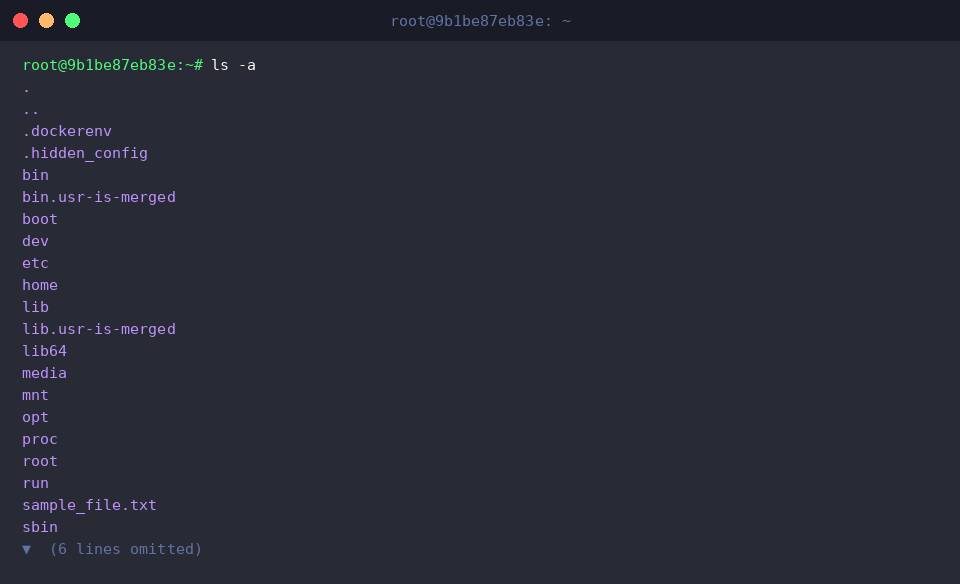
El comando ls -a consulta todos los elementos dentro del directorio, incluidos archivos y directorios ocultos.
Al pasar la opción -a al comando ls básico, se pueden ver de un vistazo incluso los archivos ocultos que comienzan con un punto (.).
Como resultado de la ejecución, se muestran en la lista no solo los archivos normales, sino también el archivo .hidden_config, el directorio actual (.) y el directorio padre (..).
⚙️ [Opciones principales]
-a : Muestra todos los elementos, incluidos archivos y directorios ocultos que comienzan con un punto (.).-A : Muestra los archivos y directorios ocultos que comienzan con un punto (.), pero excluye el directorio actual (.) y el directorio padre (..).-l : Muestra los atributos detallados del archivo, como permisos, propietario y tamaño, en forma de lista.-F : Muestra un símbolo / después de los directorios y un símbolo * después de los archivos ejecutables para distinguir los tipos de archivo.-i : Muestra el número único de inode (nodo-i) de cada archivo y directorio.
2. Verificación de información detallada y permisos mediante ls -l y ls -al
El comando echo 'Ubuntu Security' > sample_file.txt guarda la cadena de texto especificada en el archivo.
El comando echo muestra el texto introducido y el operador de redirección > sobrescribe y registra el contenido de salida en el archivo especificado.
Al ejecutar este comando, se crea un nuevo archivo sample_file.txt que contiene la cadena Ubuntu Security.
Tras la ejecución, no se muestra ningún mensaje adicional en la terminal y la escritura del archivo se completa correctamente.
⚙️ [Opciones principales]
-n : No imprime el carácter de salto de línea que se incluye al final tras mostrar la cadena de texto.-e : Habilita la interpretación de los caracteres de escape con barra invertida.-E : Deshabilita la interpretación de los caracteres de escape con barra invertida.

El comando echo 'Secret Key' > .hidden_config registra información de configuración en el archivo oculto.
Guarda el texto Secret Key en el archivo .hidden_config, el cual lleva un punto (.) al principio del nombre.
En los sistemas Linux, los archivos que comienzan con un punto (.) se tratan como archivos ocultos y se excluyen de la lista normal.
Como resultado de la ejecución del comando, no se muestra texto en pantalla y el archivo oculto se crea con éxito.
⚙️ [Opciones principales]
-n : Elimina el carácter de salto de línea al final de la salida de texto.-e : Configura la interpretación de caracteres de escape.-E : Desactiva la función de interpretación de caracteres de escape.

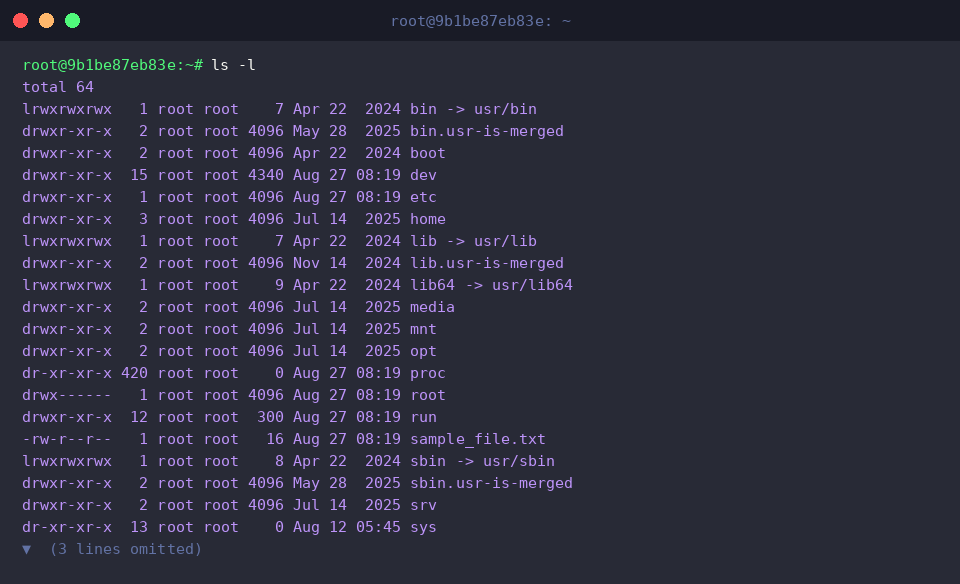
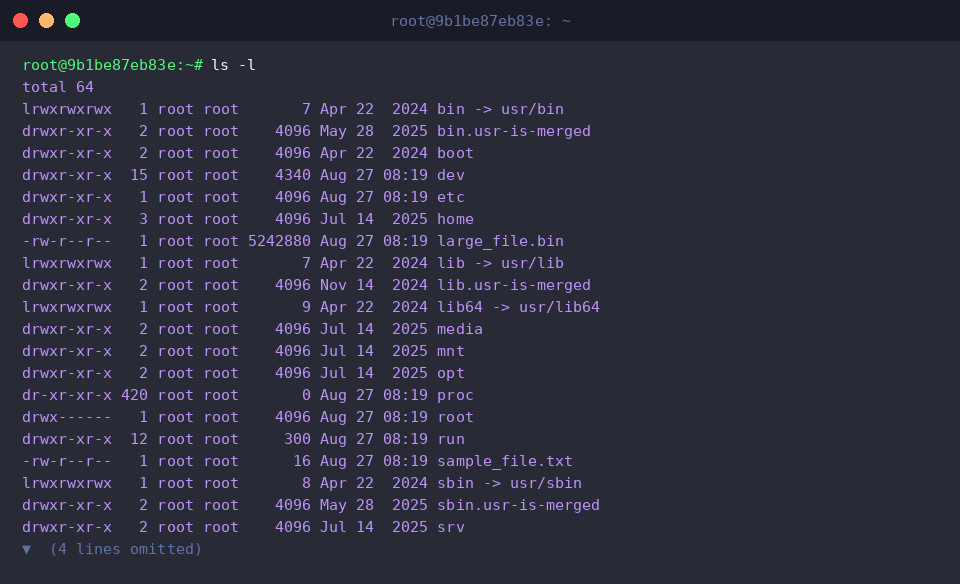
El comando ls -l muestra la lista de archivos normales y directorios en el directorio actual junto con su información detallada.
La opción -l muestra en formato largo los elementos detallados del archivo, como permisos, propietario, grupo propietario, tamaño del archivo y fecha/hora de la última modificación.
Dado que está en el modo de vista de lista normal, los archivos ocultos que comienzan con un punto (.) no se muestran en pantalla.
El total 64 en la primera línea de la salida representa el tamaño de bloques del directorio que ocupan los elementos normales mostrados en la lista.
⚙️ [Opciones principales]
-l : Muestra información detallada como permisos del archivo, propietario, tamaño y hora de modificación.-h : Muestra el tamaño del archivo en unidades fáciles de leer (KB, MB, GB).-t : Ordena los archivos según la hora de modificación más reciente.-r : Invierte el orden de clasificación y lo muestra.-S : Muestra los archivos ordenados de mayor a menor tamaño.
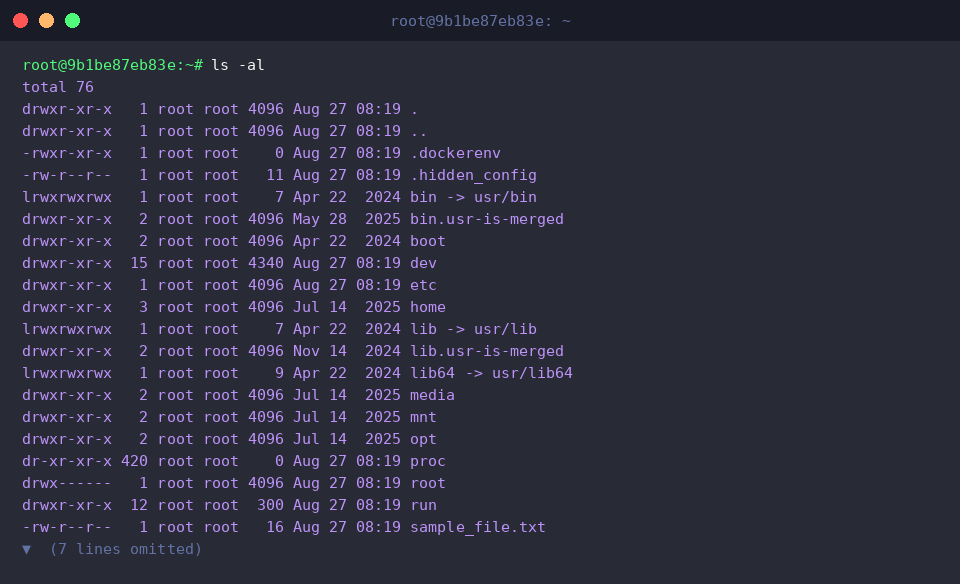
El comando ls -al muestra una lista con información detallada, incluyendo todos los archivos y directorios ocultos.
La combinación de las opciones -a y -l muestra incluso los archivos ocultos que comienzan con un punto (.) junto con la información de permisos y tamaño.
Como resultado de la ejecución, al principio se muestran el archivo .hidden_config recién creado y los elementos ocultos predeterminados .dockerenv, . y ...
El total 76 de la primera línea significa que se añadieron archivos ocultos y que el tamaño total de bloques aumentó con respecto a la salida de ls -l.
⚙️ [Opciones principales]
-a : Muestra todos los elementos, incluidos archivos y directorios ocultos que comienzan con un punto (.).-l : Muestra información detallada en forma de lista, como permisos del archivo, propietario, tamaño y hora de modificación.-A : Muestra los archivos ocultos y todos los demás elementos, excluyendo el directorio actual (.) y el directorio padre (..).-i : Muestra el número único de inode de cada archivo junto con la lista.-R : Muestra de forma recursiva todo el contenido de los subdirectorios.
3. Combinación con la opción -h para representar unidades legibles para las personas (ls -alh)
El comando truncate -s 5M large_file.bin crea un nuevo archivo vacío con el tamaño especificado o ajusta el tamaño de un archivo existente.
Al ejecutar este comando, se crea un archivo de prueba normal de 5 MB llamado large_file.bin.
⚙️ [Opciones principales]
-s : Especifica el tamaño del archivo en bytes o en unidades como K, M, G, etc.-c : No crea un nuevo archivo aunque el archivo especificado no exista.-r : Ajusta el tamaño al mismo valor que el de otro archivo de referencia existente.

El comando truncate -s 10M .large_hidden_file.bin crea un archivo oculto de 10 MB cuyo nombre comienza con un punto (.).
En el sistema de archivos de Linux, si se añade un punto (.) al principio del nombre del archivo, dicho elemento se designa como archivo oculto.
⚙️ [Opciones principales]
-s : Especifica el tamaño del archivo en bytes o en unidades como K, M, G, etc.-c : Evita que se cree automáticamente un nuevo archivo cuando no existe.-r : Toma la capacidad de un archivo de referencia independiente como valor base y la aplica.

El comando ls -l muestra la información de atributos detallada de los archivos normales y directorios dentro del directorio en forma de lista.
Como resultado de la ejecución, large_file.bin se muestra en unidades de 5242880 bytes, lo que dificulta comprender su capacidad de forma intuitiva, y el archivo oculto .large_hidden_file.bin se excluye de la lista.
⚙️ [Opciones principales]
-l : Muestra información detallada como permisos del archivo, propietario, tamaño en bytes y hora de modificación.-a : Muestra todos los elementos del directorio, incluidos los archivos ocultos que comienzan con un punto (.).-h : Convierte y muestra el tamaño del archivo en unidades de capacidad legibles para las personas, como K, M, G.-t : Ordena los elementos según la hora de modificación más reciente.-r : Invierte el orden de clasificación y lo muestra a la inversa.
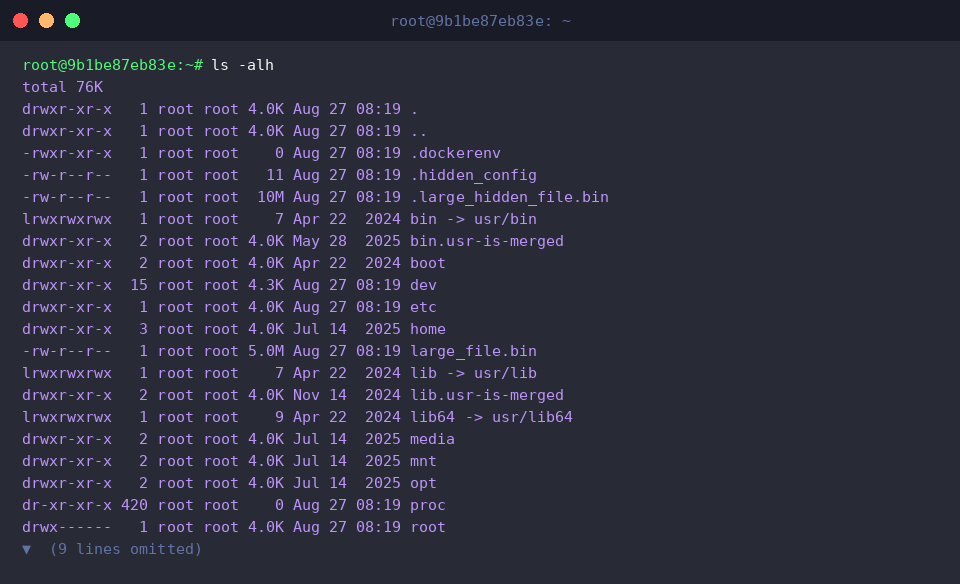
El comando ls -alh muestra la lista completa, incluidos los archivos ocultos, combinando información detallada y unidades de capacidad legibles para las personas.
Como resultado de la ejecución, los 5242880 bytes se convierten automáticamente a 5.0M, y el archivo oculto .large_hidden_file.bin de 10 MB de tamaño aparece en la lista con la indicación 10M.
⚙️ [Opciones principales]
-a : Incluye en la lista los archivos y directorios ocultos que comienzan con un punto (.).-l : Muestra la lista incluyendo atributos detallados como permisos, cuenta propietaria y tamaño del archivo.-h : Convierte y muestra el tamaño del archivo en unidades de alta legibilidad como KB, MB, GB.-S : Ordena los elementos empezando por el de mayor tamaño.-R : Comprueba y muestra de forma recursiva incluso los archivos dentro de los subdirectorios.
4. Combinación de opciones de ordenación por tiempo (-t) y tamaño (-S) útiles en la práctica
El comando touch -t 202601010000 .old_hidden_log crea o modifica la hora de modificación de un archivo especificándola directamente.
En este ejemplo, se crea un archivo oculto vacío .old_hidden_log con la hora configurada en el 1 de enero de 2026 a las 00:00 para comprobar el resultado de la ordenación por marcas de tiempo.
⚙️ [Opciones principales]
-t : Establece las horas de modificación y acceso del archivo con el formato de fecha y hora especificado.

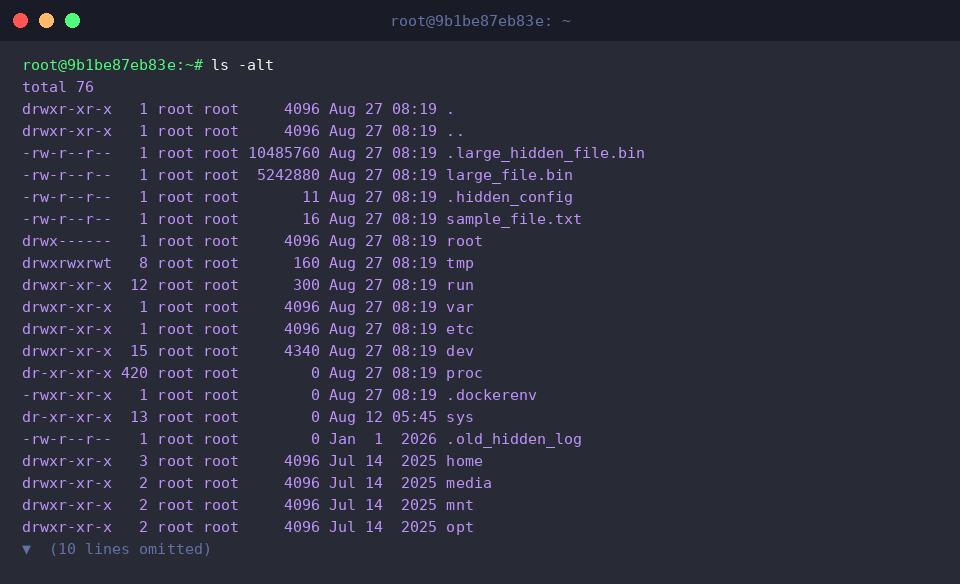
El comando ls -alt muestra en detalle todos los elementos del directorio, incluidos los archivos ocultos, ordenados por la hora de modificación más reciente.
Como resultado de la ejecución, los archivos modificados o creados más recientemente se colocan prioritariamente en la parte superior.
⚙️ [Opciones principales]
-a : Muestra todos los elementos, incluidos archivos y directorios ocultos que comienzan con un punto.-l : Muestra información detallada en forma de lista, como permisos del archivo, propietario, tamaño y hora de modificación.-t : Ordena los archivos y directorios en orden descendente según la hora de modificación más reciente.
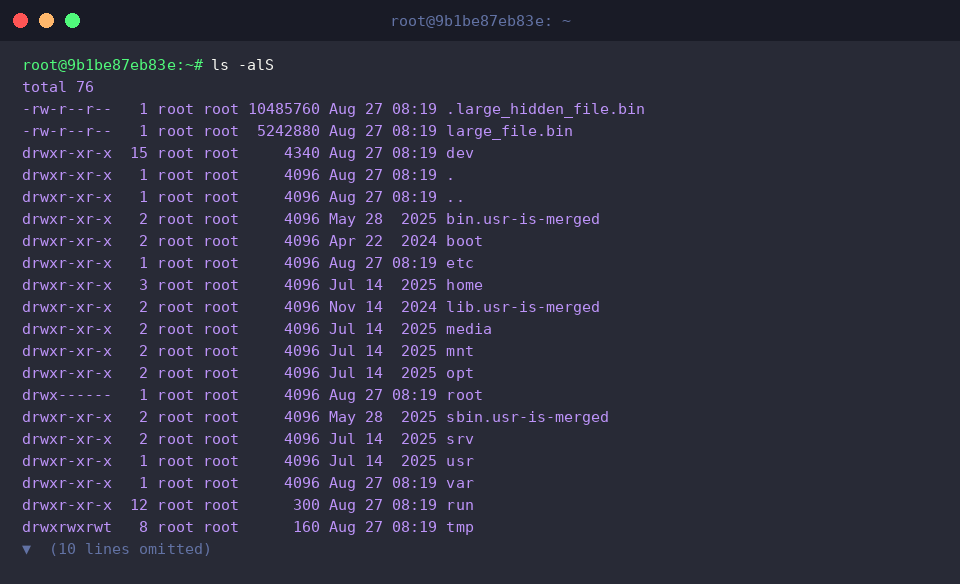
El comando ls -alS muestra la información detallada de todos los elementos, incluidos los archivos ocultos, ordenados de mayor a menor tamaño de archivo.
Es útil para gestionar el espacio en disco identificando rápidamente los archivos o directorios de gran capacidad.
⚙️ [Opciones principales]
-a : Muestra todos los elementos, incluidos archivos y directorios ocultos que comienzan con un punto.-l : Muestra información detallada en forma de lista, como permisos del archivo, propietario, tamaño y hora de modificación.-S : Ordena la lista en orden descendente en función del tamaño del archivo.
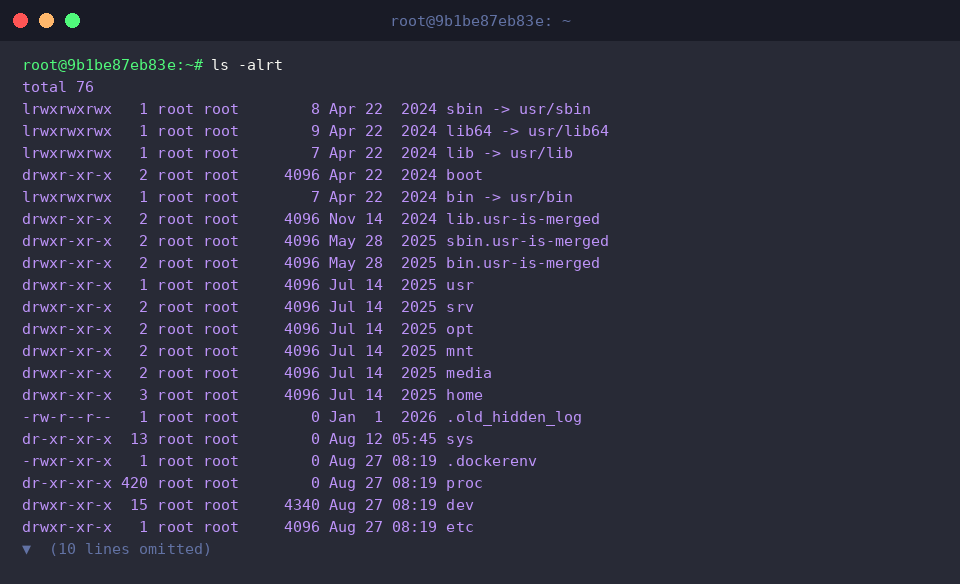
El comando ls -alrt muestra la información detallada de todos los elementos, incluidos los archivos ocultos, ordenados desde la hora de modificación más antigua.
Gracias a la ordenación inversa por tiempo, los archivos modificados más recientemente se muestran en la parte inferior de la pantalla de la terminal, lo que resulta muy cómodo para su verificación inmediata.
⚙️ [Opciones principales]
-a : Muestra todos los elementos, incluidos archivos y directorios ocultos que comienzan con un punto.-l : Muestra información detallada en forma de lista, como permisos del archivo, propietario, tamaño y hora de modificación.-r : Invierte el orden de clasificación para ordenar de forma ascendente.-t : Ordena los archivos y directorios en función de la hora de modificación más reciente.
Hasta aquí hemos resumido cómo utilizar el comando esencial de Linux ls -al para consultar archivos ocultos e información detallada sobre permisos.
Esperamos que consulte este artículo para gestionar archivos y directorios en un entorno Linux de manera más eficiente.