


Introducción al gestor de bajo nivel dpkg
En las distribuciones GNU/Linux basadas en Debian, como Ubuntu, la herramienta nuclear encargada de manipular directamente los archivos .deb es dpkg. A diferencia de gestores de alto nivel como APT, esta utilidad opera en las capas base del sistema operativo. A lo largo de este tutorial práctico, exploraremos a fondo los flujos de trabajo esenciales: desde el despliegue manual y la auditoría interna de binarios, hasta la eliminación residual completa (purge), la inspección de metadatos y la resolución asistida de dependencias no satisfechas.
1. Entorno de pruebas y verificación inicial de paquetes en el sistema
Para experimentar con seguridad sin alterar el resto del entorno de trabajo, comenzamos aislando las operaciones en un directorio efímero ejecutando mkdir -p /tmp/dpkg-demo && cd /tmp/dpkg-demo.

Con el fin de disponer de un binario real sin proceder a su despliegue inmediato en el sistema operativo, descargamos únicamente el paquete Debian del clásico comando lúdico sl mediante apt-get update -qq && apt-get download -y sl.

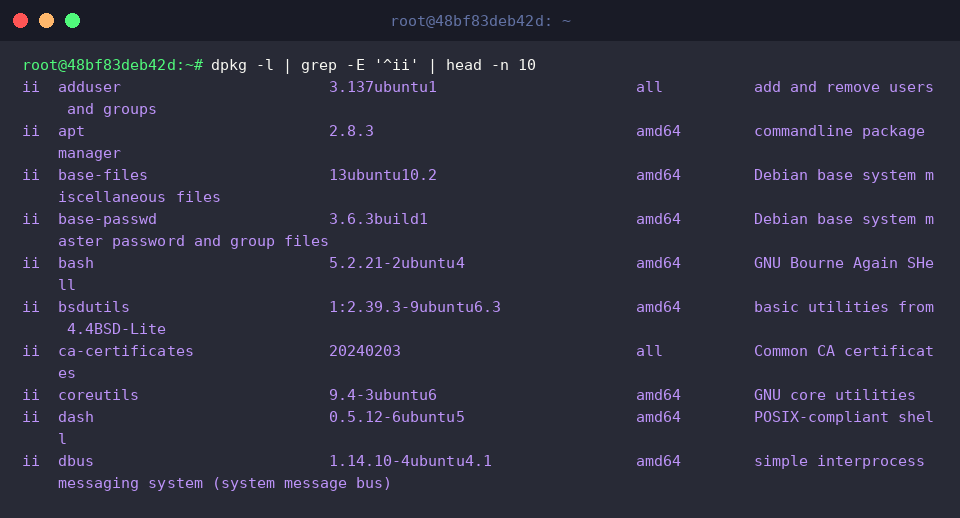
Cuando necesitamos un inventario conciso de las aplicaciones registradas en la máquina, el comando dpkg -l lista todo el catálogo junto con sus banderas de estado.
En esta salida tabular, la designación ii al comienzo de cada fila confirma que el software correspondiente está plenamente instalado y configurado; podemos además canalizar la información con herramientas como grep o head para filtrar registros puntuales.
⚙️ [Parámetros operacionales indispensables]
-i (--install) : Efectúa la integración directa de un paquete .deb en la estructura del sistema.-r (--remove) : Desinstala los binarios del software preservando intactos sus archivos de configuración global.-P (--purge) : Erradica el paquete por completo, suprimiendo tanto los binarios como cualquier fichero de configuración.-l (--list) : Genera una vista tabular con todos los paquetes presentes en la base de datos local y su estado actual.-s (--status) : Despliega la ficha técnica de un paquete específico, detallando dependencias, versión y arquitectura.-L (--listfiles) : Enumera la totalidad de archivos y rutas desplegados por un paquete ya incorporado al sistema.-c (--contents) : Inspecciona la estructura interna de un archivo .deb empaquetado antes de llevar a cabo la instalación.-I (--info) : Imprime los metadatos de control, arquitectura y dependencias declaradas dentro de un archivo .deb no instalado.--unpack : Extrae los ficheros del paquete en sus rutas de destino posponiendo la fase de parametrización.--configure : Culmina la configuración de paquetes desempaquetados que se encuentren en estado pendiente.
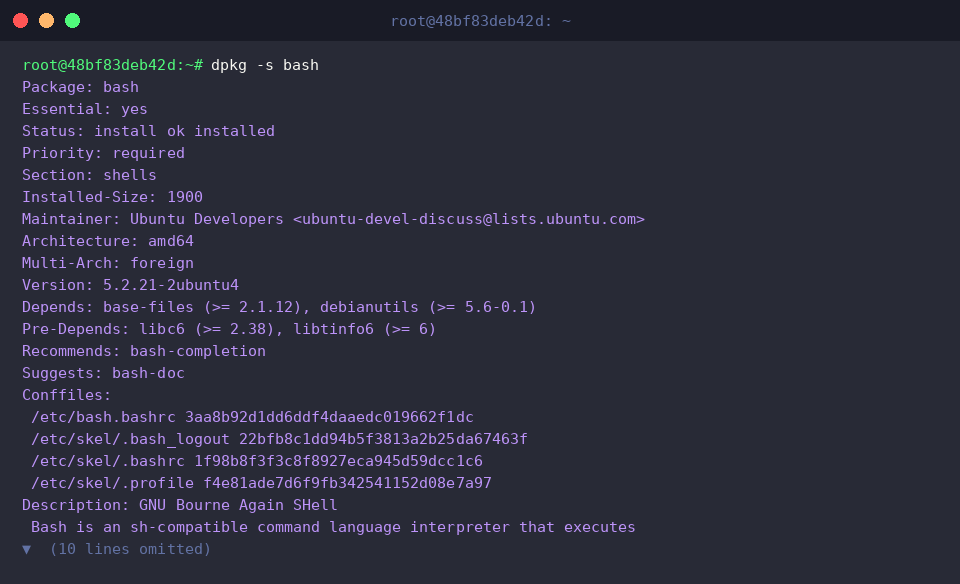
Para evaluar en detalle un componente que ya forma parte del entorno, ejecutamos dpkg -s, lo cual expone su versión exacta, arquitectura y dependencias directas (Depends).
Al corroborar la línea Status: install ok installed, obtenemos la certeza de que el componente reside en el sistema de manera íntegra y sin inconsistencias.
2. Inspección preventiva e instalación de binarios con dpkg -i
Nos situamos en la carpeta temporal donde almacenamos los paquetes descargados mediante el comando cd /tmp/dpkg-demo.

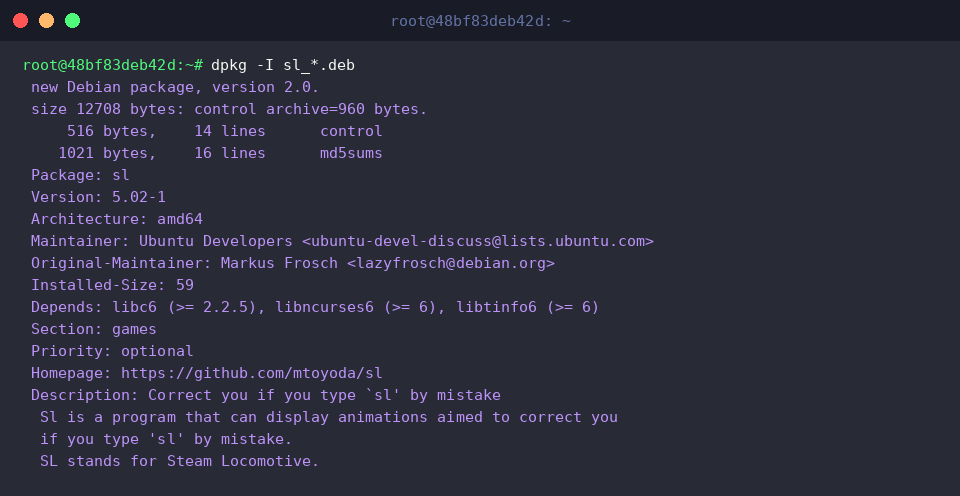
Antes de proceder con la instalación de cualquier binario externo, conviene realizar un análisis previo de sus metadatos con dpkg -I.
Examinar campos clave como Package, Version y Depends nos permite anticipar requisitos previos e identificar las librerías obligatorias que la aplicación exigirá para arrancar correctamente.
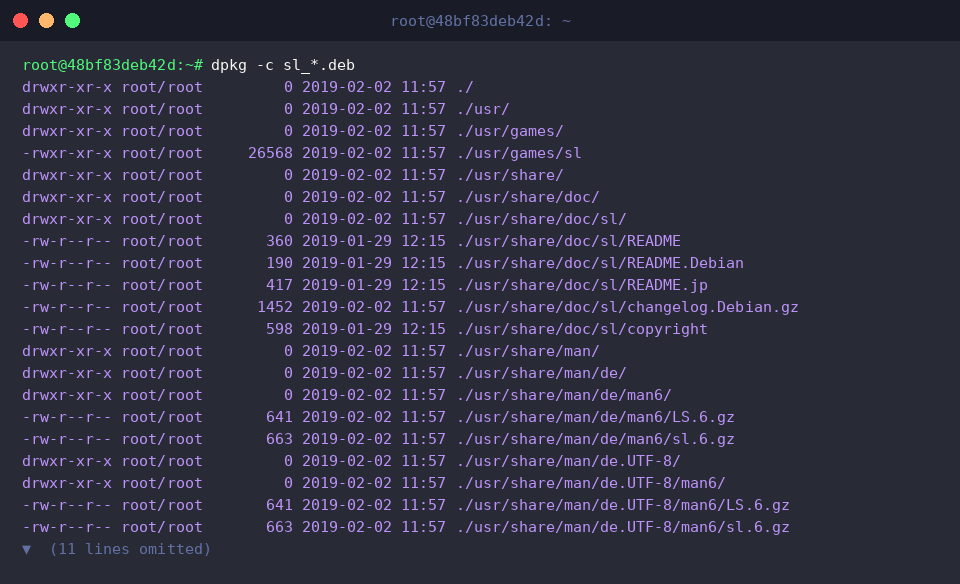
Otro hábito indispensable en la administración de sistemas consiste en utilizar dpkg -c para auditar la estructura interna de rutas del archivo empaquetado.
Esta revisión previa revela con exactitud qué directorios serán modificados y dónde aterrizarán el ejecutable primario (/usr/games/sl), las páginas de manual y los ficheros complementarios.
Una vez verificada la integridad del paquete, recurrimos a dpkg -i para desplegar formalmente el archivo .deb.
El proceso automatiza dos etapas sucesivas: la descompresión y colocación de ficheros (Unpacking) y su posterior ajuste en los registros del sistema (Setting up).

Para validar que el despliegue concluyó exitosamente y que el ejecutable responde sin fallos en el entorno gráfico o de terminal, ejecutamos /usr/games/sl -a || true.

3. Auditoría de rutas del sistema: rastreo de ficheros y pertenencia de paquetes
Para realizar un inventario exhaustivo de todo lo incorporado por una aplicación, la opción dpkg -L expone la totalidad de rutas absolutas creadas durante el despliegue.
Esto facilita localizar en segundos el ejecutable principal (/usr/games/sl), la documentación de licencias y cualquier recurso asociado dentro de la jerarquía del disco.
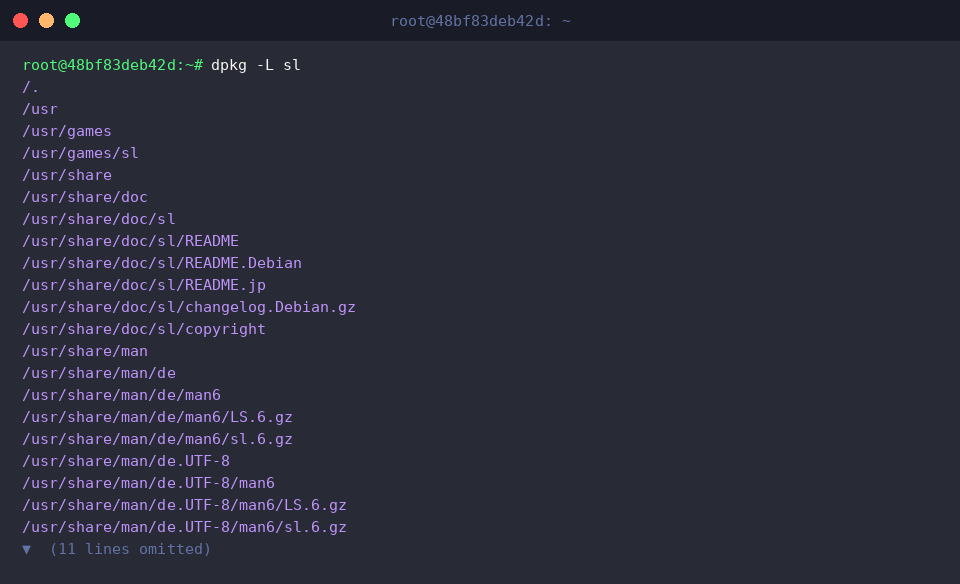
En sentido inverso, cuando encontramos un archivo en el disco y necesitamos identificar a qué paquete pertenece, dpkg -S rastrea el origen del elemento en la base de datos del gestor.
La coincidencia devuelta bajo el formato sl: /usr/games/sl certifica formalmente que dicho ejecutable es propiedad del paquete sl.

Conviene tener presente que si consultamos enlaces simbólicos o alias de rutas con dpkg -S, la herramienta no producirá salida alguna al no encontrar concordancias directas.
En las versiones modernas de Ubuntu bajo el estándar UsrMerge, la carpeta /bin constituye un enlace hacia /usr/bin; por ende, la consulta debe apuntar a la ruta canónica /usr/bin/ls para identificar certeramente al paquete proveedor (coreutils).

4. Desinstalación limpia (remove vs. purge) y reparación de dependencias rotas
Cuando ejecutamos dpkg -r, el sistema elimina los binarios y ficheros ejecutables de la aplicación pero mantiene a salvo sus directivas de configuración para eventuales reinstalaciones.
El aviso en consola Removing sl confirma que el binario ha quedado desvinculado de las rutas operativas.

Si el objetivo consiste en erradicar todo rastro sin dejar parámetros huérfanos ni ficheros residuales, invocamos la purga total con dpkg -P.
Esta acción barre de raíz cualquier archivo de configuración remanente tras un borrado convencional (-r), reintegrando el entorno a su estado original impecable.

Dado que la manipulación aislada con dpkg no resuelve dependencias por sí misma, es habitual enfrentarse a paquetes en conflicto; para subsanar y recomponer automáticamente el árbol de dependencias rotas, ejecutamos apt-get install -f -y.

Por último, finalizadas nuestras prácticas, eliminamos la carpeta de trabajo y los binarios de prueba ejecutando rm -rf /tmp/dpkg-demo.

Comprender la mecánica de dpkg dota al administrador de sistemas de un control granular absoluto sobre el software instalado en entornos basados en Debian y Ubuntu.
Saber cuándo inspeccionar, auditar o purgar un paquete .deb de manera quirúrgica marca la diferencia entre un sistema vulnerable y una infraestructura limpia, predecible y robusta.