


Introducción
Comprender la integración de sistemas de archivos representa uno de los pilares esenciales en la administración de entornos Linux. A través de este laboratorio práctico, exploraremos a fondo la operativa del comando mount. Aprenderás a construir una imagen de disco virtual de tipo loopback, definir parámetros avanzados de montaje, desasociar volúmenes de manera segura mediante umount y establecer puntos de anclaje persistentes en /etc/fstab para garantizar su carga automática durante el arranque del sistema.
Inspección de volúmenes activos y preparación del directorio de montaje
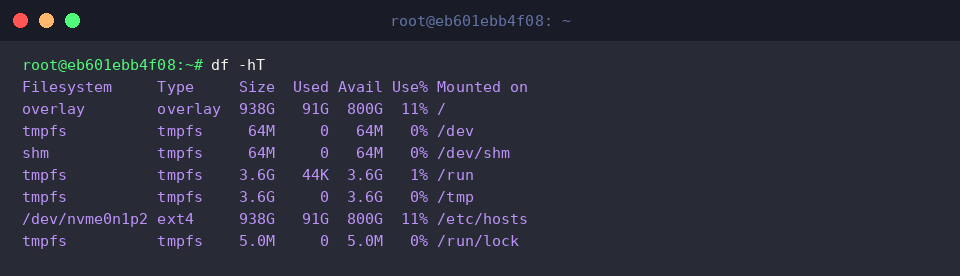
Para examinar de forma global el espacio ocupado y los puntos de montaje activos en el sistema, recurrimos a df.
Al incorporar el modificador -h, las cifras de capacidad se presentan en múltiplos legibles (MB, GB), mientras que -T desglosa el tipo concreto de cada arquitectura de ficheros (ext4, tmpfs, overlay, entre otros).
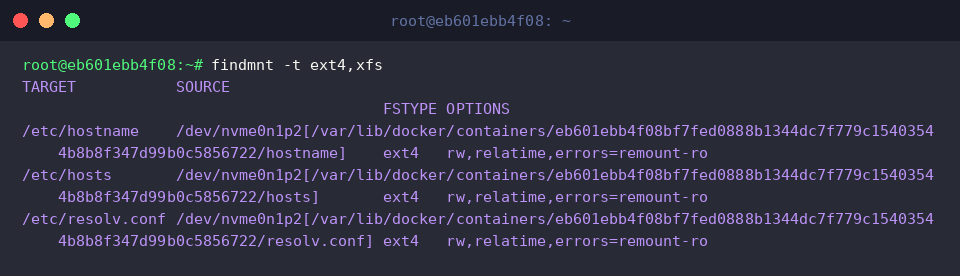
Por su parte, la utilidad findmnt brinda una visualización en árbol mucho más detallada y precisa del árbol de montaje.
Al aplicar el filtro -t ext4,xfs, aislamos las estructuras virtuales temporales para centrarnos exclusivamente en sistemas de archivos habituales sobre almacenamiento persistente como ext4 y xfs.
Con el fin de disponer de un destino donde anclar el nuevo dispositivo de almacenamiento, creamos la estructura de directorios necesaria ejecutando sudo mkdir -p /mnt/mydisk.

Generación de un volumen virtual e inicialización con ext4
Para mantener el entorno de pruebas aislado y no comprometer datos existentes, preparamos un directorio de trabajo exclusivo mediante mkdir -p ~/disk-test && cd ~/disk-test.

A continuación, simulamos un disco secundario generando un contenedor de 100MB con bloques a cero mediante el comando dd if=/dev/zero of=testdisk.img bs=1M count=100.

Para que el núcleo sea capaz de gestionar archivos dentro de este contenedor binario, le aplicamos formato asignándole un sistema de archivos ext4 mediante sudo mkfs.ext4 -F testdisk.img.

Conexión mediante dispositivos Loop y verificación de operaciones I/O
Procedemos a acoplar la imagen recién formateada en el punto de montaje previamente creado invocando sudo mount -o loop ~/disk-test/testdisk.img /mnt/mydisk.
El parámetro -o loop le indica al kernel que trate un archivo regular como si fuese un dispositivo de bloques físico independiente, permitiendo su integración transparente en el árbol de directorios.

Para certificar que el volumen se encuentra correctamente asignado y corroborar su capacidad operativa, filtramos la salida estándar ejecutando df -h | grep /mnt/mydisk.

Una vez confirmada la vinculación, ponemos a prueba la capacidad de lectura y escritura del sistema de archivos generando un elemento de prueba con sudo touch /mnt/mydisk/test_file.txt && ls -l /mnt/mydisk.
La correcta aparición de test_file.txt en el listado ratifica que los permisos y la estructura de entrada/salida funcionan impecablemente.

Desmontaje seguro (umount) e implementación de restricciones de solo lectura
Cuando finalizamos las operaciones sobre una unidad o necesitamos modificar sus parámetros, es fundamental desvincularla limpiamente ejecutando sudo umount /mnt/mydisk.
Este paso descarga las memorias intermedias y sincroniza los búferes con el medio físico, previniendo la corrupción de la estructura lógica del disco.

Si requerimos que la información quede protegida contra manipulaciones o escrituras accidentales, volvemos a anclar el archivo en modo de solo lectura mediante sudo mount -o loop,ro ~/disk-test/testdisk.img /mnt/mydisk.
Al declarar el modificador ro (read-only), cualquier intento de alteración o borrado queda revocado por el kernel a nivel de sistema de archivos.

Podemos comprobar la efectividad de esta restricción intentando añadir un nuevo fichero y evaluando la respuesta mediante sudo touch /mnt/mydisk/error_file.txt || echo 'Read-only mount confirmed'.
Dado que el subsistema rechaza la escritura, el primer comando falla y se ejecuta la instrucción alternativa, ratificando la política de protección activada.

Concluidas las verificaciones de integridad, liberamos nuevamente el punto de anclaje con sudo umount /mnt/mydisk para dejar el entorno limpio.

Identificación unívoca por UUID y fundamentos de configuración en /etc/fstab
Para asociar unidades de forma fiable sin depender de identificadores volátiles como /dev/sda1 (los cuales pueden variar al reiniciar o alterar los puertos de conexión), obtenemos el identificador global único del volumen ejecutando sudo blkid ~/disk-test/testdisk.img.
El valor UUID garantiza que el sistema reconozca inequívocamente el disco sin importar la topología de detección del hardware.

La automatización de estas conexiones durante el arranque del sistema operativo se delega a /etc/fstab. Podemos inspeccionar sus directivas finales lanzando tail -n 5 /etc/fstab.
Cada registro dentro de /etc/fstab se estructura en seis columnas indispensables: identificador del dispositivo (UUID/LABEL), ruta de montaje, tipo de sistema de archivos, parámetros de conexión, control de copias de seguridad (dump) y orden de validación de integridad (fsck).

Hemos repasado de principio a fin los mecanismos que rigen el comando mount en Ubuntu, transitando desde la inicialización manual de volúmenes hasta las pautas para su incorporación persistente en /etc/fstab.
Te recomendamos aplicar esta metodología paso a paso en tus servidores para asegurar una gestión de almacenamiento robusta y predecible frente a reinicios.