


Introducción
El formato .bz2 destaca en entornos Linux por su sobresaliente tasa de compresión de datos. En esta guía práctica abordaremos cómo manipular y desempacar estos archivos mediante la utilidad de consola bunzip2. Cubriremos desde los parámetros esenciales para preservar ficheros fuente hasta la canalización de flujos directos hacia la salida estándar en tareas de administración reales.
Instalación de dependencias y flujo de descompresión inicial
Para contar con el conjunto de herramientas necesario en nuestra distribución Ubuntu, ejecutamos la actualización del índice de repositorios e instalamos el binario base con apt-get update -qq && apt-get install -y bzip2.
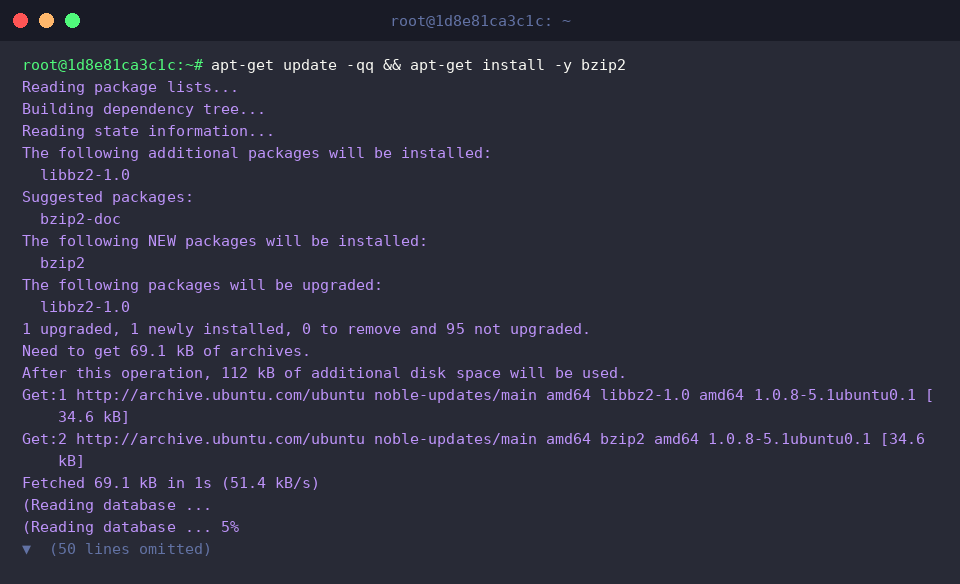
A continuación, preparamos un entorno de prueba generando un documento de texto plano y compactándolo inmediatamente con la instrucción echo 'Hello Linux bunzip2 tutorial' > sample1.txt && bzip2 sample1.txt.

Al invocar bunzip2 sample1.txt.bz2, la herramienta procesará el contenedor indicado y reconstruirá el documento inicial.
Conviene advertir que el comportamiento predeterminado de este comando elimina el archivo comprimido original tan pronto como extrae su contenido.
⚙️ [Parámetros indispensables]
-k : Conserva intacto el paquete .bz2 tras finalizar la extracción en disco.-f : Sobrescribe cualquier archivo existente con idéntico nombre sin solicitar confirmación.-v : Muestra un informe detallado del progreso y métricas durante el procesamiento.-c : Emite los datos extraídos hacia la salida estándar (stdout) omitiendo la creación de archivos.-t : Examina la integridad estructural del archivo comprimido sin efectuar la descompresión.

Comprobamos que el fichero ha recuperado su contenido íntegro consultándolo en terminal a través de cat sample1.txt.

Preservación del archivo comprimido de origen (-k)
Si necesitamos conservar el comprimido de respaldo al tiempo que obtenemos la versión legible, generamos primero otro entorno de ensayo ejecutando echo 'Keep original archive test' > keep_test.txt && bzip2 keep_test.txt.

Para impedir que el archivo empaquetado desaparezca del sistema tras la operación, añadimos la bandera -k mediante la orden bunzip2 -k keep_test.txt.bz2.

Al inspeccionar el directorio con ls -lh keep_test*, constatamos que coexisten simultáneamente tanto el texto plano (keep_test.txt) como el archivo original comprimido (keep_test.txt.bz2).

Diagnóstico detallado y sobrescritura forzada (-v, -f)
Cuando se automatizan tareas en scripts o se requiere omitir confirmaciones interactivas, resulta fundamental combinar el reporte en pantalla con la sobrescritura obligatoria. Inicializamos el archivo de pruebas manteniendo el origen mediante echo 'Force overwrite test content' > force_test.txt && bzip2 -k force_test.txt.

Al ejecutar bunzip2 -vf force_test.txt.bz2, el argumento -f suprime cualquier bloqueo en caso de que force_test.txt ya resida en el almacenamiento local, forzando su reemplazo, mientras que -v imprime los pormenores del procedimiento en la consola.

Inspección inmediata de datos vía salida estándar (-c)
En ocasiones solo requerimos examinar el contenido de un paquete o encadenarlo a otras tuberías sin escribir en disco. Para comprobarlo, creamos un nuevo conjunto comprimido con echo 'Stream and preview test data' > stream_test.txt && bzip2 stream_test.txt.

Mediante la sintaxis bunzip2 -c stream_test.txt.bz2, el flujo descomprimido se redirige de forma directa a la terminal (stdout).
Esta alternativa es sumamente práctica para auditar rápidamente archivos de registro empaquetados o filtrar información usando tuberías hacia comandos como grep o less.

Si listamos los atributos del almacenamiento con ls -lh stream_test.txt.bz2, comprobaremos que la fuente .bz2 permanece inalterada y resguardada, ya que ninguna extracción física tuvo lugar.

Hemos revisado las técnicas fundamentales y los modificadores clave que ofrece bunzip2 en Ubuntu para optimizar la gestión de ficheros comprimidos. Con estas alternativas podrás simplificar tus rutinas cotidianas de administración en entornos Linux.