


Introducción y fundamentos
A la hora de aprovisionar unidades de almacenamiento o reorganizar volúmenes en servidores Linux, lidiar con la sintaxis tradicional de fdisk puede resultar propenso a errores. En este contexto, cfdisk se posiciona como una alternativa sumamente amigable y eficiente gracias a su interfaz interactiva en terminal (TUI basada en curses). A lo largo de esta guía exploraremos la administración integral de almacenamiento: desde los conceptos operacionales de la herramienta y la experimentación controlada mediante imágenes virtuales, hasta la generación de sistemas de archivos y su posterior montaje en el sistema operativo.
Preparación del entorno e inspección del esquema de almacenamiento
Para disponer del ejecutable cfdisk junto con los paquetes indispensables para la manipulación de tablas de particiones, procedemos a refrescar los repositorios e instalar las utilidades pertinentes ejecutando apt-get update -qq && apt-get install -y util-linux parted.
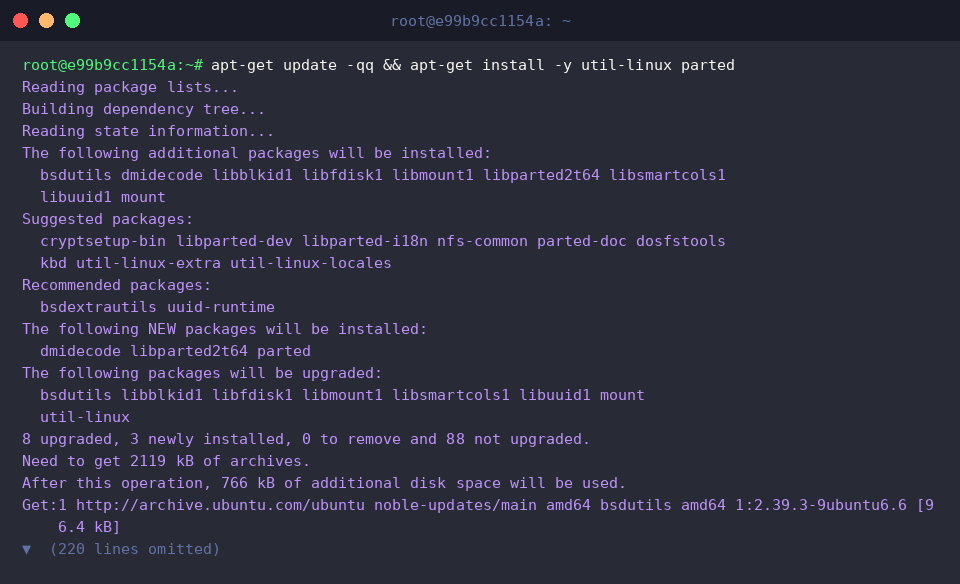
La herramienta cfdisk proporciona menús de navegación simplificados para configurar esquemas de discos sin complicaciones. A través de la orden cfdisk --version, corroboramos el despliegue del binario y revisamos la versión instalada en la distribución.
⚙️ [Parámetros operacionales destacados]
-z, --zero : Ignora la tabla de particiones previa y arranca con un esquema en blanco en memoria.-L, --lock[=mode] : Bloquea el dispositivo de bloques para impedir colisiones con otros procesos concurrentes.--color[=when] : Determina la visualización en color dentro de la interfaz interactiva.-V, --version : Entrega la versión de compilación de la utilidad.-h, --help : Proporciona la referencia sintáctica y los argumentos admitidos.

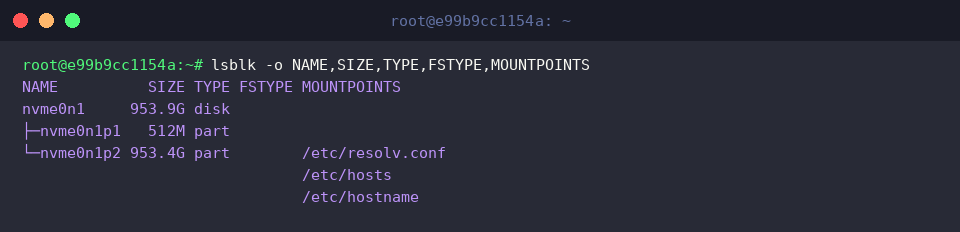
Antes de alterar cualquier volumen, resulta prioritario diagnosticar la topología de almacenamiento existente. Invocamos lsblk -o NAME,SIZE,TYPE,FSTYPE,MOUNTPOINTS para examinar nombres de dispositivos, capacidades asignadas, esquemas de partición, sistemas de archivos configurados y puntos de anclaje vigentes, evitando así sobreescrituras involuntarias sobre particiones en producción.
Creación de un entorno aislado: imagen virtual y dispositivo de bucle
A fin de prevenir pérdidas de información sobre discos físicos reales, creamos un directorio exclusivo para pruebas y nos situamos dentro de él mediante mkdir -p /tmp/disk-lab && cd /tmp/disk-lab.

Con el propósito de simular un medio de almacenamiento físico sin riesgos, reservamos un archivo de imagen cruda de 1 GB ejecutando dd if=/dev/zero of=/tmp/disk-lab/virtual_disk.img bs=1M count=1024 status=progress.

Confirmamos que la imagen virtual se haya generado con las proporciones adecuadas revisando sus propiedades mediante ls -lh /tmp/disk-lab/virtual_disk.img.

Estructuración de la tabla de particiones y verificación con parted
Para desplegar la totalidad de opciones que ofrece el comando directamente en terminal, invocamos cfdisk --help.

Con el fin de configurar un esquema moderno GPT y segmentar la unidad virtual en dos bloques independientes de 500 MB cada uno, ejecutamos la orden automatizada: parted -s /tmp/disk-lab/virtual_disk.img mklabel gpt mkpart primary ext4 1MiB 500MiB mkpart primary ext4 500MiB 100%.

Podemos constatar la compatibilidad de sintaxis de cfdisk aplicando el modificador -z directamente sobre el archivo de imagen mediante cfdisk -z /tmp/disk-lab/virtual_disk.img --help || true.

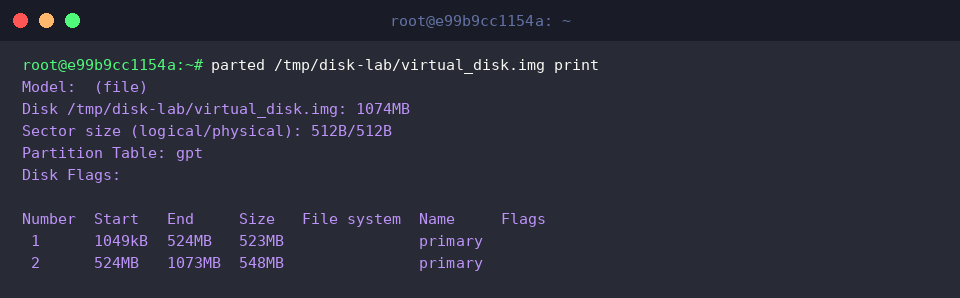
Para certificar la integridad de la estructura de almacenamiento generada, auditamos la imagen con parted /tmp/disk-lab/virtual_disk.img print. El reporte en pantalla ratifica la inicialización del encabezado GPT y la correcta alineación de las dos divisiones creadas.
Asociación a loop device, formateo con ext4 y montaje operativo
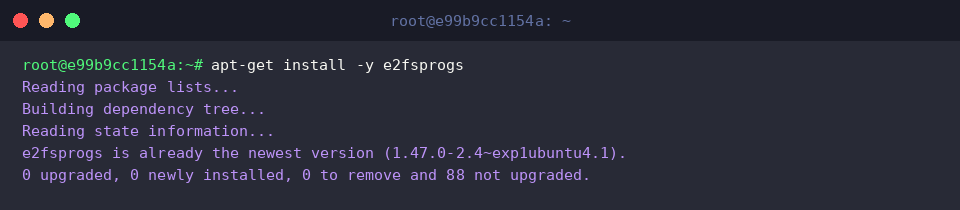
Para aprovisionar las utilidades requeridas en la administración del sistema de archivos ext4, instalamos el paquete correspondiente con apt-get install -y e2fsprogs.
Para lograr que el kernel reconozca las particiones internas del archivo de imagen como dispositivos de bloques dedicados, asociamos el archivo a un dispositivo loop con detección de particiones mediante LOOP_DEV=$(losetup --find --show -P /tmp/disk-lab/virtual_disk.img) && echo "Connected to: $LOOP_DEV". Como resultado, la imagen queda vinculada al controlador /dev/loop0.

Comprobamos de inmediato el registro de los nodos de bloque subordinados ejecutando lsblk ${LOOP_DEV}. La terminal refleja claramente la presencia de los dos segmentos (loop0p1 y loop0p2) debidamente indexados.

A fin de preparar la primera partición para alojar datos, creamos una estructura de sistema de archivos ext4 mediante mkfs.ext4 -F ${LOOP_DEV}p1.

Con el sistema de archivos ya establecido, preparamos un directorio de destino y procedemos a integrarlo al árbol del sistema mediante mkdir -p /mnt/virtual_disk && mount ${LOOP_DEV}p1 /mnt/virtual_disk.

Para concluir, verificamos la disponibilidad efectiva y la capacidad utilizable del volumen anclado ejecutando df -h /mnt/virtual_disk.

Hemos revisado cómo cfdisk aporta fluidez y claridad frente a herramientas tradicionales más engorrosas. Su combinación de agilidad visual y control técnico lo convierte en un recurso indispensable para la administración cotidiana de discos en entornos Linux.