


Introducción y contexto práctico
Cuando la interfaz gráfica de Ubuntu se congela de forma imprevista o requerimos operar en consolas de texto puro, contar con la herramienta chvt marca una gran diferencia. A lo largo de esta publicación, exploraremos los pasos esenciales para verificar la sesión activa del terminal y alternar de inmediato hacia la consola virtual (TTY) requerida. Este procedimiento constituye una técnica fundamental para labores de rescate de sistemas y tareas avanzadas de administración en entornos Linux.
Verificación de la sesión actual y preparación del paquete kbd
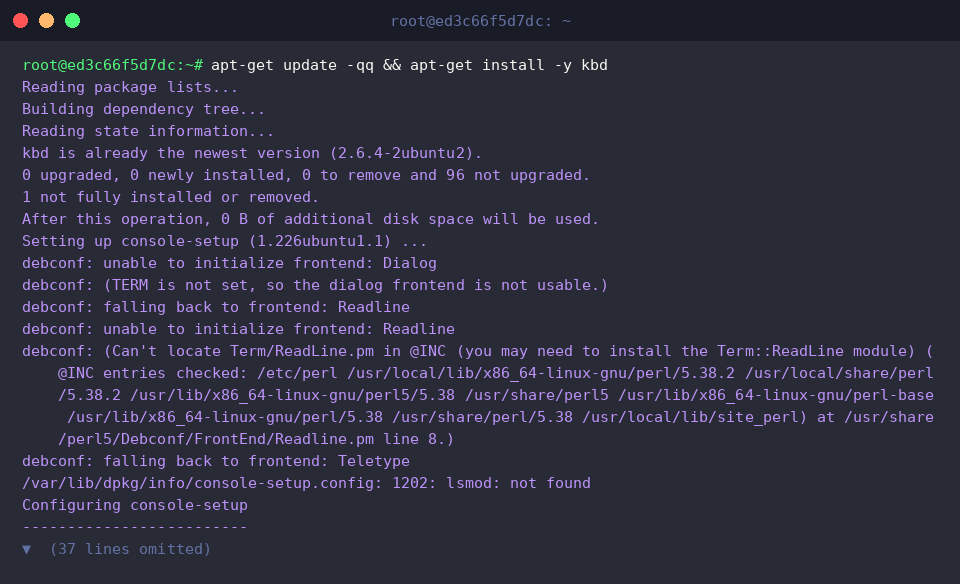
Para contar con las utilidades encargadas de gestionar las consolas virtuales del kernel, incluyendo chvt, comenzamos instalando el paquete kbd mediante el comando apt-get update -qq && apt-get install -y kbd.
La herramienta tty nos permite imprimir la ruta del archivo de dispositivo asociado a la entrada estándar. Si el comando responde con not a tty, significa que la sesión actual se está ejecutando en un entorno no interactivo, desprovisto de un terminal virtual o de un pseudoterminal (pts) asignado de forma directa.

Por su parte, ejecutar who nos ayuda a listar qué cuentas de usuario tienen sesiones abiertas y en qué terminales residen. La ausencia de líneas en el resultado confirma que en este instante no existen sesiones interactivas registradas en el sistema.

Identificación de la consola virtual activa mediante fgconsole
Para consultar las opciones y sintaxis admitidas por esta utilidad, invocamos fgconsole --help.

Al lanzar fgconsole a secas, el sistema devuelve el identificador numérico de la consola virtual (TTY) que se encuentra en primer plano. Por ejemplo, recibir como salida el valor 7 evidencia que el terminal virtual número 7 —asociado habitualmente a la interfaz gráfica del escritorio— es el que ocupa la pantalla principal.

Cambio inmediato de terminal virtual con chvt
Revisamos brevemente el manual de parámetros rápidos ejecutando chvt --help en la consola.

La función principal de chvt (change virtual terminal) consiste en forzar al sistema a enfocar la TTY que indiquemos como argumento. Dado que manipular los dispositivos de consola del kernel requiere privilegios elevados, es indispensable anteponer sudo. Así, al ejecutar sudo chvt 1, el sistema operativo conmuta de inmediato la salida de vídeo hacia el entorno textual de TTY1.

Automatización y diagnóstico rápido para escenarios de bloqueo gráfico
En incidencias críticas donde el entorno de ventanas no responde, resulta conveniente contar con un script liviano que certifique la operatividad del terminal. Lo generamos mediante la instrucción echo -e '#!/bin/bash\necho "현재 터미널: $(tty)"\necho "콘솔 복구 준비 완료"' > /tmp/check_tty.sh.

Seguidamente, habilitamos los permisos de ejecución e invocamos el script con chmod +x /tmp/check_tty.sh && /tmp/check_tty.sh. Esta rutina comprueba el estado del dispositivo asignado y nos confirma que el entorno está listo para diagnosticar y restablecer servicios sin complicaciones.

En conclusión, dominar el uso de chvt permite responder con soltura ante congelamientos de pantalla en Ubuntu sin recurrir a reinicios forzados que puedan comprometer la integridad del sistema de archivos. Conmutar hacia una TTY secundaria brinda el control necesario para liquidar procesos desbocados y restaurar el equipo limpiamente.