


Introducción a tmux y su arquitectura de trabajo
tmux opera como un potente multiplexor de terminales concebido para salvaguardar sesiones remotas ante caídas imprevistas de SSH y permitir la segmentación simultánea del espacio de trabajo. Al estructurarse en una jerarquía clara de sesiones, ventanas y paneles (panes), brinda al administrador de sistemas un control absoluto sobre múltiples procesos concurrentes. A continuación, exploraremos su mecánica interna y los comandos esenciales para optimizar la productividad en consola.
1. Instalación del paquete tmux y verificación de flags esenciales
Antes de profundizar en su operativa, actualizamos los repositorios del sistema e instalamos el binario correspondiente en nuestro entorno Ubuntu.
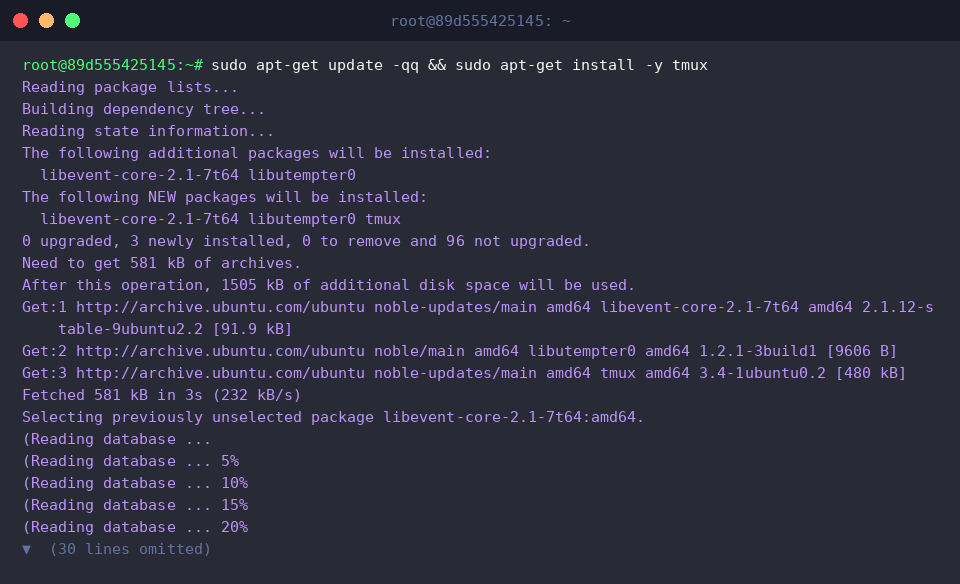
Para corroborar que el software quedó desplegado de forma idónea en el sistema, ejecutamos tmux -V.
⚙️ [Parámetros destacados]
-V : Devuelve la versión concreta de tmux presente en el sistema operativo.-2 : Fuerza al multiplexor a renderizar la paleta completa de 256 colores.-u : Habilita explícitamente el soporte de caracteres bajo codificación UTF-8.-f : Carga una ruta alternativa para el archivo de configuración en lugar del predeterminado.-L : Define un identificador de socket personalizado para aislar instancias y entornos de ejecución.

2. Creación y administración de sesiones en segundo plano
Mediante la instrucción tmux new-session -d -s work-session, inicializamos una nueva sesión llamada work-session sin interrumpir el flujo actual de la terminal. El modificador -d (modo detached) resulta clave en este punto, ya que genera el entorno de trabajo en segundo plano sin acoplar la pantalla actual, permitiendo mantener intacta la tarea en curso.

Asimismo, es factible lanzar una rutina o herramienta de supervisión en el momento exacto del arranque; por ejemplo, tmux new-session -d -s monitor-session 'top' crea la sesión monitor-session disparando de inmediato la utilidad interactiva top. Este enfoque facilita automatizar servicios de monitoreo continuo sin necesidad de abrir primero una shell convencional.

Para supervisar los espacios de trabajo activos y verificar su estado en el servidor, invocamos tmux list-sessions. La salida generada demuestra que tanto monitor-session como work-session persisten de manera fiable en memoria, disponiendo cada una de su propia ventana de trabajo.

3. División de ventanas y organización jerárquica de paneles
Al ejecutar tmux split-window -t work-session -h, el multiplexor subdivide horizontalmente la ventana activa de work-session, originando una partición lateral. La consola queda así distribuida de izquierda a derecha, disponiendo de una nueva shell operativa contigua a la original.

Si requerimos mayor granularidad visual, el comando tmux split-window -t work-session -v fragmenta verticalmente el panel enfocado, situando una nueva sección en el plano inferior. Como resultado de estas divisiones sucesivas, la ventana pasa a albergar tres paneles completamente independientes.

Para inspeccionar la disposición geométrica y las propiedades de las ventanas asociadas a la sesión, recurrimos a tmux list-windows -t work-session. En la respuesta del comando podemos validar que la ventana principal con índice 0 (bash) gestiona activamente una estructura multifacética compuesta por 3 paneles (3 panes).

Profundizando un nivel más en la jerarquía, tmux list-panes -t work-session desglosa el estado detallado de cada cuadrante. El reporte desglosa los identificadores únicos (%0, %2, %3), las dimensiones en caracteres de los tres paneles (0, 1, 2) y puntualiza cuál de ellos ostenta el foco actual (active).

4. Inyección de comandos remotos y cierre seguro del entorno
La instrucción tmux send-keys -t work-session.0 'echo "tmux background execution test"' C-m despacha una secuencia arbitraria de caracteres acompañada por la señal de retorno de carro (C-m) hacia el panel 0 de work-session. Esta capacidad permite orquestar scripts y ejecutar órdenes dentro de terminales desacopladas sin necesidad de conectarse interactivamente a ellas.

Para corroborar la correcta recepción y salida de datos en dicho cuadrante, ejecutamos tmux capture-pane -pt work-session.0, volcando a la pantalla del administrador el búfer visible del panel seleccionado. La salida expone con total nitidez tanto la sentencia echo transmitida como el texto impreso resultante.

Una vez concluidas las operaciones, tmux kill-session -t work-session destruye ordenadamente la sesión designada junto con todas sus ventanas y procesos subordinados. Esta acción previene la acumulación de recursos residuales en la memoria del sistema.

Cuando el objetivo consiste en dar de baja por completo el ecosistema de trabajo, tmux kill-server se encarga de detener el demonio central de tmux, cerrando al unísono la totalidad de sesiones y procesos en segundo plano existentes en la máquina.

Como paso de verificación final, la combinación tmux ls 2>&1 || echo '모든 tmux 세션이 정상 정리되었습니다.' interroga al subsistema para corroborar que no persistan instancias en ejecución. Al no haber procesos activos, el comando captura la salida de error e imprime un mensaje de confirmación, validando la liberación total de los recursos.

A lo largo de este recorrido hemos analizado la mecánica interna de tmux, desde el aprovisionamiento de sesiones desatendidas hasta la segmentación de paneles y la depuración de procesos. Dominar estos comandos e incorporar sus atajos habituales al flujo diario elevará significativamente su eficiencia y control en entornos de servidor Linux.