


Introducción y fundamentos de htop
Aunque la utilidad clásica top sigue siendo un estándar en entornos UNIX, su interfaz austera suele dificultar el diagnóstico ágil en servidores de producción. En esta guía exploraremos cómo exprimir el potencial visual e interactivo de htop, abarcando desde su despliegue básico en el sistema operativo hasta filtros avanzados por propietario, jerarquías de hilos y ordenamiento dinámico por consumo de hardware.
Instalación del binario y comprobación de versión
Para incorporar esta herramienta en nuestra distribución Ubuntu, sincronizamos primero los repositorios oficiales de software y procedemos con la descarga del paquete correspondiente:
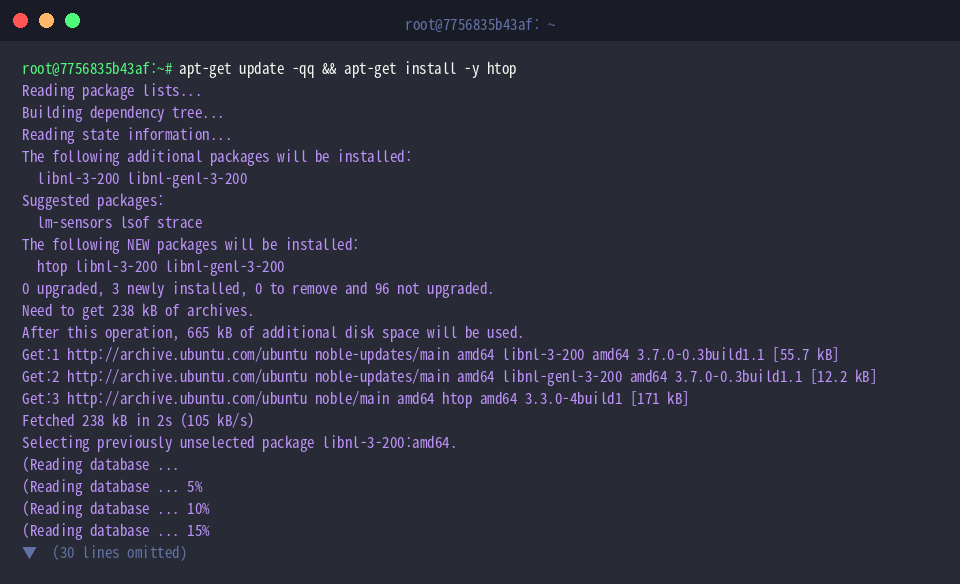
Una vez concluida la instalación, validamos que el ejecutable esté accesible en el sistema consultando su compilación mediante htop --version.
⚙️ [Parámetros de ejecución más relevantes]
-d : Define la frecuencia de refresco de la pantalla en décimas de segundo.-p : Delimita el rastreo exclusivamente a los identificadores de proceso (PID) indicados.-u : Restringe el listado para mostrar únicamente las tareas asociadas a una cuenta de usuario específica.-t : Organiza y despliega la genealogía de procesos mediante una estructura en árbol interactiva.-C : Desactiva la paleta cromática por defecto para operar en modo monocromático.-v : Muestra la versión actual del binario y finaliza la ejecución.

Inicialización de la consola y ajuste de la tasa de refresco
Al invocar htop -d 10, establecemos un intervalo de actualización de exactamente 1 segundo (10 décimas), equilibrando la precisión temporal con un consumo mínimo de ciclos de CPU para el propio monitor.
Bajo esta configuración, los gráficos de carga de procesador, métricas de memoria RAM/swap y la tabla global de tareas activas se sincronizan segundo a segundo, permitiendo detectar picos de actividad transitorios de forma inmediata.

Filtrado por usuario y ordenación según demanda de memoria
Para aislar el comportamiento de los servicios críticos del sistema operativo frente al software de espacio de usuario, podemos ejecutar htop -u root, que omite cualquier tarea que no pertenezca a la cuenta con privilegios administrativos.
Esta vista focalizada resulta ideal durante tareas de mantenimiento en las que se auditan daemons esenciales del kernel y servicios en segundo plano.

Cuando sospechamos de fugas de memoria o saturación en el espacio de intercambio (swap), el modificador htop -s PERCENT_MEM reordena dinámicamente las entradas de mayor a menor porcentaje de uso de RAM.
Gracias a esta priorización visual, los consumidores desproporcionados de memoria aparecen de inmediato en los primeros puestos del tablero, facilitando una rápida mitigación de cuellos de botella.

Visualización en árbol genealógico y seguimiento de PID puntuales
Mediante la bandera htop -t, transformamos la tabla plana convencional en un diagrama jerárquico ramificado que ilustra con total claridad las relaciones de paternidad entre subprocesos y procesos padre.
Este enfoque resulta de gran ayuda para inspeccionar servidores web multiproceso o gestores de colas, evidenciando cuántos subhilos ha generado un servicio determinado a lo largo de su ciclo de vida.

Si el objetivo consiste en depurar una aplicación en particular sin distracciones visuales del resto del entorno, podemos recurrir a htop -p 1 para focalizar la telemetría exclusivamente en el gestor inicial del sistema, systemd.
Al aislar instancias críticas mediante su identificador numérico, obtenemos una medición limpia y continua de su huella de recursos sin ruido operativo.

Con estas pautas prácticas, dispones de una base sólida para implementar htop en tus rutinas cotidianas de administración sobre Ubuntu.
Aprovecha estas opciones avanzadas de filtrado y visualización para diagnosticar incidentes de rendimiento y mantener un control riguroso sobre la infraestructura de tus servidores.