


Introducción al análisis de almacenamiento
Monitorear y diagnosticar el agotamiento de espacio en las particiones de un servidor Linux suele convertirse en una tarea crítica para cualquier administrador de sistemas. Aunque herramientas tradicionales como du cumplen su función, carecen de dinamismo cuando se requiere auditar árboles de directorios extensos. En esta guía exploraremos ncdu (NCurses Disk Usage), una potente utilidad de consola que ofrece una interfaz gráfica en terminal (TUI) ágil e intuitiva, facilitando la detección inmediata de archivos voluminosos y la depuración del sistema de ficheros.
Instalación de ncdu y verificación del entorno
Para comenzar a utilizar esta herramienta en distribuciones Ubuntu, actualizamos los repositorios del sistema y procedemos con el despliegue del binario oficial de ncdu.
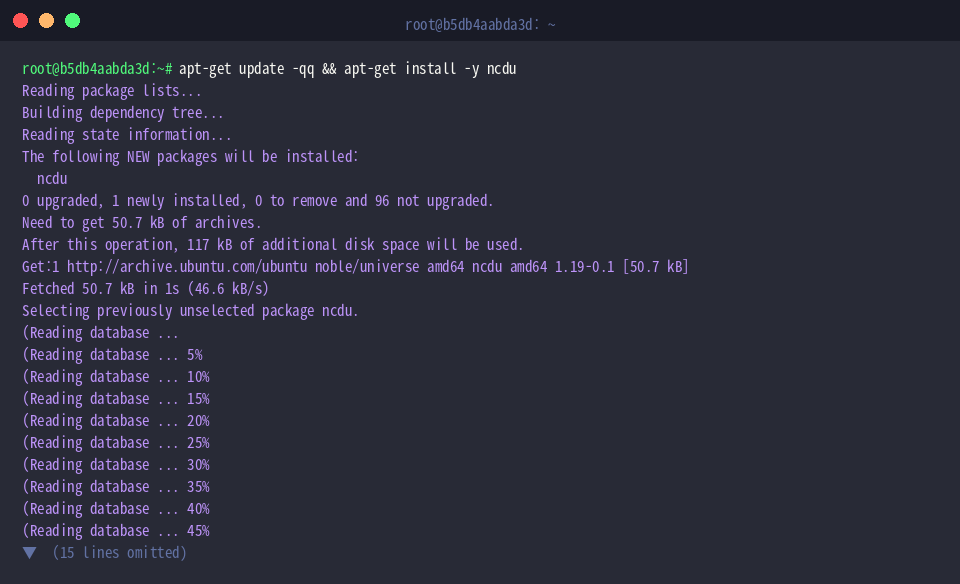
Una vez completado el proceso de aprovisionamiento, corroboramos la versión instalada para asegurar su correcto funcionamiento en el sistema.
⚙️ [Parámetros clave de ejecución]
-v : Muestra en pantalla el identificador de versión instalado.-x : Restringe el rastreo exclusivamente al sistema de archivos local, ignorando otros puntos de montaje (NFS, bind mounts, etc.).-r : Inicia la aplicación en modo de solo lectura, deshabilitando la capacidad de borrar elementos por accidente.-q : Disminuye la tasa de refresco visual durante el escaneo para maximizar la velocidad de lectura en volúmenes pesados.-o : Vuelca la estructura y métricas del análisis en un fichero para su posterior procesamiento.-f : Carga un reporte estructurado previo para navegarlo de forma interactiva sin volver a realizar lecturas en disco.

Configuración de un laboratorio de pruebas con volúmenes simulados
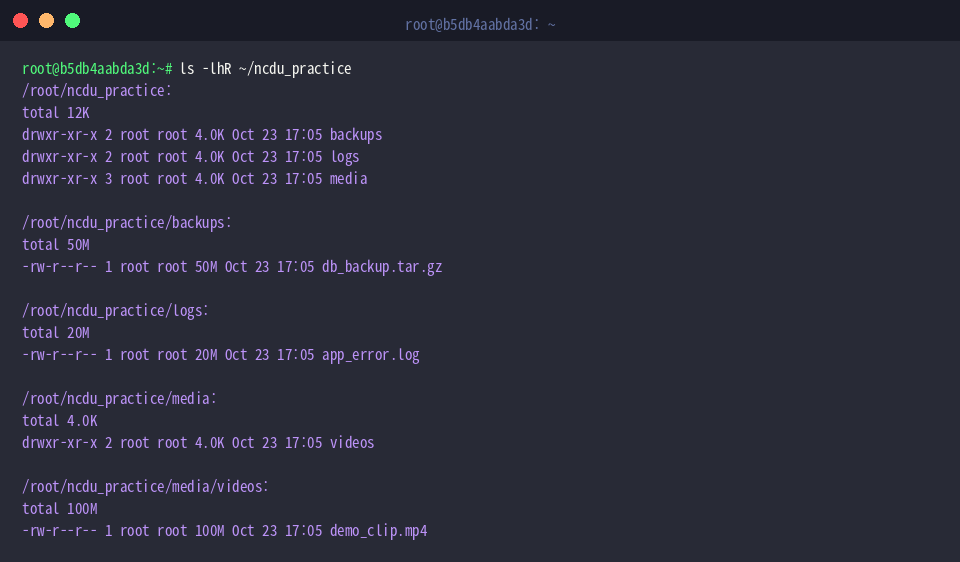
A fin de experimentar de manera segura y controlada, creamos una estructura jerárquica de carpetas ejecutando mkdir -p ~/ncdu_practice/{logs,backups,media/videos}.

Dentro de la carpeta logs, generamos un archivo ficticio de registros de 20MB mediante el comando fallocate -l 20M ~/ncdu_practice/logs/app_error.log.

En el subdirectorio backups, instanciamos un volcado de base de datos comprimido con un peso de 50MB invocando fallocate -l 50M ~/ncdu_practice/backups/db_backup.tar.gz.

En la ruta media/videos, creamos un archivo multimedia de muestra asignándole 100MB con la instrucción fallocate -l 100M ~/ncdu_practice/media/videos/demo_clip.mp4.

Para validar que tanto el árbol de carpetas como las asignaciones de almacenamiento concuerdan con lo planificado, realizamos una comprobación recursiva mediante ls -lhR ~/ncdu_practice.
Exploración interactiva y diagnóstico del consumo de disco
Para examinar de inmediato el entorno recién configurado, ejecutamos ncdu -q ~/ncdu_practice habilitando el parámetro -q, lo que optimiza el rendimiento al minimizar las actualizaciones de la pantalla.
El entorno interactivo ordena las carpetas y ficheros de mayor a menor consumo, permitiendo navegar entre niveles jerárquicos y detectar anomalías de almacenamiento al instante.

Al auditar rutas críticas del sistema operativo como /var/log, conviene prevenir la dispersión hacia otros discos montados ejecutando ncdu -x /var/log.
El modificador -x confina la inspección estrictamente a la partición de origen, garantizando un cálculo riguroso del espacio ocupado por los registros sin interferencias de otros dispositivos de almacenamiento.

Exportación de reportes y análisis offline sin sobrecarga
En entornos de producción remotos es conveniente exportar el mapa de uso para evitar lecturas de disco recurrentes; para volcar el análisis a un archivo JSON ejecutamos ncdu -1xo- ~/ncdu_practice > ~/ncdu_practice/disk_usage.json.
Esta combinación emplea -1 para mostrar el avance en una línea minimalista y -o- para canalizar los datos hacia la salida estándar, guardándolos de forma limpia en el fichero de destino.

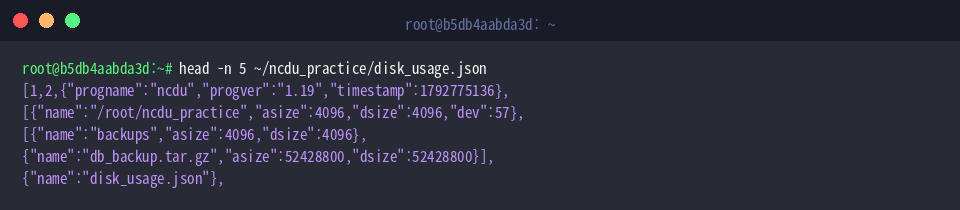
Validamos la integridad del archivo resultante inspeccionando sus líneas iniciales mediante head -n 5 ~/ncdu_practice/disk_usage.json.
En la cabecera del documento se evidencia el registro estructurado de la versión, la marca temporal del escaneo y los metadatos correspondientes al espacio utilizado.
Finalmente, para examinar el informe guardado sin generar carga de E/S en los discos, abrimos la instantánea mediante ncdu -f ~/ncdu_practice/disk_usage.json.
Esta funcionalidad permite cargar el estado exacto del servidor en una estación de trabajo externa o fuera de línea, facilitando auditorías forenses seguras y diagnósticos exhaustivos de capacidad.

Dominar el uso de ncdu en Ubuntu transforma la gestión del almacenamiento en un procedimiento predecible y eficiente. Incorporar esta herramienta en las tareas de administración cotidiana garantiza resolver incidentes por saturación de disco con agilidad y precisión quirúrgica.