


Fundamentos del comando cp en entornos Linux
Exploramos a fondo la herramienta cp, un pilar fundamental en la administración de entornos Linux concebido para la duplicación de datos. Más allá de su sintaxis elemental, examinaremos parámetros indispensables en producción, tales como la réplica recursiva de estructuras, la preservación íntegra de metadatos (-a), la sincronización selectiva por fecha (-u) y las estrategias de respaldo automatizado previo a la sobreescritura.
Operaciones básicas y monitorización de transferencias (-v, -i)
Para disponer de un entorno controlado de pruebas, configuramos los directorios de origen y destino correspondientes mediante mkdir -p ~/cp_practice/src ~/cp_practice/dest && cd ~/cp_practice.

Generamos un documento de texto base dentro de la carpeta fuente empleando echo "Ubuntu cp command tutorial" > src/sample.txt.

La utilidad cp asume la tarea elemental de clonar elementos hacia nuevas rutas en el sistema de ficheros. Al invocar el modificador -v (verbose), el intérprete de comandos reporta de manera explícita cada transferencia concretada.
⚙️ [Parámetros esenciales]
-v : Habilita la salida detallada, describiendo en consola el flujo origen-destino.-i : Solicita confirmación interactiva al usuario antes de reemplazar un archivo preexistente.-r : Ejecuta la duplicación recursiva abarcando carpetas y todo su árbol jerárquico interno.-p : Mantiene intactos los atributos de propiedad, permisos de acceso y marcas temporales originales.-a : Modo archivo; preserva de forma integral metadatos, permisos y enlaces simbólicos.-u : Restringe la copia a elementos inexistentes en el destino o con fecha de modificación más reciente en el origen.-b : Genera automáticamente una copia de resguardo del fichero de destino previo a su sobreescritura.

Comprobamos que el archivo resultante resida correctamente en el directorio destino ejecutando ls -l dest/sample_copy.txt.

Con el propósito de evaluar el comportamiento ante modificaciones recientes, alteramos el contenido original mediante echo "Updated content" > src/sample.txt.

Al combinar la bandera -u, la utilidad compara las marcas de tiempo y sólo actualiza el destino si la versión de origen es estrictamente posterior.
El mensaje emitido por consola confirma que la transferencia se procesó debidamente debido a la novedad del archivo fuente.

Duplicación recursiva y preservación de atributos (-r, -a)
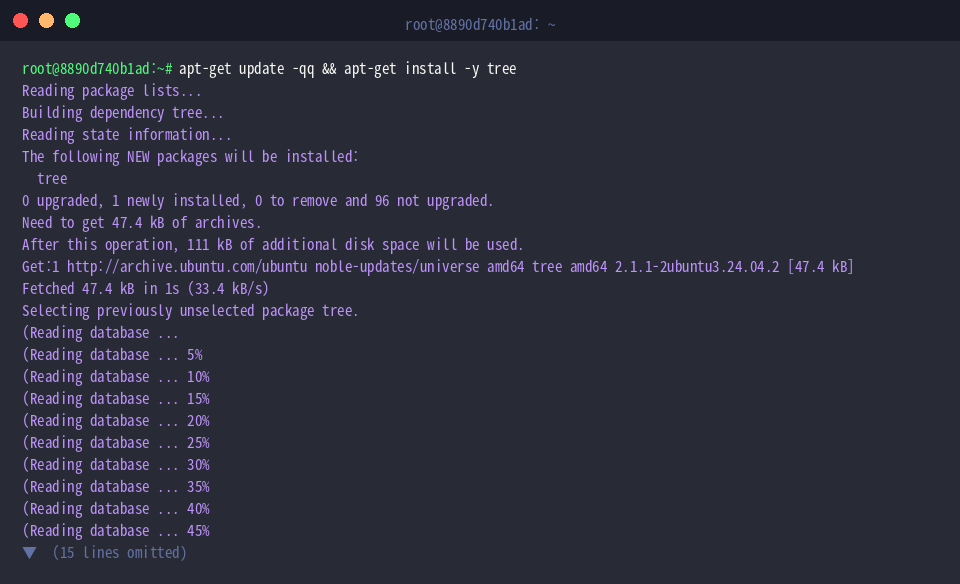
Con el fin de inspeccionar visualmente la jerarquía de carpetas resultantes, aprovisionamos la herramienta tree mediante apt-get update -qq && apt-get install -y tree.
Estructuramos un escenario de prueba representativo que integra subcarpetas de configuración y registros mediante mkdir -p ~/cp_practice/project/config ~/cp_practice/project/logs.

Definimos el archivo de variables de entorno app.env dentro del subdirectorio correspondiente empleando echo "PORT=8080" > ~/cp_practice/project/config/app.env.

Asimismo, inicializamos una traza de eventos en app.log mediante echo "Service started" > ~/cp_practice/project/logs/app.log.

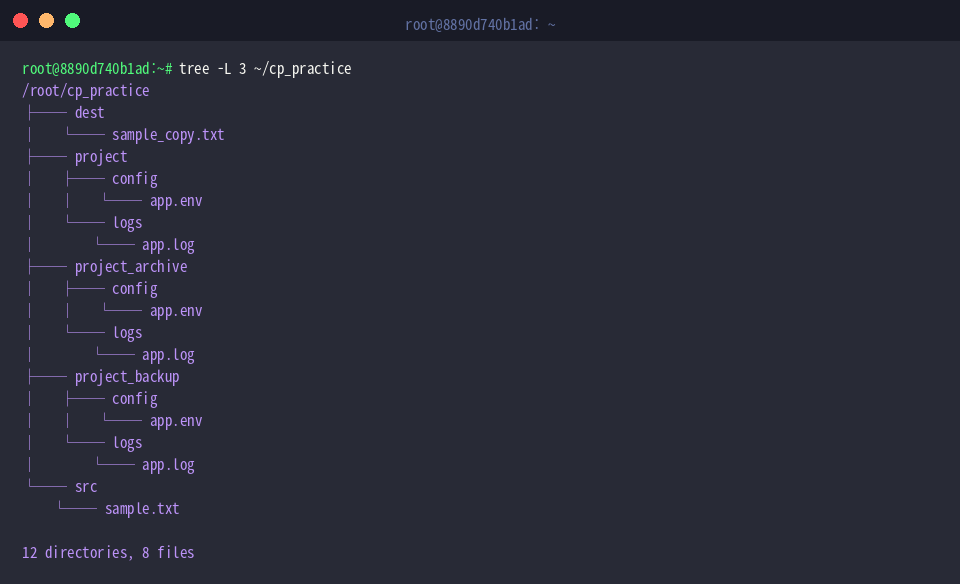
La clonación jerárquica de toda la estructura project hacia project_backup se gestiona utilizando el flag recursivo -r.

Cuando se requiere salvaguardar con rigor los privilegios de usuario, la pertenencia a grupos y los sellos de tiempo exactos, el modo archivo -a replica fielmente el entorno en project_archive.

Para corroborar la correcta replicación de los árboles creados, evaluamos la disposición hasta tres niveles de profundidad con tree -L 3 ~/cp_practice.
Sincronización diferencial y copias de seguridad automáticas
Habilitamos un directorio específico de prueba para demostrar los respaldos automatizados corriendo mkdir -p ~/cp_practice/backup_demo/dest.

Preparamos un fichero de configuración base denominado config.json con su primer estado de versión mediante echo "Version 1.0" > ~/cp_practice/backup_demo/config.json.

Efectuamos el traspaso inicial de config.json hacia la carpeta destino recurriendo a la sintaxis elemental del comando cp.
La copia primaria se establece de forma directa preservando la misma denominación en la ruta receptora.

Introducimos una pausa deliberada de un segundo antes de modificar los datos fuente con sleep 1 && echo "Version 2.0" > ~/cp_practice/backup_demo/config.json, asegurando una marca temporal diferenciable.

La invocación conjunta de -u y -v garantiza que la sobreescritura únicamente ocurra si el origen presenta mayor novedad.
Dado que el timestamp del archivo modificado es superior, la consola valida la actualización sobre la copia receptora.

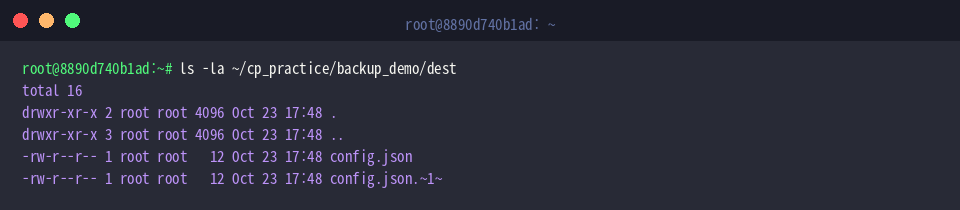
El parámetro --backup=numbered resguarda el fichero preexistente generando una copia de respaldo con sufijo numérico secuencial antes de aplicar los cambios.
Como resultado, el archivo original queda custodiado bajo el nombre config.json.~1~ mientras la versión actualizada toma posesión del destino.

Para verificar la coexistencia del archivo vigente junto a su correspondiente respaldo histórico, listamos el contenido con ls -la ~/cp_practice/backup_demo/dest.
Se constata la presencia tanto de la versión reciente config.json como del archivo versionado config.json.~1~.
Copia por lotes y especificación de destino explícito (-t)
Iniciamos la práctica de copiado múltiple estableciendo un directorio receptor mediante mkdir -p ~/cp_practice/bulk_demo/target.

Generamos en un solo paso varios ficheros de registro simulados recurriendo a touch ~/cp_practice/bulk_demo/report1.log ~/cp_practice/bulk_demo/report2.log ~/cp_practice/bulk_demo/report3.log.

La opción -t permite definir el directorio objetivo antes de declarar las fuentes, lo cual facilita transferir en bloque todos los elementos coincidentes con el comodín *.log.
En combinación con -v, la terminal desglosa minuciosamente cada elemento transferido.

Verificamos la recepción íntegra del lote en el directorio de destino consultando ls -l ~/cp_practice/bulk_demo/target.
Confirmamos que los tres archivos de registro se alojaron con éxito en la ruta designada.

Finalizadas las comprobaciones, saneamos el espacio de almacenamiento purgando las carpetas temporales con rm -rf ~/cp_practice.

Dominar el comando cp va mucho más allá de la duplicación básica; comprender opciones como -a, -u o --backup dota a cualquier administrador de sistemas de un control granular y seguro sobre los datos en Linux.
Aplicar estas técnicas cotidianamente previene pérdidas accidentales de información y agiliza notablemente los flujos de trabajo en el servidor.