Aperçu
Dans un environnement Linux, vérifier les fichiers de configuration cachés ou les permissions des fichiers est la première étape de l’administration système et du développement. Cet article présente comment utiliser la commande ls -al pour vérifier rapidement et précisément les fichiers cachés ainsi que les options essentielles en pratique. Apprenez à maîtriser les permissions de fichiers et les astuces de tri grâce à des exercices pratiques dans le terminal.
1. Concept des fichiers cachés (.) dans le système de fichiers Linux et l’option -a
La commande mkdir -p ~/ls_practice && cd ~/ls_practice crée le répertoire nécessaire pour la pratique et s’y déplace.
Après avoir créé le répertoire avec mkdir, la commande cd est exécutée consécutivement via l’opérateur && pour effectuer le déplacement.
En résultat de l’exécution, le répertoire est créé correctement dans le chemin spécifié et le répertoire de travail actuel est modifié.
⚙️ [Options principales]
-p : Crée les répertoires parents si nécessaire et ne génère pas d’erreur si le répertoire existe déjà.-m : Définit directement les permissions d’accès lors de la création du répertoire.-v : Affiche à l’écran les informations détaillées sur le processus de création du répertoire.

La commande touch sample_file.txt crée un nouveau fichier texte ordinaire pour la pratique.touch est à l’origine une commande permettant de modifier l’horodatage d’un fichier, mais si le fichier n’existe pas, elle crée un nouveau fichier vide de 0 octet.
En résultat de l’exécution, un fichier sample_file.txt sans aucun contenu est créé dans le répertoire actuel.
⚙️ [Options principales]
-a : Modifie uniquement l’heure d’accès (access) du fichier.-m : Modifie uniquement l’heure de modification (modification) du fichier.-c : Ne crée pas de nouveau fichier si le fichier spécifié n’existe pas.-r : Modifie l’horodatage pour qu’il soit identique à celui d’un autre fichier de référence spécifié.

La commande touch .hidden_config crée un fichier caché en ajoutant un point (.) au début du nom de fichier.
Dans le système de fichiers Linux, les fichiers ou répertoires dont le nom commence par un point (.) sont considérés comme des éléments cachés de configuration système.
En résultat de l’exécution, un nouveau fichier de configuration caché .hidden_config, invisible par les méthodes ordinaires, est créé.
⚙️ [Options principales]
-a : Modifie uniquement l’heure d’accès (access) du fichier.-m : Modifie uniquement l’heure de modification (modification) du fichier.-c : Ne crée pas de nouveau fichier si le fichier spécifié n’existe pas.-t : Définit l’horodatage selon un format d’heure spécifié plutôt qu’à l’heure actuelle.

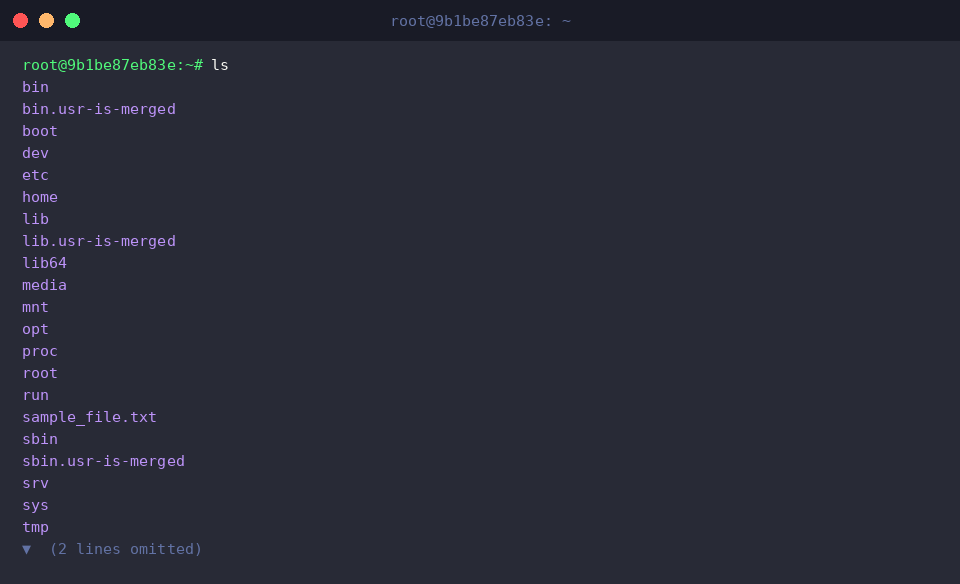
La commande ls affiche la liste des fichiers et répertoires contenus dans le répertoire de travail actuel.
Lorsqu’elle est exécutée sans options, seuls les fichiers et répertoires ordinaires sont affichés à l’écran selon la configuration par défaut.
En résultat de l’exécution, le fichier .hidden_config créé précédemment n’est pas visible et seul l’élément de fichier ordinaire sample_file.txt est affiché.
⚙️ [Options principales]
-a : Affiche tous les fichiers et répertoires, y compris les éléments cachés commençant par un point (.).-l : Affiche des informations détaillées telles que les permissions du fichier, le propriétaire, le groupe, la taille du fichier et l’heure de modification.-h : Convertit et affiche la taille des fichiers dans un format lisible par l’homme (K, M, G).-t : Trie et affiche les fichiers selon leur heure de modification plutôt que par ordre alphabétique.-r : Inverse l’ordre du tri lors de l’affichage.-R : Affiche récursivement tout le contenu interne des sous-répertoires.
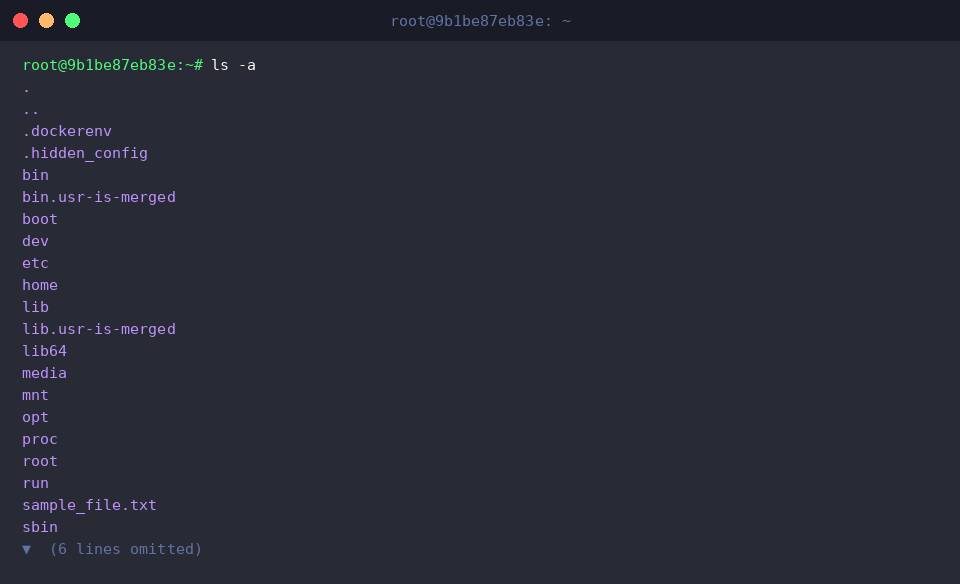
La commande ls -a affiche tous les éléments du répertoire, y compris les fichiers et répertoires cachés.
En passant l’option -a à la commande de base ls, vous pouvez visualiser d’un coup d’œil les fichiers cachés commençant par un point (.).
En résultat de l’exécution, non seulement les fichiers ordinaires mais aussi le fichier .hidden_config, le répertoire actuel (.) et le répertoire parent (..) sont tous affichés dans la liste.
⚙️ [Options principales]
-a : Affiche tous les éléments, y compris les fichiers et répertoires cachés commençant par un point (.).-A : Affiche les fichiers et répertoires cachés commençant par un point (.), mais exclut le répertoire actuel (.) et le répertoire parent (..).-l : Affiche sous forme de liste les attributs détaillés du fichier tels que les permissions, le propriétaire et la taille.-F : Ajoute un symbole / après les répertoires et * après les fichiers exécutables afin de distinguer les types de fichiers.-i : Affiche le numéro d’inode unique de chaque fichier et répertoire.
2. Vérification des informations détaillées et des permissions à l’aide de ls -l et ls -al
La commande echo 'Ubuntu Security' > sample_file.txt enregistre la chaîne de caractères spécifiée dans le fichier.
La commande echo affiche le texte saisi, et l’opérateur de redirection > écrase et enregistre le contenu de la sortie dans le fichier spécifié.
L’exécution de cette commande crée un nouveau fichier sample_file.txt contenant la chaîne Ubuntu Security.
Après l’exécution, aucun message particulier n’est affiché dans le terminal et l’écriture du fichier se termine normalement.
⚙️ [Options principales]
-n : N’affiche pas le saut de ligne final après l’affichage de la chaîne.-e : Active l’interprétation des caractères d’échappement avec antislash.-E : Désactive l’interprétation des caractères d’échappement avec antislash.

La commande echo 'Secret Key' > .hidden_config enregistre des informations de configuration dans le fichier caché.
Elle enregistre le texte Secret Key dans le fichier .hidden_config, dont le nom commence par un point (.).
Dans les systèmes Linux, les fichiers commençant par un point (.) sont traités comme des fichiers cachés et sont exclus de l’affichage de la liste ordinaire.
En résultat de l’exécution de la commande, aucun texte ne s’affiche à l’écran et le fichier caché est créé avec succès.
⚙️ [Options principales]
-n : Supprime le saut de ligne à la fin du texte affiché.-e : Configure pour interpréter les caractères d’échappement.-E : Désactive la fonction d’interprétation des caractères d’échappement.

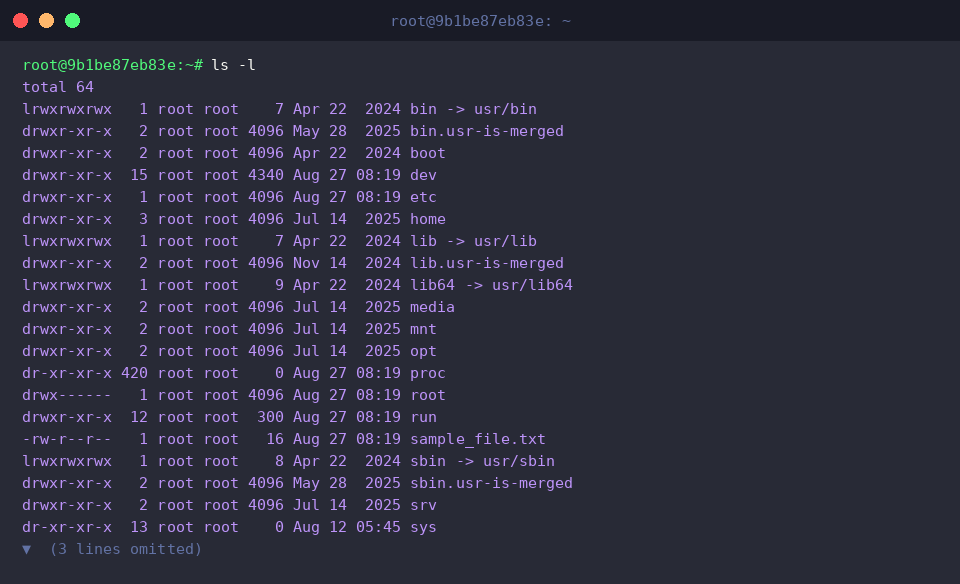
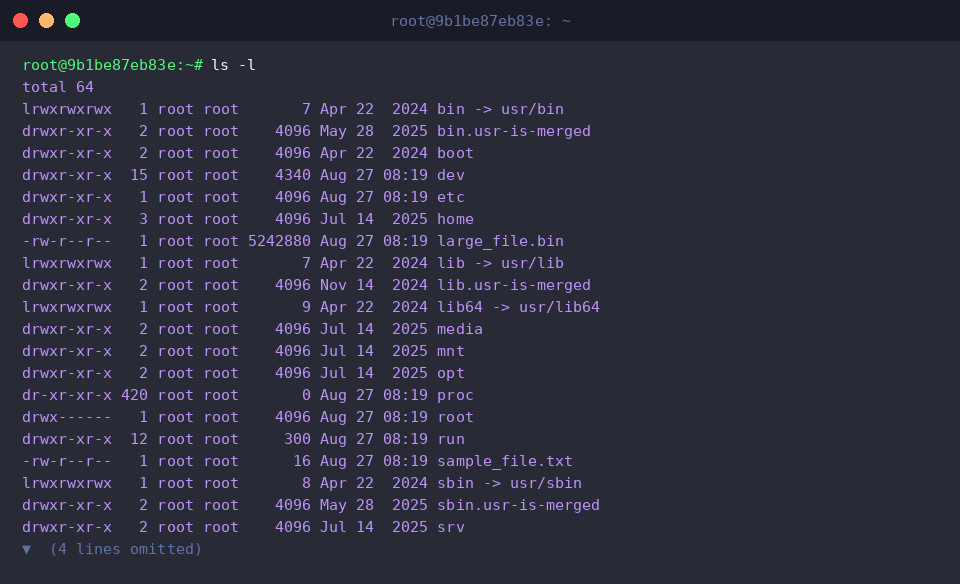
La commande ls -l affiche la liste des fichiers et répertoires ordinaires du répertoire actuel avec des informations détaillées.
L’option -l affiche au format long des détails tels que les permissions du fichier, le propriétaire, le groupe propriétaire, la taille du fichier et l’heure de dernière modification.
En mode d’affichage de liste ordinaire, les fichiers cachés commençant par un point (.) ne sont pas affichés à l’écran.
La première ligne total 64 indique la taille en blocs de répertoire occupée par les éléments ordinaires affichés dans la liste.
⚙️ [Options principales]
-l : Affiche des informations détaillées telles que les permissions, le propriétaire, la taille du fichier et l’heure de modification.-h : Affiche la taille des fichiers dans des unités lisibles (Ko, Mo, Go).-t : Trie les fichiers par ordre d’heure de dernière modification.-r : Inverse l’ordre du tri lors de l’affichage.-S : Trie et affiche les fichiers par ordre décroissant de taille.
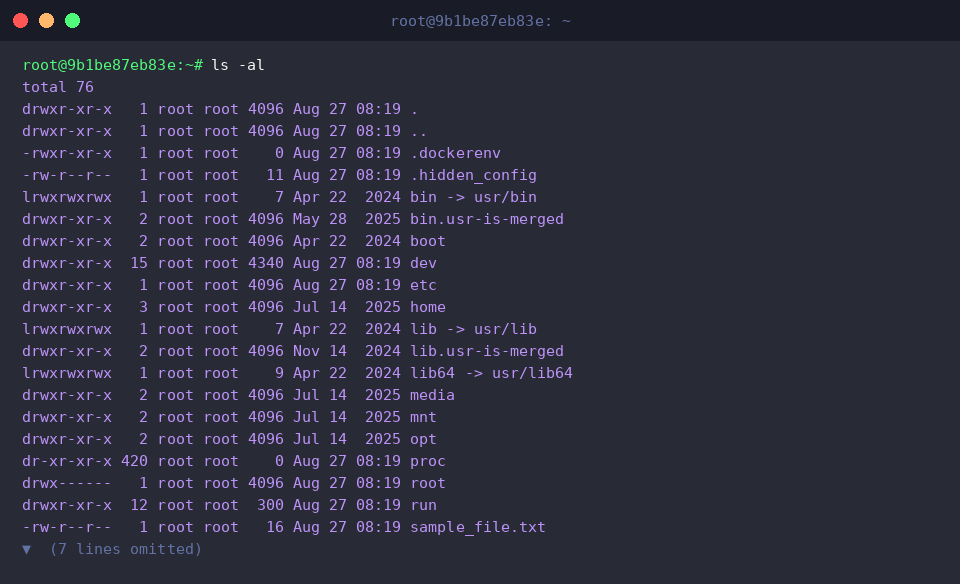
La commande ls -al affiche une liste d’informations détaillées incluant tous les fichiers et répertoires cachés.
Les options -a et -l sont combinées pour afficher même les fichiers cachés commençant par un point (.) avec leurs informations de permissions et de taille.
En résultat de l’exécution, le fichier .hidden_config venant d’être créé ainsi que les éléments cachés par défaut .dockerenv, . et .. s’affichent au début.
La première ligne total 76 signifie que la taille totale des blocs a augmenté par rapport à la sortie de ls -l en raison de l’ajout des fichiers cachés.
⚙️ [Options principales]
-a : Affiche tous les éléments, y compris les fichiers et répertoires cachés commençant par un point (.).-l : Affiche sous forme de liste les informations détaillées telles que les permissions du fichier, le propriétaire, la taille et l’heure de modification.-A : Affiche tous les éléments et fichiers cachés à l’exception du répertoire actuel (.) et du répertoire parent (..).-i : Affiche le numéro d’inode unique de chaque fichier avec la liste.-R : Affiche récursivement tout le contenu des sous-répertoires.
3. Combinaison avec l’option -h pour un affichage lisible par l’homme (ls -alh)
La commande truncate -s 5M large_file.bin crée un nouveau fichier vide de la taille spécifiée ou ajuste la taille d’un fichier existant.
L’exécution de cette commande crée un fichier de test ordinaire large_file.bin de 5 Mo.
⚙️ [Options principales]
-s : Spécifie la taille du fichier en octets ou en unités telles que K, M, G.-c : Ne crée pas de nouveau fichier même si le fichier spécifié n’existe pas.-r : Ajuste la taille pour qu’elle soit identique à celle d’un autre fichier de référence existant.

La commande truncate -s 10M .large_hidden_file.bin crée un fichier caché de 10 Mo dont le nom commence par un point (.).
Dans le système de fichiers Linux, placer un point (.) au début du nom de fichier définit cet élément comme un fichier caché.
⚙️ [Options principales]
-s : Spécifie la taille du fichier en octets ou en unités telles que K, M, G.-c : Empêche la création automatique d’un nouveau fichier lorsqu’il n’existe pas.-r : Récupère et applique la taille d’un fichier de référence distinct comme valeur de référence.

La commande ls -l affiche sous forme de liste les attributs détaillés des fichiers et répertoires ordinaires d’un répertoire.
En résultat de l’exécution, large_file.bin est affiché en octets sous la forme 5242880, ce qui rend la taille difficile à saisir intuitivement, et le fichier caché .large_hidden_file.bin est exclu de la liste.
⚙️ [Options principales]
-l : Affiche des informations détaillées telles que les permissions du fichier, le propriétaire, la taille en octets et l’heure de modification.-a : Affiche tous les éléments du répertoire, y compris les fichiers cachés commençant par un point (.).-h : Convertit et affiche la taille des fichiers dans des unités lisibles par l’homme telles que K, M, G.-t : Trie les éléments selon l’heure de dernière modification.-r : Inverse l’ordre du tri pour afficher dans l’ordre inverse.
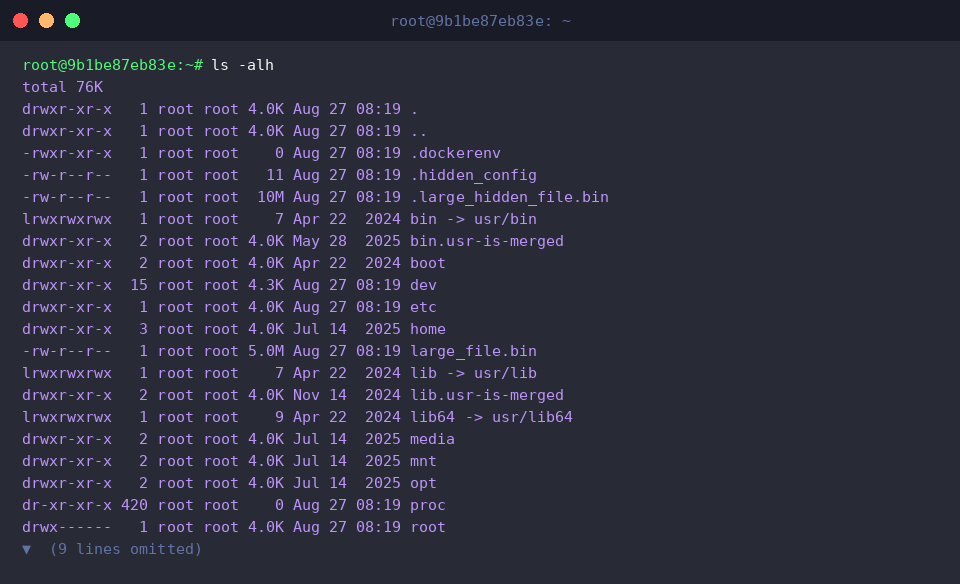
La commande ls -alh affiche la liste complète, y compris les fichiers cachés, en combinant les informations détaillées et des unités de taille lisibles par l’homme.
En résultat de l’exécution, les 5242880 octets sont automatiquement convertis en 5.0M, et le fichier caché .large_hidden_file.bin de 10 Mo apparaît dans la liste avec l’indication 10M.
⚙️ [Options principales]
-a : Inclut dans la liste les fichiers et répertoires cachés commençant par un point (.).-l : Affiche la liste avec les attributs détaillés tels que les permissions, le compte propriétaire et la taille du fichier.-h : Convertit et affiche la taille des fichiers dans des unités très lisibles telles que Ko, Mo, Go.-S : Trie les éléments par ordre décroissant de taille de fichier.-R : Vérifie et affiche récursivement les fichiers situés à l’intérieur des sous-répertoires.
4. Combinaison des options de tri par heure (-t) et par taille (-S) utiles en pratique
La commande touch -t 202601010000 .old_hidden_log crée ou modifie un fichier en spécifiant directement l’heure de modification.
Dans cet exemple, un fichier caché vide .old_hidden_log daté du 1er janvier 2026 à 00h00 est créé afin de vérifier le résultat du tri par horodatage.
⚙️ [Options principales]
-t : Définit l’heure de modification et d’accès au fichier selon le format de date et d’heure spécifié.

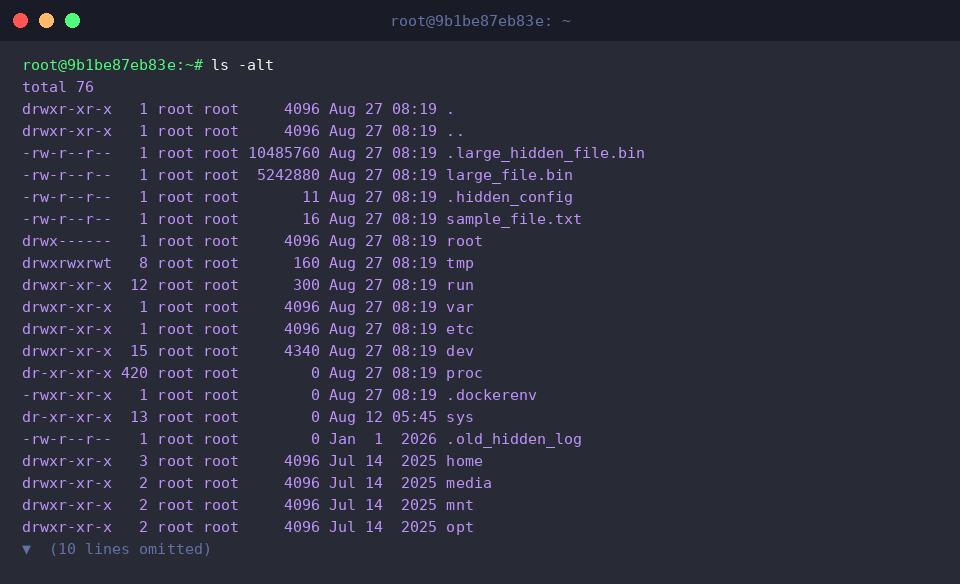
La commande ls -alt affiche en détail tous les éléments du répertoire, y compris les fichiers cachés, triés par heure de modification la plus récente.
En résultat de l’exécution, les fichiers les plus récemment modifiés ou créés sont placés en priorité en haut.
⚙️ [Options principales]
-a : Affiche tous les éléments, y compris les fichiers cachés et répertoires cachés commençant par un point.-l : Affiche sous forme de liste les informations détaillées telles que les permissions du fichier, le propriétaire, la taille et l’heure de modification.-t : Trie les fichiers et répertoires par ordre décroissant sur la base de l’heure de modification la plus récente.
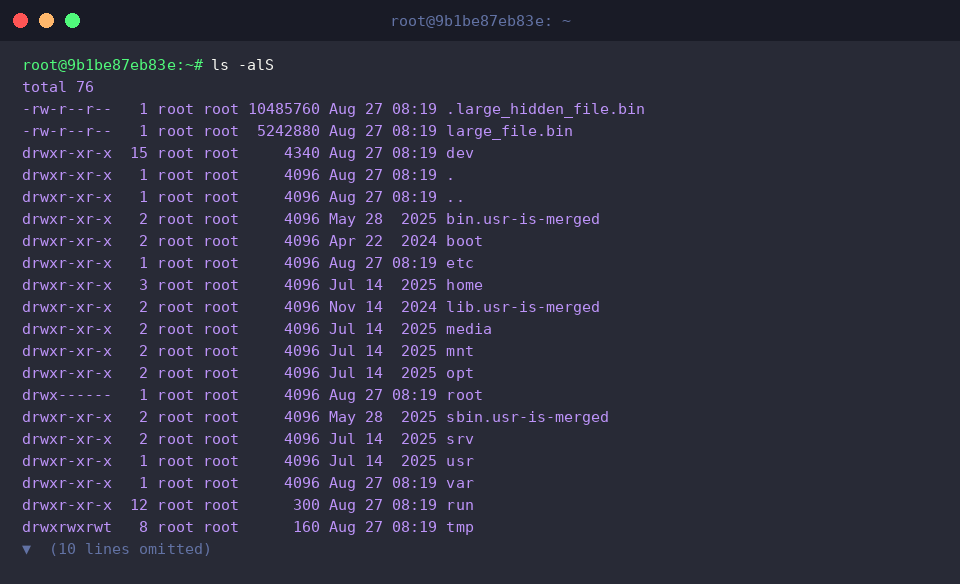
La commande ls -alS affiche les informations détaillées de tous les éléments, y compris les fichiers cachés, triés par ordre décroissant de taille de fichier.
C’est utile pour identifier rapidement les fichiers ou répertoires volumineux et gérer l’espace disque.
⚙️ [Options principales]
-a : Affiche tous les éléments, y compris les fichiers cachés et répertoires cachés commençant par un point.-l : Affiche sous forme de liste les informations détaillées telles que les permissions du fichier, le propriétaire, la taille et l’heure de modification.-S : Trie la liste par ordre décroissant selon la taille des fichiers.
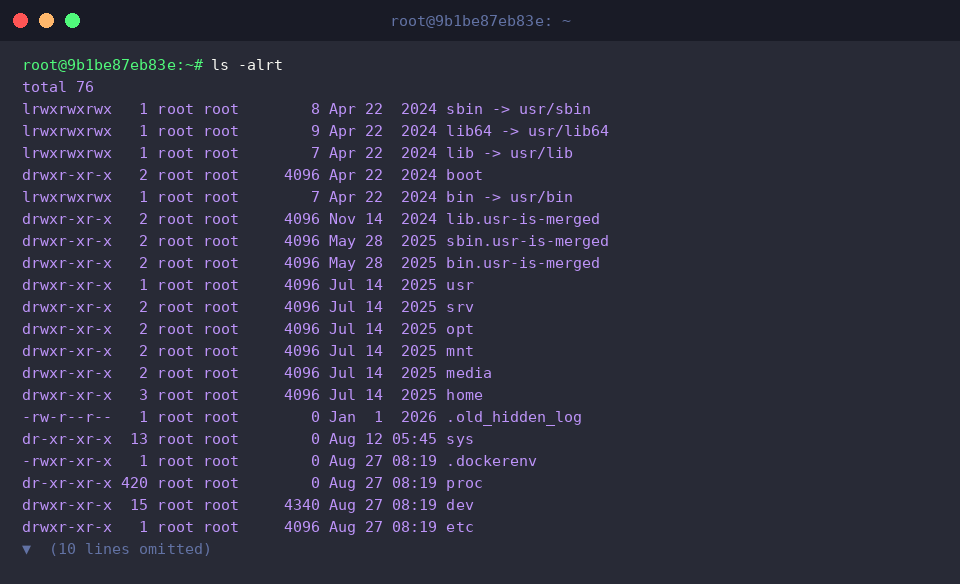
La commande ls -alrt affiche les informations détaillées de tous les éléments, y compris les fichiers cachés, triés par ordre chronologique de modification (du plus ancien au plus récent).
Grâce au tri dans l’ordre inverse du temps, les fichiers modifiés le plus récemment s’affichent tout en bas de l’écran du terminal, ce qui rend leur vérification immédiate et pratique.
⚙️ [Options principales]
-a : Affiche tous les éléments, y compris les fichiers cachés et répertoires cachés commençant par un point.-l : Affiche sous forme de liste les informations détaillées telles que les permissions du fichier, le propriétaire, la taille et l’heure de modification.-r : Inverse l’ordre du tri pour effectuer un tri croissant.-t : Trie les fichiers et répertoires selon l’heure de modification la plus récente.
Jusqu’ici, nous avons récapitulé comment utiliser la commande Linux essentielle ls -al pour vérifier les fichiers cachés et les informations de permissions détaillées.
N’hésitez pas à vous référer à cet article pour gérer encore plus efficacement vos fichiers et répertoires dans un environnement Linux.