


Présentation
Dans un environnement Linux, la commande cat est l’outil de base le plus utilisé pour afficher rapidement le contenu de fichiers texte et les concaténer. Au-delà de la simple consultation de fichiers, découvrez directement dans un environnement pratique Ubuntu les options essentielles permettant d’optimiser l’efficacité de vos tâches : affichage des numéros de ligne, compression des lignes vides, visualisation des caractères spéciaux, etc. Améliorez votre productivité dans le terminal en comparant le comportement de chaque option et les sorties réelles affichées à l’écran.
1. Création d’un fichier texte d’exemple et affichage de base
Afin de tester les différentes options de la commande cat, créons un fichier sample.txt contenant plusieurs lignes vides consécutives, des tabulations et des espaces en fin de ligne.
![printf ‘First line\n\n\nSecond line with tab:\t[TAB]\nThird line with trailing space \n’ > sample.txt](/ubuntu/20261008_012749_4/captures/s01_c01_printf__First_line_n_n_nSecond_line_with_tab__t_TA.png)
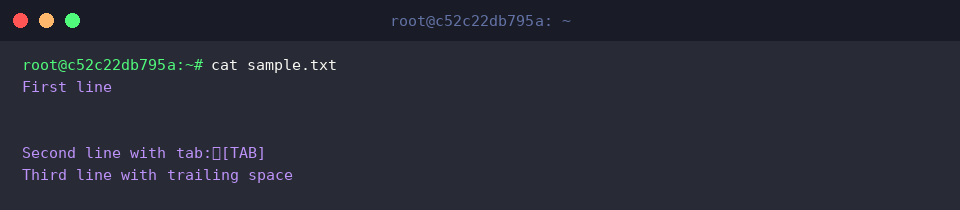
La commande cat affiche le contenu du fichier spécifié directement sur l’écran du terminal.
Exécutée sans option, elle affiche le texte d’origine du fichier tel quel.
⚙️ [Options principales]
-n : Affiche les numéros de ligne au début de chaque ligne, y compris les lignes vides.-b : Affiche les numéros de ligne uniquement pour les lignes non vides.-s : Compresse les suites de plusieurs lignes vides consécutives en une seule ligne vide.-E : Affiche le symbole $ à la fin de chaque ligne pour matérialiser le saut de ligne.-T : Affiche le symbole ^I à l’emplacement de chaque caractère de tabulation (Tab) afin de les distinguer visuellement.
2. Comparaison des options de numérotation de ligne (-n vs -b)
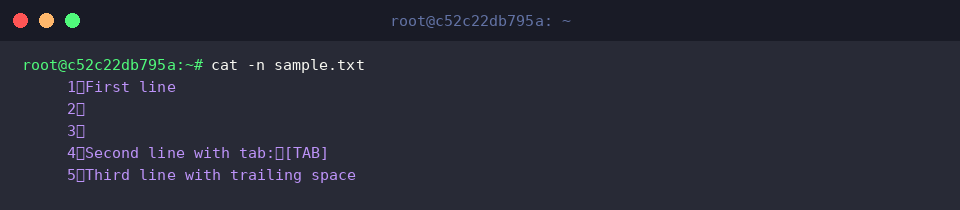
La commande cat -n sample.txt numérote et affiche toutes les lignes du fichier.
Elle est particulièrement utile pour suivre le déroulement et la position globale des lignes, y compris les lignes vides sans texte (lignes 2 et 3).
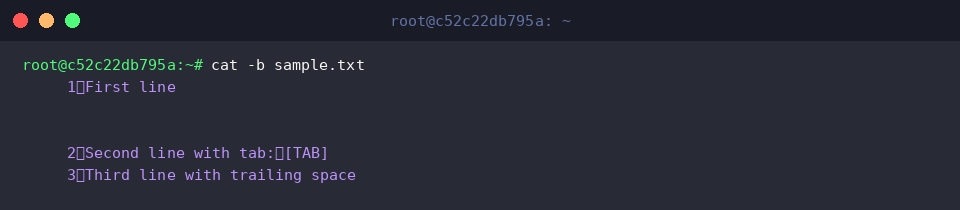
La commande cat -b sample.txt attribue des numéros de ligne uniquement aux lignes non vides.
Les lignes vides sans contenu étant ignorées lors de la numérotation, cette option s’avère pratique pour identifier uniquement le nombre de lignes de données réelles et valides.
3. Compression des lignes vides consécutives pour améliorer la lisibilité (-s)
La commande cat -s sample.txt compresse plusieurs lignes vides consécutives en une seule ligne vide à l’affichage.
Elle est très utile pour réduire les espaces superflus et améliorer la lisibilité globale d’un texte.

La commande cat -ns sample.txt compresse les lignes vides consécutives tout en numérotant chaque ligne affichée.
Elle permet d’avoir une vue d’ensemble immédiate du nombre total de lignes après compression ainsi que de l’agencement du texte.

4. Visualisation des caractères spéciaux invisibles, sauts de ligne et tabulations (-E, -T, -A)
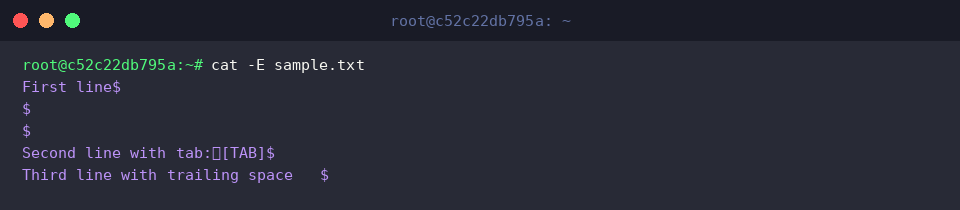
La commande cat -E sample.txt affiche un symbole $ à la fin de chaque ligne (emplacement du saut de ligne).
Elle est pratique pour repérer immédiatement la présence d’espaces invisibles en fin de phrase (Trailing Space) ou de sauts de ligne superflus.
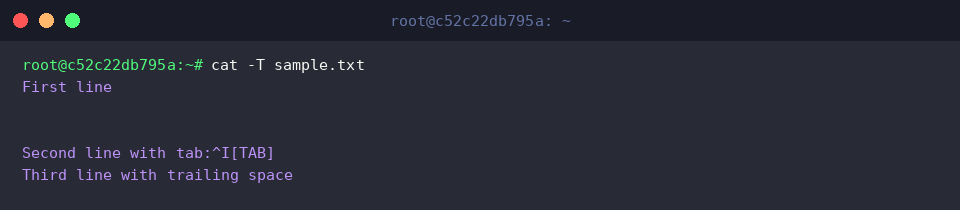
La commande cat -T sample.txt remplace les tabulations (Tab) par le symbole ^I à l’écran.
Elle permet de distinguer clairement les espaces classiques des tabulations, ce qui s’avère particulièrement efficace pour détecter les erreurs d’indentation dans du code ou des fichiers de configuration.
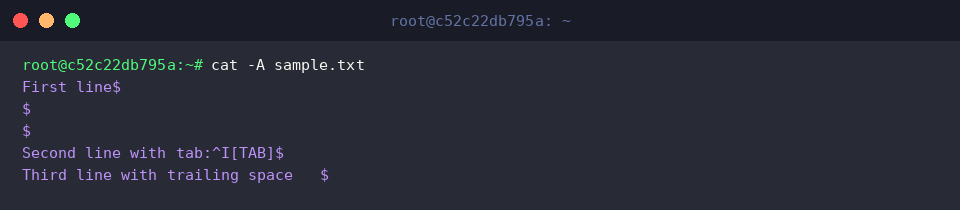
La commande cat -A sample.txt rend visibles l’ensemble des caractères de contrôle cachés, les sauts de ligne et les tabulations.
Équivalente à la combinaison des options -vET, elle affiche simultanément les tabulations (^I) et les sauts de ligne ($), ce qui est idéal pour traquer en une seule opération les anomalies liées aux caractères invisibles.
5. Fusion de plusieurs fichiers et création de fichiers avec EOF
Pour notre exercice de fusion de fichiers, créons un fichier header.txt contenant des informations d’en-tête.

La commande cat header.txt sample.txt > merged.txt combine séquentiellement le contenu des deux fichiers header.txt et sample.txt, puis enregistre le résultat dans un nouveau fichier merged.txt.
Elle est idéale pour regrouper plusieurs fichiers texte en un seul ou pour ajouter un en-tête au début d’un document.

La commande cat << 'EOF' > append_test.txt utilise la syntaxe Here Document pour créer le fichier append_test.txt à partir des multiples lignes saisies jusqu’au délimiteur EOF.
Elle est très pratique pour rédiger rapidement un texte de plusieurs lignes dans un fichier directement depuis le shell, sans ouvrir d’éditeur de texte.

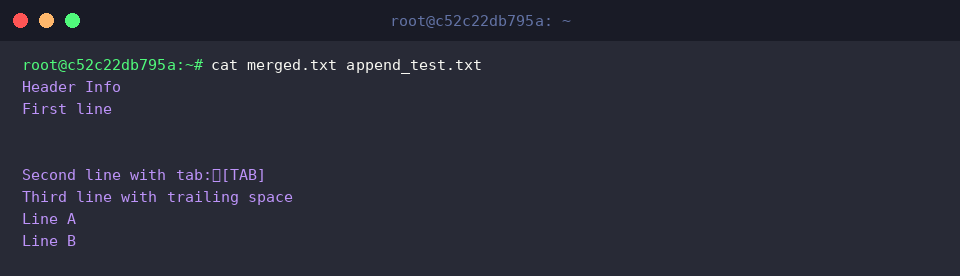
La commande cat merged.txt append_test.txt concatène et affiche à la suite dans le terminal le contenu des fichiers merged.txt et append_test.txt créés précédemment.
Elle permet de vérifier d’un coup d’œil que le flux global et l’ordre des données fusionnées sont corrects.
Nous avons passé en revue les concepts fondamentaux de la commande Linux cat, ainsi que 5 options majeures couramment utilisées en pratique et leurs résultats d’exécution.
N’hésitez pas à exploiter ces options adaptées à vos besoins pour gagner en efficacité lors de la consultation et de la manipulation de fichiers dans votre terminal.