


Vue d’ensemble
Véritable pierre angulaire de l’administration sous Linux, sudo offre un contrôle granulaire sur l’élévation de privilèges. Ce guide pratique explore les options les plus percutantes au quotidien, décortique le contournement classique du piège des redirections de flux, et aborde la configuration sécurisée via visudo afin d’assurer l’intégrité de vos serveurs.
Fonctionnement sous le capot et vérification de l’élévation de privilèges
Pour interroger l’identifiant numérique (UID) associé à la session courante, on invoque la commande id -u.
Le retour console affichant la valeur 0 confirme sans ambiguïté l’exécution sous l’identité du superutilisateur root.

L’utilitaire sudo permet d’exécuter un binaire avec les attributs de sécurité de root sans devoir ouvrir une session interactive dédiée.
En préfixant notre test précédent avec sudo id -u, le noyau délègue l’exécution avec les privilèges administratifs, renvoyant immédiatement l’UID 0.
⚙️ [Options fondamentales]
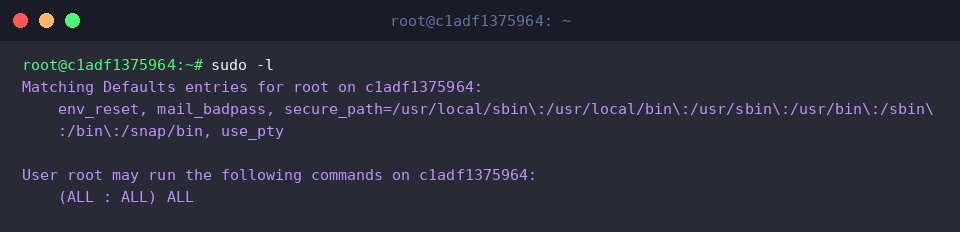
-l : Dresse l’inventaire des privilèges accordés à l’utilisateur actif ainsi que les directives de sécurité en vigueur.-i : Initialise un shell de connexion complet en chargeant l’environnement et le profil natifs de root.-s : Lance un shell avec les privilèges root tout en préservant le contexte shell actuel.-u : Délègue l’exécution au nom d’un compte tiers arbitraire plutôt que du compte root par défaut.-k : Révoque immédiatement le cache d’authentification pour forcer la saisie du mot de passe dès le prochain appel.

L’interrogation sudo -l analyse les règles configurées dans les fichiers de stratégie locale et récapitule les directives Defaults.
Ici, la directive (ALL : ALL) ALL atteste que le profil dispose d’une autorisation totale pour exécuter n’importe quelle commande sur l’ensemble de la machine.
Usages avancés en production : conservation d’environnement et impersonation
L’instruction sudo -i whoami bascule l’environnement vers celui d’un shell de login superutilisateur avant d’évaluer l’identité active.
La réponse root valide que le répertoire personnel $HOME et les variables globales associées à root sont bel et bien instanciés pour la commande.

Lorsque vous devez conserver vos variables de session utilisateur sans les réinitialiser, l’indicateur -E s’avère indispensable : sudo -E env | grep -E 'USER|HOME|SHELL'.
La sortie standard prouve que les variables ciblées ont traversé la barrière de privilèges sans être écrasées par les valeurs par défaut du système.

Afin d’illustrer l’emprunt d’identité sans impacter les comptes de service critiques, nous nous assurons de la présence du profil non privilégié nobody grâce à l’enchaînement conditionnel id -u nobody >/dev/null 2>&1 || sudo useradd nobody.

Grâce au commutateur -u, il devient possible d’isoler un processus sous un compte applicatif dédié : sudo -u nobody whoami.
Le terminal renvoie fidèlement nobody, attestant que l’opération s’est déroulée sous ce contexte restreint sans recourir au statut root.

Résolution des erreurs classiques : contourner le piège de la redirection de flux
Préparons un répertoire de travail temporaire en exécutant mkdir -p /tmp/sudo_test pour isoler nos tests de droits.

Initialisons ensuite un fichier cible sous contrôle administratif via sudo touch /tmp/sudo_test/secure.txt.

Pour verrouiller les accès et interdire la lecture/écriture aux utilisateurs ordinaires, appliquons un masque strict avec sudo chmod 600 /tmp/sudo_test/secure.txt.

Une erreur fréquente consiste à écrire sudo echo ... > fichier, où l’opérateur de redirection > reste interprété par le shell utilisateur non privilégié, provoquant un refus d’accès. Pour y remédier, on achemine le flux vers sudo tee -a : echo 'data' | sudo tee -a /tmp/sudo_test/secure.txt.
La chaîne data est alors inscrite avec succès dans le fichier protégé tout en étant renvoyée sur la sortie standard.

Pour s’assurer de la présence des données au sein de ce document protégé, consultons son contenu avec sudo cat /tmp/sudo_test/secure.txt.
Le mot data s’affiche correctement, validant la persistance des données via notre chaîne de commandes.

Une fois l’expérimentation terminée, la suppression propre des fichiers temporaires s’effectue avec rm -rf /tmp/sudo_test.

Gestion de l’horodatage des sessions et validation rigoureuse avec visudo
La commande sudo -v prolonge la période de validité du jeton d’authentification sans lancer de binaire spécifique.
Si le ticket est toujours actif, le compte à rebours de session est réinitialisé en toute discrétion sans inviter l’administrateur à retaper son mot de passe.

À l’inverse, si vous quittez votre poste de travail, sudo -k invalide instantanément le tampon de session mémorisé.
Cette révocation impose une réauthentification immédiate dès la prochaine tentative d’élévation, neutralisant tout risque d’accès opportuniste.

Toute modification manuelle hasardeuse de /etc/sudoers peut bloquer définitivement les accès root du système. La commande sudo visudo -c permet d’auditer l’intégrité syntaxique des fichiers de configuration.
La mention parsed OK en regard de chaque fragment confirme que la structure est parfaitement valide et exempte de corruption.

L’utilisation réfléchie de ces fonctionnalités majeures de sudo garantit un équilibre optimal entre confort d’administration et étanchéité des accès sous Linux. En intégrant ces réflexes dans vos routines d’exploitation, vous renforcez significativement la robustesse de votre infrastructure.