


Introduction
Pilier fondamental de l’administration système sous Ubuntu et Debian, le gestionnaire apt orchestre l’intégralité du cycle de vie des applications sur votre machine. Ce tutoriel pas-à-pas décortique les routines indispensables en conditions réelles : synchronisation des dépôts, analyse des métadonnées, déploiement de binaires, désinstallation propre et optimisation de l’espace disque.
1. Actualisation de l’index et identification des mises à jour disponibles (apt update)
Toute opération de maintenance débute obligatoirement par la récupération de l’état actuel des serveurs distants. L’exécution de sudo apt-get update -qq rafraîchit discrètement le catalogue local sans encombrer la console d’informations superflues.

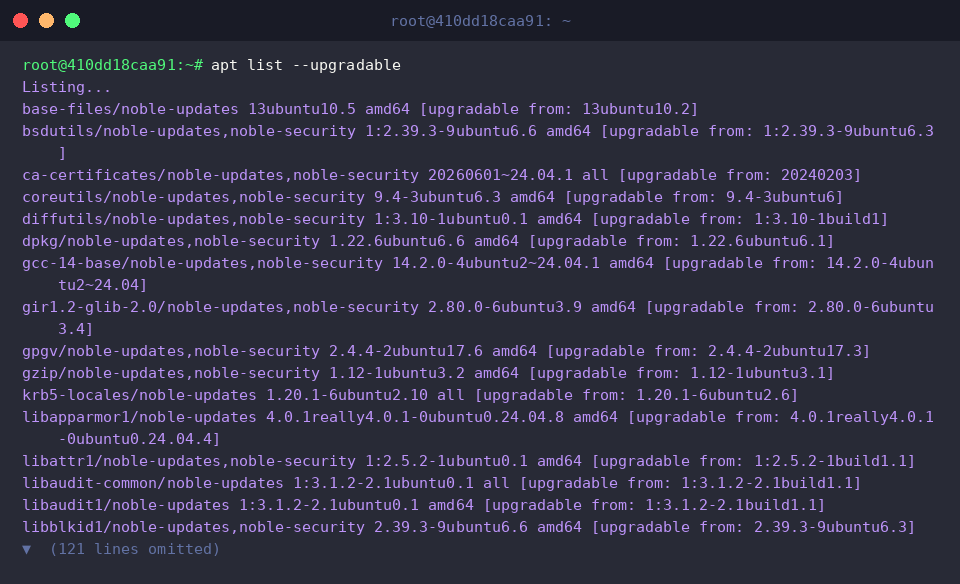
Une fois l’index aligné sur les dépôts officiels, la commande apt list --upgradable dresse l’inventaire des composants pouvant recevoir une version plus récente. Ce diagnostic préalable détaille le nom de chaque paquet, la révision actuellement exploitée par l’OS et l’itération cible prête à être déployée.
⚙️ [Mémento des sous-commandes et paramètres clés]
update : télécharge la dernière liste des paquets référencés sur les dépôts distants.upgrade : applique les nouvelles versions disponibles à l’ensemble des paquets de la machine.install : intègre un composant inédit au système ou force sa mise à niveau.remove : désinstalle les fichiers binaires d’une application tout en conservant ses fichiers de configuration.purge : éradique intégralement un paquet, y compris l’ensemble de ses configurations résiduelles.autoremove : purge les dépendances orphelines devenues inutiles suite au retrait d’autres logiciels.search : scrute les descriptions et les dénominations de paquets à partir d’un mot-clé.show : génère une fiche technique complète (dépendances, mainteneur, empreinte disque, version).-y (--yes) : court-circuite les demandes de confirmation interactives en validant d’office les opérations.
2. Exploration des dépôts et inspection détaillée (apt search, apt show)
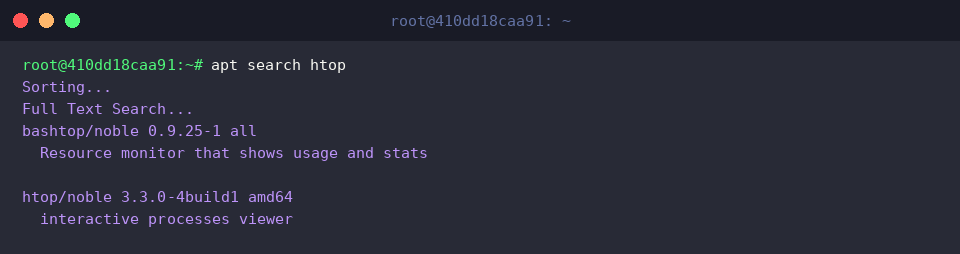
Pour localiser un utilitaire sans en connaître l’appellation exacte, apt search htop interroge la base logicielle et retourne les correspondances accompagnées d’un résumé succinct de leur utilité. Nous vérifions ainsi immédiatement la présence du moniteur interactif de processus dans l’arbre logiciel.
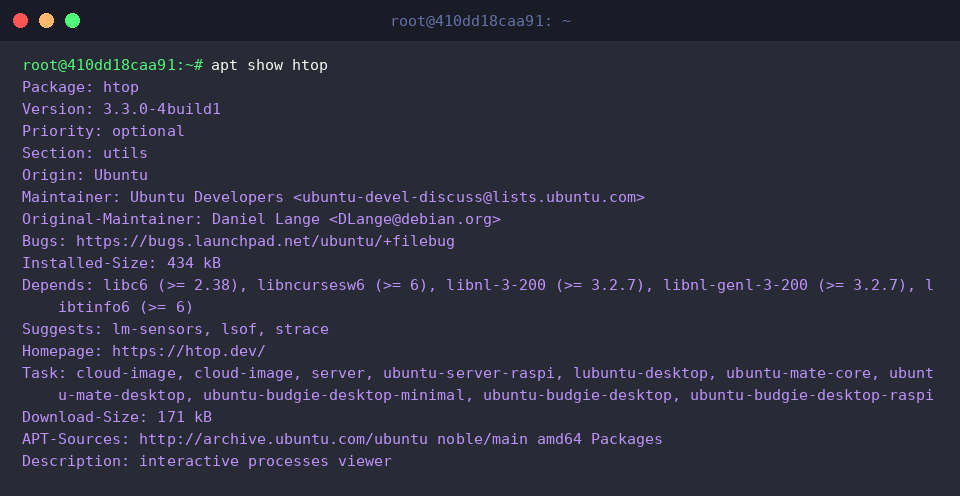
Avant de procéder au téléchargement, examiner la fiche détaillée via apt show htop permet d’anticiper son impact sur l’environnement hôte. Cette directive met en lumière les dépendances obligatoires (Depends), l’espace disque requis, le numéro de version précis ainsi que l’URL du projet en amont.
3. Déploiement logiciel et contrôle fonctionnel (apt install)
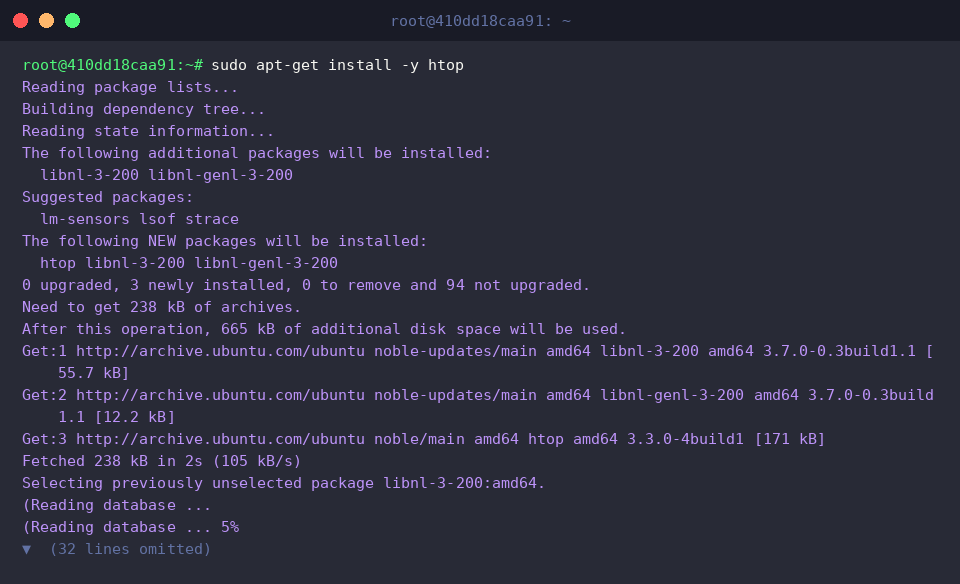
Le provisionnement s’opère au moyen de sudo apt-get install -y htop. Le drapeau -y automatise l’accord utilisateur, autorisant APT à rapatrier le binaire ainsi que l’ensemble des bibliothèques associées indispensables au fonctionnement du moniteur. L’écran atteste de l’intégration simultanée des dépendances requises (libnl-3-200, libnl-genl-3-200).
La bonne prise en compte du programme est ensuite validée via htop --version. La réponse du terminal certifie que la mouture htop 3.3.0 est immédiatement opérationnelle et reconnue par l’interpréteur de commandes du système.

4. Désinstallation ciblée et éradication complète (apt remove, apt purge)
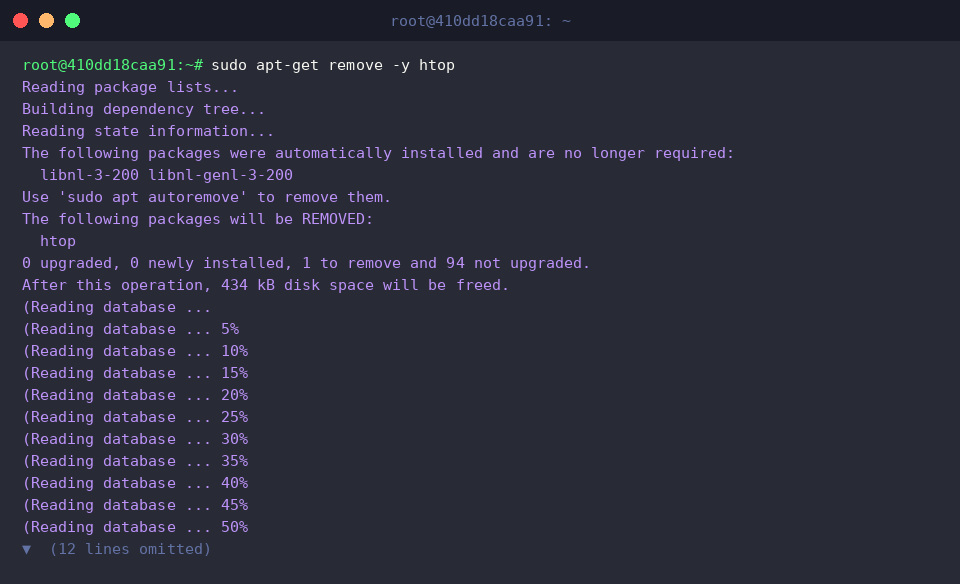
Pour retirer un outil tout en préservant ses fichiers de configuration personnalisés, saisissez sudo apt-get remove -y htop. L’exécutable principal est éliminé du disque, mais le compte rendu signale que les bibliothèques auxiliaires (libnl-3-200, libnl-genl-3-200) demeurent hébergées sur le système en attente d’un nettoyage.
L’absence du binaire se confirme par le biais de la commande combinée which htop || echo 'htop이 성공적으로 제거되었습니다.'. L’échec de la recherche du chemin d’accès déclenche l’affichage du message de repli, attestant que le fichier exécutable a bel et bien disparu de l’arborescence standard.

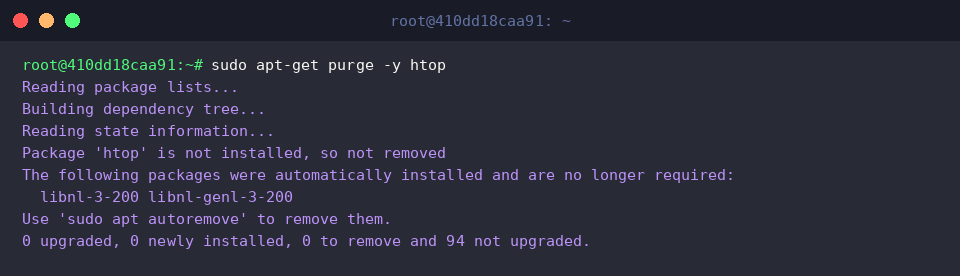
Dans l’optique d’un nettoyage radical ne laissant aucune trace, sudo apt-get purge -y htop prend le relais. Cette instruction supprime les derniers reliquats de paramétrage associés au paquet, garantissant une remise à zéro complète.
5. Recyclage de l’espace disque : dépendances orphelines et cache local (apt autoremove, apt clean)
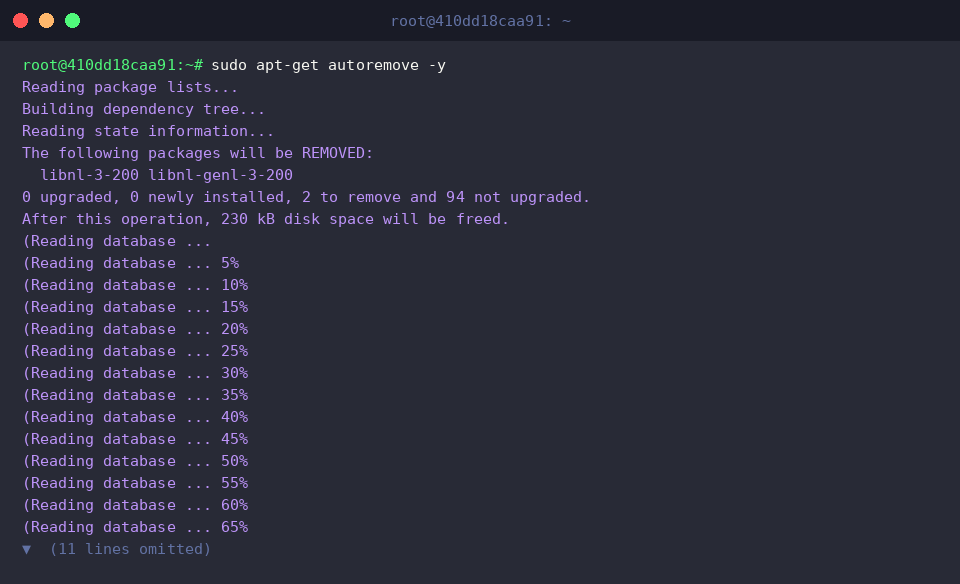
Au fil des installations et des retraits, des paquets secondaires installés automatiquement se retrouvent sans utilité. La directive sudo apt-get autoremove -y détecte ces composants orphelins et désinstalle définitivement les bibliothèques résiduelles (libnl-3-200, libnl-genl-3-200), libérant ainsi de précieux mégaoctets sur la partition racine.
Parallèlement, chaque transaction télécharge des fichiers d’archive .deb qui encombrent la mémoire de stockage locale. L’appel à sudo apt-get clean purge l’intégralité du cache des paquets téléchargés, sans impacter les applications en cours d’exécution.

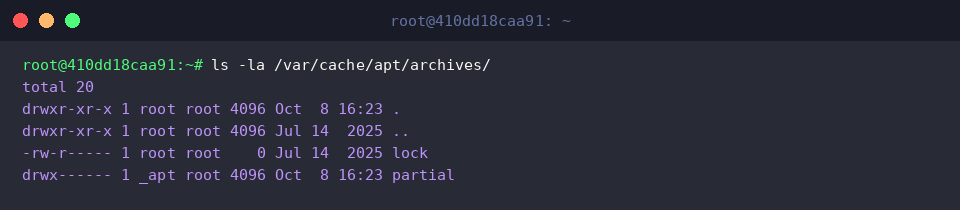
L’efficacité du déstockage se vérifie simplement en inspectant le répertoire dédié au moyen de ls -la /var/cache/apt/archives/. Le listing met en évidence un répertoire désormais épuré de toute archive volumineuse, ne conservant que l’arborescence native et les verrous système (lock).
Ce tour d’horizon pratique rassemble les réflexes indispensables pour orchestrer vos paquets avec rigueur sous Ubuntu. En intégrant régulièrement ces commandes dans vos procédures d’exploitation, vous garantirez la stabilité, la sécurité et la propreté pérenne de vos environnements Linux.