


Présentation
Sous les environnements Linux, le format bzip2 demeure une référence incontournable lorsqu’un fort taux de compression est privilégié. Ce tutoriel explore l’usage opérationnel de l’utilitaire bunzip2, conçu pour extraire rapidement vos archives .bz2. De l’extraction élémentaire jusqu’à la redirection de flux vers la sortie standard, en passant par la préservation des fichiers sources, nous aborderons les scénarios concrets rencontrés au quotidien par les administrateurs système.
Installation du paquet et première extraction avec bunzip2
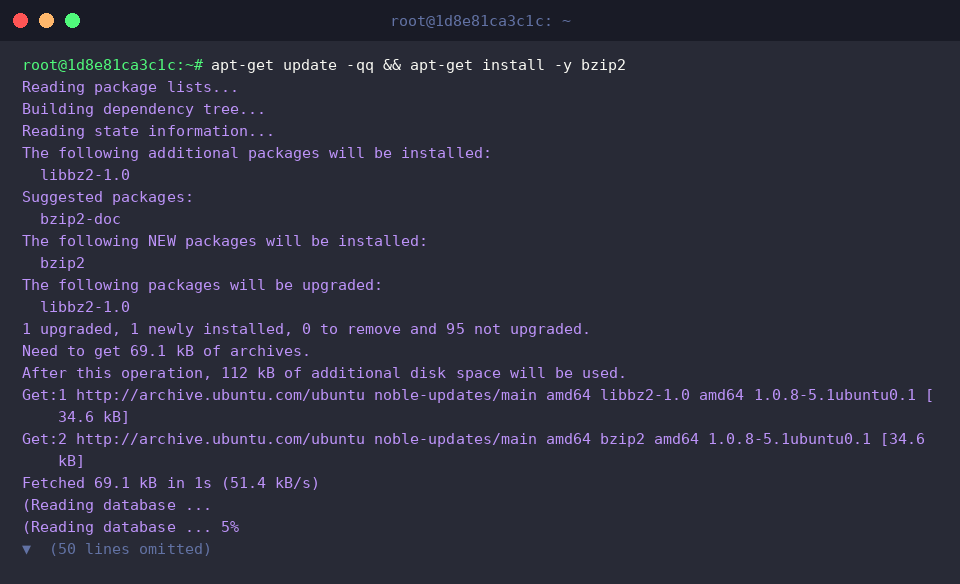
Avant d’exécuter l’utilitaire, installez le composant bzip2 via le gestionnaire de paquets avec la commande apt-get update -qq && apt-get install -y bzip2.
Pour mettre en place notre atelier pratique, générons un fichier texte brut que nous compresserons immédiatement grâce à la commande echo 'Hello Linux bunzip2 tutorial' > sample1.txt && bzip2 sample1.txt.

L’extraction du contenu s’effectue en invoquant bunzip2 sample1.txt.bz2.
Par défaut, ce processus restitue le document d’origine tout en supprimant automatiquement l’archive .bz2 du système de fichiers.
⚙️ [Options fondamentales]
-k : Maintient l’archive source .bz2 intacte après décompression au lieu de la supprimer.-f : Écrase sans confirmation préalable les fichiers de destination portant un nom identique.-v : Affiche le statut détaillé et les statistiques de traitement dans la console.-c : Déverse le flux extrait sur la sortie standard (stdout) sans générer de fichier local.-t : Contrôle la cohérence et l’intégrité de l’archive sans procéder à une extraction sur le disque.

Afin de vérifier la conformité du document extrait, visualisez son texte à l’aide de la commande cat sample1.txt.

Conserver l’archive originale lors de l’extraction (-k)
Afin d’expérimenter la rétention de l’archive source, mettons en place un nouvel élément de test à l’aide de echo 'Keep original archive test' > keep_test.txt && bzip2 keep_test.txt.

Pour contourner la suppression par défaut du conteneur compacté, appliquez le drapeau -k lors de l’appel : bunzip2 -k keep_test.txt.bz2.

L’inspection du répertoire avec ls -lh keep_test* met en évidence la présence simultanée du fichier décompressé (keep_test.txt) et de l’archive d’origine (keep_test.txt.bz2).

Affichage détaillé et remplacement forcé de fichiers (-v, -f)
Pour simuler un scénario de conflit d’écriture avec retour verbeux, créons une archive tout en conservant une copie préalable grâce à echo 'Force overwrite test content' > force_test.txt && bzip2 -k force_test.txt.

Dans l’éventualité où le fichier cible (force_test.txt) existe déjà, l’instruction bunzip2 -vf force_test.txt.bz2 permet d’écraser immédiatement la cible existante grâce au flag -f, tandis que le modificateur -v détaille l’état d’avancement et le ratio d’extraction directement dans le terminal.

Consultation directe du flux sans extraction sur le disque (-c)
Générez une nouvelle archive de démonstration pour illustrer le traitement en flux via echo 'Stream and preview test data' > stream_test.txt && bzip2 stream_test.txt.

La syntaxe bunzip2 -c stream_test.txt.bz2 décompresse les données à la volée vers la sortie standard (stdout) sans modifier l’arborescence locale.
Cette approche s’avère particulièrement efficace pour prévisualiser des logs volumineux ou injecter directement les informations dans un pipeline Unix sans solliciter d’espace disque superflu.

Un simple contrôle à l’aide de ls -lh stream_test.txt.bz2 atteste que le fichier compacté .bz2 reste intact et n’a subi aucune altération lors de la consultation.

Ce tour d’horizon synthétise les méthodes courantes pour administrer des archives bzip2 sous Ubuntu avec l’utilitaire bunzip2.
L’intégration judicieuse de ces options vous assurera des manipulations de données plus rapides, fiables et parfaitement adaptées à vos scripts système.