


Introduction et principes clés
Dans l’administration quotidienne d’un système Linux, l’ajustement précis des groupes propriétaires constitue un socle essentiel pour sécuriser l’accès aux données partagées. L’utilitaire chgrp répond spécifiquement à ce besoin en offrant un contrôle chirurgical sans impacter l’utilisateur propriétaire du fichier. Ce tutoriel pratique détaille les syntaxes fondamentales et explore des fonctionnalités avancées indispensables en production, telles que la récursion (-R), l’alignement sur un fichier modèle (--reference) et la manipulation sécurisée des liens symboliques.
Prise en main de chgrp et modification d’un fichier isolé
Afin d’illustrer la gestion des groupes, créons d’abord un nouveau groupe système nommé devteam à l’aide de la commande sudo groupadd -f devteam.

Générons ensuite un document vierge servant d’élément de test en saisissant touch /tmp/sample_doc.txt.

Avant toute modification, examinons l’appartenance actuelle de notre fichier via l’instruction ls -l /tmp/sample_doc.txt.

Le binaire standard chgrp permet d’attribuer un nouveau groupe d’appartenance à n’importe quelle entrée du système de fichiers.
Pour associer immédiatement notre document au collectif devteam, lançons sudo chgrp devteam /tmp/sample_doc.txt.
⚙️ [Paramètres essentiels]
-c : restreint les notifications du terminal aux seuls fichiers ayant effectivement changé de groupe.-f : masque silencieusement la majorité des alertes et messages d’erreur en cas d’échec.-v : active le mode verbeux en décrivant explicitement chaque opération traitée.-R : propage la modification de groupe en profondeur à travers l’ensemble des sous-dossiers et fichiers.--reference=RFILE : réplique automatiquement le groupe du fichier témoin spécifié (RFILE) au lieu de déclarer un nom manuellement.

Validons la bonne prise en compte du nouveau groupe devteam en réexécutant ls -l /tmp/sample_doc.txt.

Traitement récursif d’une arborescence complète avec -R
Lorsqu’il s’agit de gérer un répertoire de projet complexe, modifier chaque ressource manuellement devient vite impraticable. Mettons en place une structure hiérarchique avec mkdir -p /tmp/project_dir/sub.

Peuplons ensuite ces deux niveaux à l’aide de la commande touch /tmp/project_dir/file1.txt /tmp/project_dir/sub/file2.txt.

Un aperçu complet de l’état initial des permissions peut être obtenu via ls -lR /tmp/project_dir.
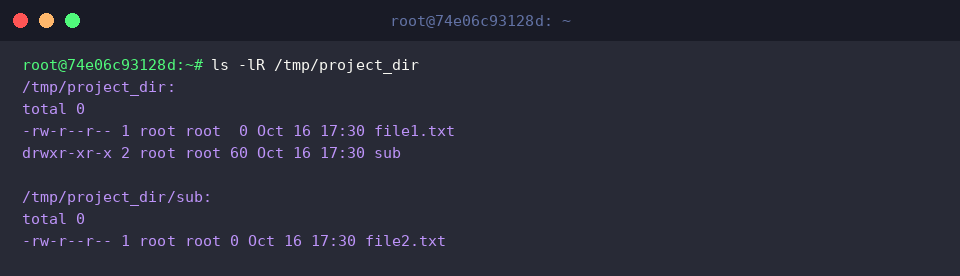
L’ajout du commutateur -R à chgrp instruit le système de parcourir récursivement chaque nœud de l’arborescence cible.
Exécutons sudo chgrp -R devteam /tmp/project_dir pour réassigner l’intégralité du dossier et son contenu au groupe devteam en une seule passe.

Pour s’assurer que la descendance complète a hérité de cette configuration, inspectons l’ensemble avec ls -lR /tmp/project_dir.
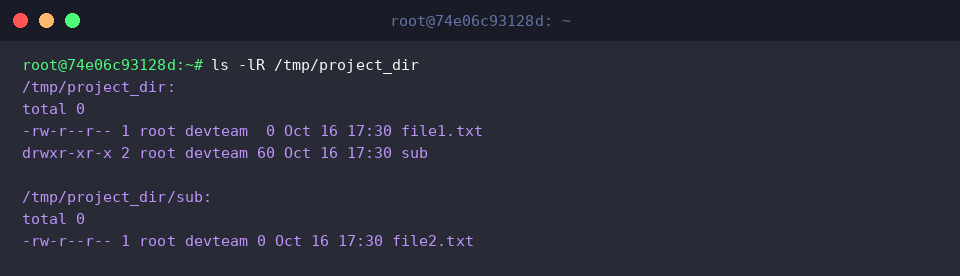
Duplication des droits de groupe à l’aide de l’option –reference
Dans de nombreux scripts d’automatisation, calquer les attributs d’un fichier modèle évite les erreurs de saisie. Initialisons un fichier de destination vierge avec touch /tmp/target_file.txt.

Mettons en parallèle le modèle existant et le nouveau fichier pour comparer leurs groupes respectifs via ls -l /tmp/sample_doc.txt /tmp/target_file.txt.

L’argument --reference simplifie la maintenance en clonant directement l’affectation de groupe d’une source vers une cible.
Appliquons ce mécanisme en saisissant sudo chgrp --reference=/tmp/sample_doc.txt /tmp/target_file.txt, ce qui aligne automatiquement /tmp/target_file.txt sur les attributs de /tmp/sample_doc.txt.

Vérifions le résultat final avec ls -l /tmp/target_file.txt pour constater l’adoption conforme du groupe devteam.

Suivi verbeux (-v, -c) et gestion des liens symboliques (-h)
Afin d’aborder des scénarios plus avancés, créons un groupe distinct nommé qateam grâce à sudo groupadd -f qateam.

Mettons ensuite en place un lien symbolique pointant vers notre document test à l’aide de ln -sf /tmp/sample_doc.txt /tmp/sample_link.

Un appel à ls -l /tmp/sample_link met en évidence les droits et appartenances propres au pointeur fraîchement généré.

Pour obtenir un retour d’exécution instantané dans la console, l’option -v détaille chaque action menée à bien.
Testons ce comportement via sudo chgrp -v qateam /tmp/sample_doc.txt, qui confirme immédiatement la bascule vers le groupe qateam.

Par défaut, agir sur un lien symbolique altère la cible réelle et non le lien lui-même. L’option -h neutralise cette redirection pour cibler exclusivement le lien symbolique.
Lançons sudo chgrp -h qateam /tmp/sample_link afin de modifier directement les métadonnées du lien.

Une dernière vérification avec ls -l /tmp/sample_link confirme que le lien symbolique appartient désormais bel et bien au groupe qateam.

Ce tour d’horizon démontre comment la commande chgrp permet d’administrer efficacement et sans ambiguïté les droits de groupe sur Ubuntu. En combinant les bons drapeaux en fonction de vos contextes de déploiement, vous garantissez un cloisonnement rigoureux et collaboratif de vos environnements Linux.