


Présentation générale
Lorsqu’un environnement graphique se fige sous Ubuntu ou qu’une intervention système exige un accès console brut, la commande chvt devient un allié indispensable pour l’administrateur. Cet utilitaire permet de commuter instantanément d’une console virtuelle (TTY) à une autre directement en ligne de commande. Ce tutoriel détaille la méthodologie pour inspecter la session active, identifier le terminal au premier plan et basculer sans risque vers un environnement textuel afin de mener à bien vos opérations de maintenance ou de dépannage d’urgence.
Inspection de la session courante et installation des utilitaires TTY
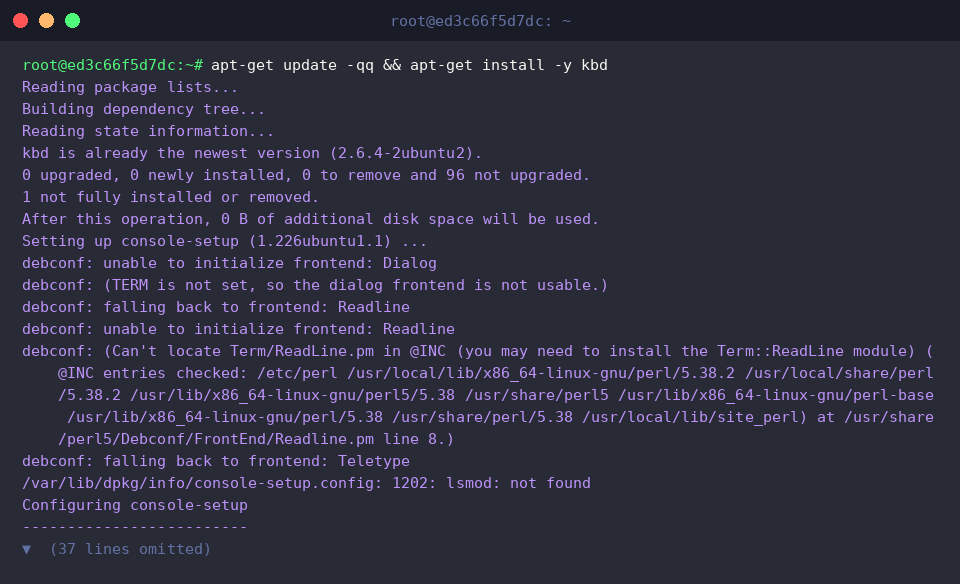
La gestion bas niveau des consoles virtuelles s’appuie sur les composants du paquet kbd. La première étape consiste à actualiser l’index des dépôts et à installer ces binaires fondamentaux :
apt-get update -qq && apt-get install -y kbd
L’utilitaire tty renvoie le chemin du fichier spécial représentant le périphérique d’entrée standard rattaché au processus courant. Un retour affichant not a tty signale que le script ou le terminal d’exécution n’est pas directement connecté à une console physique ou à un pseudo-terminal interactif (pts).

L’outil who sert à auditer les comptes connectés et leurs sessions respectives sur la machine. Lorsqu’aucune ligne ne s’affiche en sortie, cela confirme l’absence de session interactive ouverte à cet instant sur le serveur.

Identifier la console virtuelle au premier plan grâce à fgconsole
Pour visualiser la syntaxe et les options disponibles pour la détection du terminal graphique ou textuel actif, interrogez l’aide intégrée :
fgconsole --help

L’exécution directe de fgconsole renvoie l’index numérique de la console virtuelle actuellement projetée à l’écran. Une valeur de retour égale à 7 signale habituellement la présence du serveur d’affichage graphique (Xorg ou session Wayland du gestionnaire de bureau) occupant le TTY7.

Basculer d’une console TTY à une autre avec la commande chvt
Le manuel abrégé de chvt résume la façon d’ordonner le changement de terminal virtuel :
chvt --help

La commande chvt force la bascule de l’affichage vidéo vers le terminal virtuel spécifié en argument. Comme cette action interagit directement avec le sous-système de consoles du noyau Linux, l’élévation de privilèges via sudo est obligatoire. En lançant sudo chvt 1, l’affichage quitte l’interface de bureau pour ouvrir la console textuelle TTY1, prête pour une authentification d’administration :
sudo chvt 1

Bonnes pratiques de diagnostic et procédure d’urgence face aux blocages GUI
Afin d’automatiser le contrôle de l’environnement de terminal avant une intervention de secours, il est pertinent de concevoir un script shell léger de validation :
echo -e '#!/bin/bash\necho "현재 터미널: $(tty)"\necho "콘솔 복구 준비 완료"' > /tmp/check_tty.sh

Rendez ensuite ce fichier exécutable puis démarrez-le immédiatement pour vérifier la cohérence de l’environnement de récupération :
chmod +x /tmp/check_tty.sh && /tmp/check_tty.sh

La manipulation conjointe de chvt et fgconsole offre une alternative propre et professionnelle aux redémarrages matériels forcés en cas de gel de l’affichage sous Ubuntu. Grâce à ce mécanisme de basculement vers les terminaux virtuels, l’administrateur conserve la main pour stopper un processus défaillant, relancer le service d’affichage (gdm3 ou lightdm) et préserver l’intégrité de son système.