


Vue d’ensemble
Lorsqu’on enchaîne les manipulations en console, l’accumulation effrénée de messages et de traces d’exécution finit par saturer l’écran et gêner la concentration. Ce guide décortique le fonctionnement de la commande clear, indispensable pour retrouver un environnement épuré sous Linux. Nous aborderons la conservation de l’historique avec l’option -x, la réinitialisation matérielle via reset, ainsi que des combinaisons de touches pratiques à travers des cas concrets.
Purger l’affichage standard : prise en main de l’utilitaire clear
Pour simuler une session de travail bien remplie avant de procéder au nettoyage, injectons une série de lignes numérotées en lançant seq 1 10.
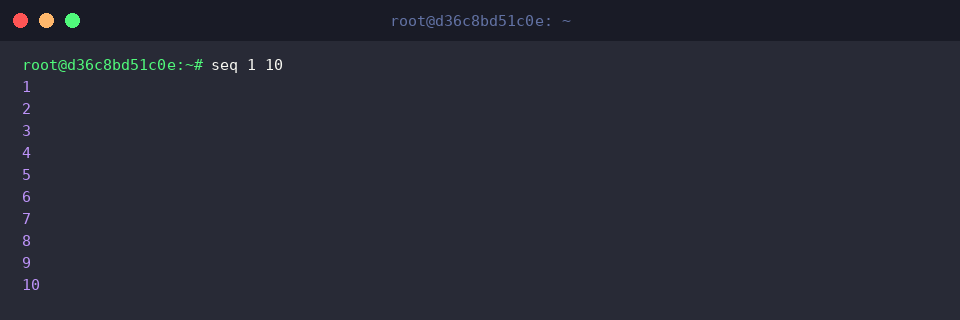
L’appel à clear a pour effet de chasser l’intégralité du contenu visible de la fenêtre courante tout en replaçant immédiatement l’invite de commande sur la première ligne supérieure.
⚙️ [Options essentielles]
-x : Vide la vue active tout en conservant intact le tampon de défilement (scrollback).-V : Révèle le numéro de version de l’utilitaire ainsi que les bibliothèques associées.-T type : Définit manuellement l’émulation du terminal (type) à prendre en compte pour le rafraîchissement.

Préserver l’historique de défilement grâce au paramètre clear -x
Afin de vérifier le comportement du tampon mémoire lors du balayage de la fenêtre, générons de fausses données critiques à l’aide de l’instruction echo '=== 보존해야 할 중요 로그 데이터 ===' && seq 1 5.
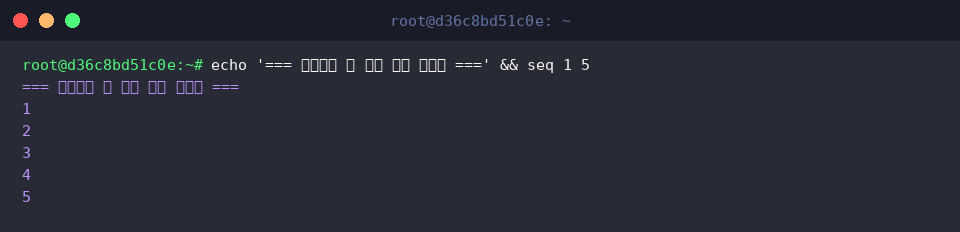
L’exécution de clear -x offre un compromis idéal : elle dégage l’espace de saisie immédiat sans détruire les sorties textuelles antérieures.
Les données historiques restent ainsi accessibles d’un simple coup de roulette vers le haut, ce qui permet de clarifier son champ visuel sans risquer d’égarer des diagnostics importants.

Remise à zéro complète du terminal : confrontation entre reset et tput
Testons maintenant la réaction de notre console face à des attributs d’affichage personnalisés en envoyant une chaîne colorée via echo -e '\033[31m[경고] 터미널 환경 테스트\033[0m'.
![echo -e ‘\033[31m[경고] 터미널 환경 테스트\0330m’

L’utilitaire tput clear interroge la base de données système terminfo pour transmettre la séquence exacte de nettoyage comprise par l’émulateur courant.
Très proche de clear dans son résultat visuel, cette commande brille particulièrement par sa portabilité au sein des scripts shell automatisés.

De son côté, la commande reset va bien plus loin en réinitialisant complètement la couche pilote du terminal ainsi que ses paramètres de liaison série virtuels.
Elle s’avère providentielle lorsqu’une lecture accidentelle de fichier binaire dérègle les polices de caractères ou bloque l’affichage de vos frappes clavier.

Séquences ANSI et raccourcis clavier pour doper votre vélocité
Pour explorer les mécanismes de remise à zéro bas niveau et les raccourcis système, affichons un texte de repère au moyen de echo '단축키 및 이스케이프 시퀀스 테스트'.

L’instruction printf '\033c' communique directement la séquence ANSI de réinitialisation matérielle (RIS, Reset to Initial State).
Cette commande balaie sur-le-champ le texte visible ainsi que l’ensemble du tampon de défilement, restaurant la totalité des propriétés de la session à leur configuration initiale.

Vous disposez désormais d’un éventail complet d’outils et de subtilités pour maîtriser l’affichage de votre terminal sous Ubuntu.
En intégrant ces drapeaux et raccourcis à vos réflexes quotidiens, vous maintiendrez un poste de travail fluide, ordonné et propice à une productivité maximale.