


Présentation générale
Au cours d’une session en ligne de commande, l’accumulation de sorties textuelles volumineuses ou de données sensibles peut rapidement encombrer l’espace de travail et poser des risques de confidentialité. L’utilitaire clear_console offre une solution radicale en réinitialisant la console virtuelle tout en vidant intégralement la mémoire tampon de défilement (scrollback buffer). Ce guide passe en revue le déploiement du paquet kbd, les méthodes d’utilisation concrètes, ainsi qu’une comparaison détaillée face aux commandes clear et reset.
Installation de kbd et vérification de l’environnement
L’exécutable clear_console est distribué au sein de la suite logicielle kbd, dédiée à la gestion du clavier et de la console sous Linux. L’installation s’effectue après rafraîchissement des dépôts applicatifs.
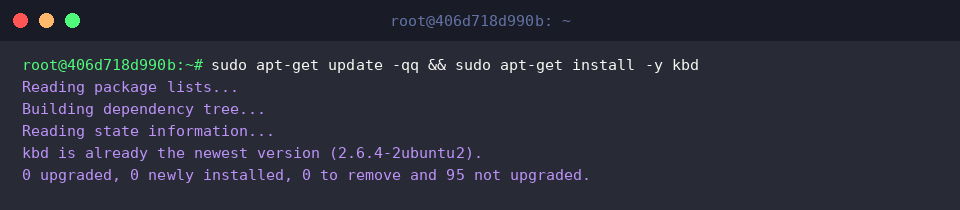
La localisation du binaire sur le système s’effectue simplement à l’aide de l’outil which clear_console.

L’utilitaire clear_console a été conçu pour purger sans compromis l’affichage des terminaux virtuels et libérer la mémoire associée aux lignes défilées. L’appel suivant permet d’inspecter sa présence et ses métadonnées.
⚙️ [Option principale]
-q : Exécute l’opération de réinitialisation en mode silencieux, sans émettre de messages d’erreur.

Prise en main : réinitialisation de la console en pratique
Pour mettre en évidence l’efficacité du nettoyage, nous commençons par remplir le terminal de données d’exemple en exécutant la commande seq 1 50.
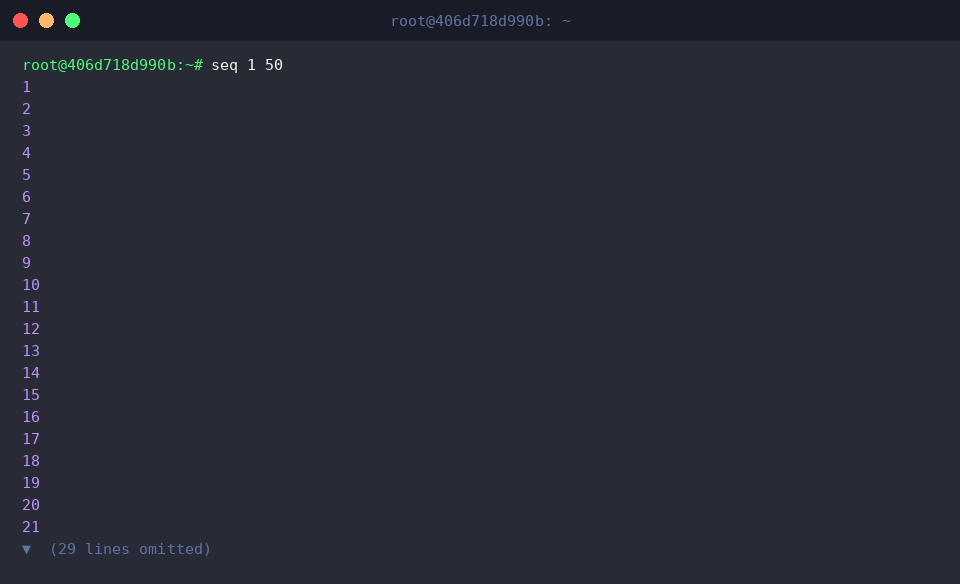
L’invocation de clear_console remet alors immédiatement la console à neuf.
Contrairement à un simple décalage graphique, cette action supprime à la fois le contenu actif à l’écran et l’historique conservé dans le tampon de défilement.

Comparatif technique : clear, clear_console et reset
Pour analyser les nuances de comportement entre ces outils, affichons un marqueur de test avec la commande echo '=== 단순 화면 비우기 테스트 ==='.

L’exécution classique de clear masque le texte présent en le poussant hors du champ de vision immédiat.
Bien que la fenêtre semble vide, il reste parfaitement possible de remonter avec l’ascenseur ou la molette pour consulter l’intégralité des flux antérieurs.

Passons au test suivant en envoyant la chaîne echo '=== 터미널 드라이버 및 버퍼 초기화 테스트 ===' afin d’observer la réinitialisation matérielle et logicielle du périphérique de terminal.

L’appel à la commande reset effectue une reconstruction complète de l’état du terminal (termios).
Elle ne se limite pas à l’écran : elle rétablit l’écho de frappe clavier, recharge les modes par défaut et remet d’aplomb un affichage rendu illisible par des séquences de contrôle malformées ou l’affichage accidentel de fichiers binaires.

Configuration pratique : vidage automatique lors du logout
Sur des postes ou serveurs partagés, effacer toute trace visuelle dès la fermeture d’un compte constitue une excellente habitude de sécurité. La création préalable du fichier de sortie de session s’effectue via touch ~/.bash_logout.

Afin d’automatiser le nettoyage tout en empêchant toute redondance dans la configuration, nous ajoutons l’instruction avec la directive conditionnelle grep -q 'clear_console' ~/.bash_logout || echo 'clear_console' >> ~/.bash_logout.

L’inspection finale des dernières lignes via tail -n 5 ~/.bash_logout permet de confirmer que la commande est correctement prise en compte par le shell.

Vous disposez dorénavant d’un mécanisme fiable et éprouvé pour garantir l’assainissement de vos sessions Linux grâce à clear_console. Cet outil représente un atout précieux tant pour préserver la discrétion des données manipulées que pour travailler dans un environnement de terminal parfaitement ordonné.