


Vue d’ensemble
Dans l’écosystème Linux, l’utilitaire rsync figure parmi les solutions de référence pour répliquer et archiver des arborescences de données avec une efficacité redoutable. Cet atelier pratique détaille son fonctionnement étape par étape : de son installation initiale à l’importance critique du slash terminal (/), en passant par les indicateurs indispensables pour propager uniquement les deltas en minimisant l’impact sur le stockage et la bande passante.
Déploiement de rsync et première réplication locale (-av)
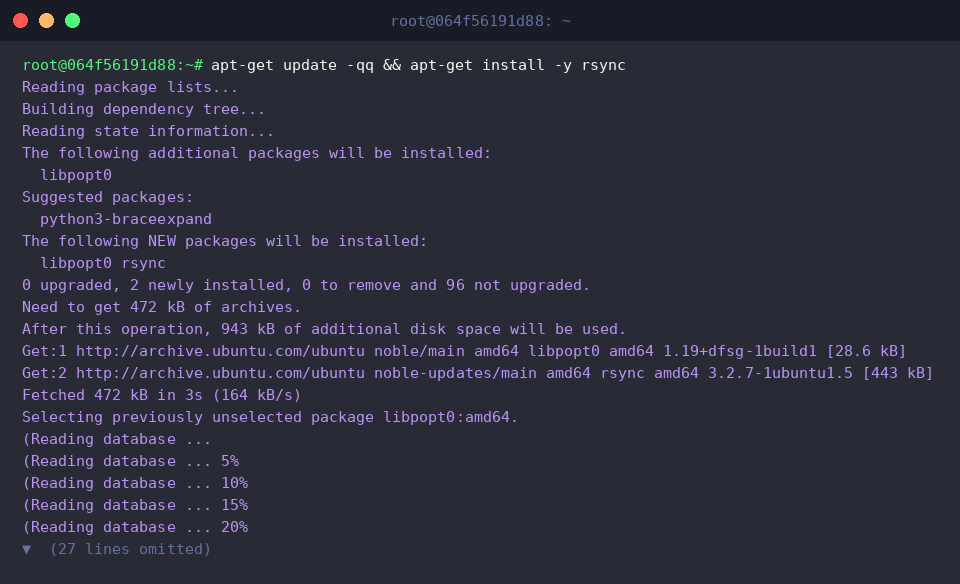
Avant de démarrer les tests de synchronisation, nous actualisons l’index des dépôts APT puis installons le binaire rsync sur notre environnement Ubuntu :
Afin d’isoler nos essais dans un bac à sable, nous générons deux dossiers dédiés : un répertoire source (src) et un dossier de destination (dest) :

Créons un premier fichier texte au sein de l’arborescence source :

Ajoutons un second document de test dans ce même dossier d’origine :

Véritable référence pour l’administration système, rsync permet d’opérer des copies locales ou distantes optimisées. L’adjonction d’un slash de fin (/) sur le chemin source ordonne le transfert du contenu du dossier plutôt que du conteneur lui-même, tout en répliquant fidèlement les métadonnées.
⚙️ [Options fondamentales]
-a : Mode archive récursif. Préserve l’ensemble des permissions, propriétaires, horodatages et liens symboliques.-v : Mode verbeux affichant le détail des éléments traités et le compte-rendu d’exécution.-z : Compresse les flux de données pendant le transit pour limiter la charge réseau.-u : Préserve les fichiers de destination s’ils s’avèrent plus récents que ceux de la source.--delete : Supprime de la cible tout fichier absent de la source afin d’obtenir un miroir rigoureusement identique.-P : Active simultanément le suivi de progression en direct (--progress) et la reprise de transferts interrompus (--partial).-n : Exécute une simulation à blanc (« Dry-run ») sans appliquer la moindre modification sur le système de fichiers.
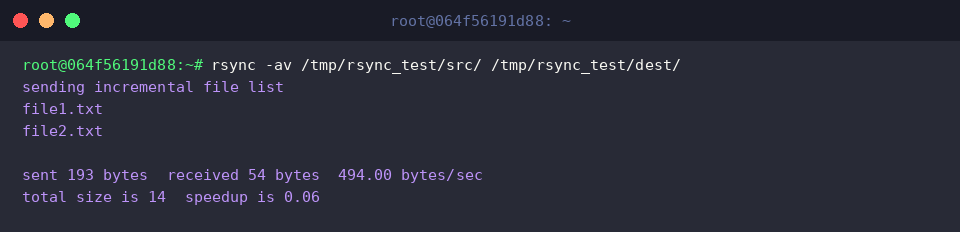
Contrôlez le répertoire cible afin de vérifier que les éléments ont bien été dupliqués avec leurs attributs d’origine :

Rôle du slash final (/) et principe de synchronisation incrémentale
Pour observer l’intelligence différentielle de rsync, apportons une modification au premier document en y ajoutant une ligne :

Générez ensuite un fichier supplémentaire dans l’emplacement source :

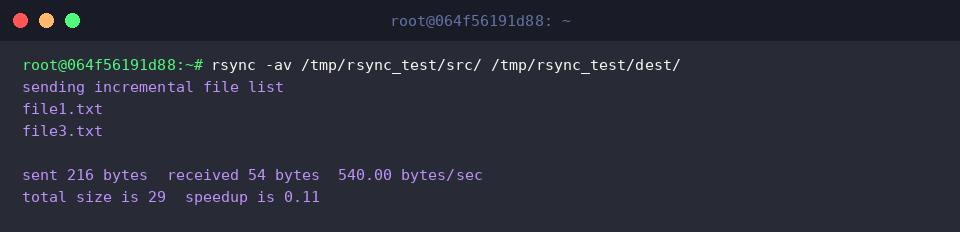
Relancez la synchronisation via rsync -av /tmp/rsync_test/src/ /tmp/rsync_test/dest/.
La barre oblique finale (/) cible le contenu direct du répertoire. rsync constate que file2.txt est inchangé et fait l’économie de son transfert : seuls le document altéré file1.txt et la nouvelle entrée file3.txt sont acheminés vers la cible.
Réplication exacte avec –delete et vérification sécurisée (–dry-run)
Imitons la disparition d’une ressource en supprimant délibérément file2.txt du dossier source :

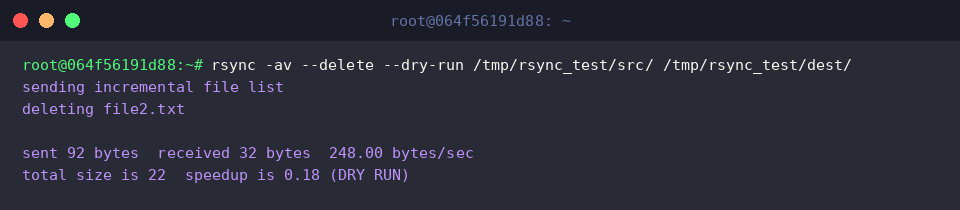
Puisque la suppression automatique comporte un risque, nous prévisualisons d’abord l’opération à l’aide de la commande rsync -av --delete --dry-run /tmp/rsync_test/src/ /tmp/rsync_test/dest/.
Le drapeau --dry-run met en évidence la suppression planifiée (deleting file2.txt) sans altérer le disque, garantissant un contrôle sans danger :
Une fois l’impact validé, exécutez la synchronisation définitive avec rsync -av --delete /tmp/rsync_test/src/ /tmp/rsync_test/dest/.
Le paramètre --delete efface concrètement file2.txt du dossier cible pour reconstituer un état strictement conforme à la source :
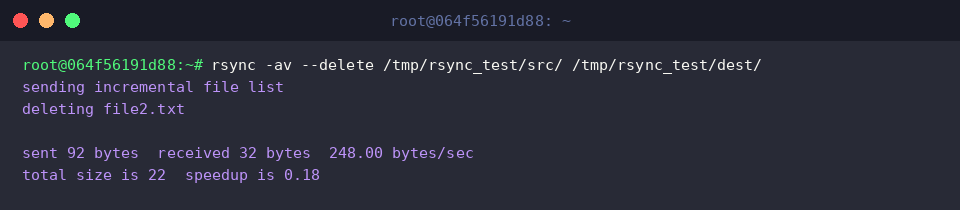
Listez les fichiers du répertoire récepteur pour vous assurer que les données obsolètes ont bien disparu :

Gestion des gros volumes : compression et télémétrie (-avzP)
Afin d’éprouver l’outil avec des volumes de données plus conséquents, initialisons un bloc binaire de 10 Mo généré aléatoirement :

Lancez le transfert au moyen de la commande rsync -avzP /tmp/rsync_test/src/ /tmp/rsync_test/dest/ pour bénéficier de la compression et de la télémétrie en direct.
Le commutateur -z réduit la bande passante consommée par compression en transit, tandis que l’argument -P affiche le taux d’avancement (100%) ainsi que la vitesse de transfert, tout en sécurisant la reprise du flux en cas de coupure inopinée.
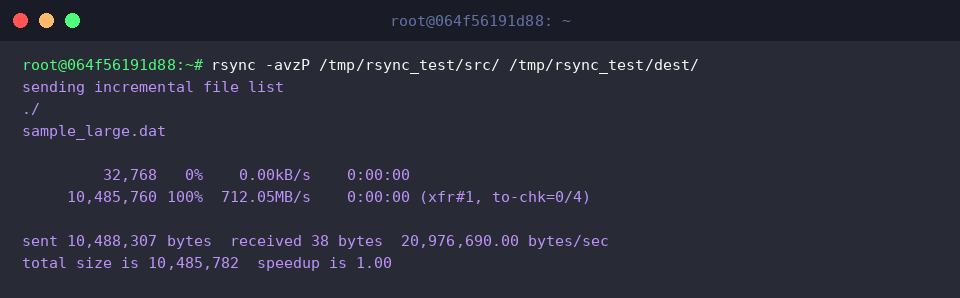
Vous disposez à présent d’une vue d’ensemble des paramètres clés de rsync sous Linux. En sélectionnant la combinaison d’options adaptée à vos tâches de maintenance, vous garantissez des sauvegardes rapides, fiables et parfaitement automatisables.