


Introduction et enjeux
Lors de l’administration d’un serveur Ubuntu distant via SSH, une rupture inattendue de connexion réseau peut anéantir des heures de traitement en cours. Le multiplexeur de terminal GNU screen offre une parade infaillible en découplant l’exécution des processus du cycle de vie du terminal client. Ce tutoriel détaille pas à pas l’initialisation de sessions autonomes, la délégation de tâches en tâche de fond, le nettoyage des sockets orphelins ainsi que la personnalisation avancée de l’environnement de travail.
Déploiement de screen, initialisation et inventaire des sessions
Avant toute manipulation, mettons à niveau les dépôts APT locaux puis installons le binaire screen afin de disposer des composants requis sur notre instance Ubuntu.
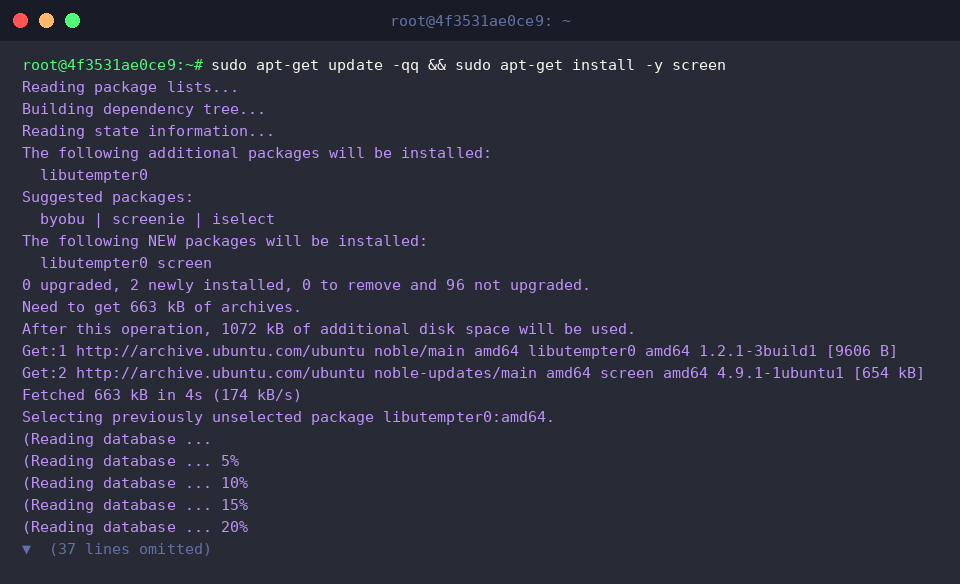
Pour valider l’intégrité de l’installation, invoquons l’argument -version. Le terminal renvoie la révision courante du logiciel, attestant que l’outil est immédiatement opérationnel sur le système.
⚙️ [Paramètres fondamentaux]
-S : Attribue un libellé textuel explicite pour identifier la session créée.-ls : Dresse l’inventaire des sessions actives et affiche leur état de rattachement.-d : Détache la session courante pour basculer son exécution en tâche de fond.-m : Force l’instanciation d’une nouvelle session, idéal pour lancer directement un processus détaché.-r : Raccroche le terminal actif à une session existante en arrière-plan.-wipe : Purge les descripteurs de sessions altérées devenues inaccessibles.

L’exécution de screen -S backup_task -d -m sleep 60 initialise un environnement autonome sans basculer l’affichage du terminal interactif. Le paramètre -S backup_task nomme le canal de travail, tandis que la combinaison -d -m isole instantanément la commande sleep 60 en arrière-plan.

La consultation des environnements en cours s’opère via la commande screen -ls. Le rapport confirme la présence de l’instance backup_task, flanquée de son PID système et portant explicitement le statut détaché (Detached).

Exécution de scripts non-interactifs et suivi de progression
Afin d’enregistrer les traces d’exécution de notre traitement en tâche de fond, créons une arborescence dédiée et amorçons un journal d’activité via mkdir -p ~/screen_demo && echo '작업 준비 완료' > ~/screen_demo/task.log.

Pour lancer un traitement itératif sans monopoliser le prompt, la commande screen -S build_job -d -m bash -c 'for i in {1..5}; do echo "진행 단계: $i" >> ~/screen_demo/task.log; sleep 1; done' délègue l’exécution à un sous-shell. L’option -S build_job baptise ce flux applicatif, et l’association -d -m assure un acheminement sécurisé des écritures cadencées chaque seconde dans le fichier de log.

En interrogeant à nouveau la liste des instances avec screen -ls, on constate que le nouveau processus build_job cohabite harmonieusement avec la session backup_task, toutes deux conservées à l’état détaché (Detached) par le démon.

Pour s’assurer du bon déroulement des écritures asynchrones, exécutons sleep 2 && cat ~/screen_demo/task.log. La temporisation laisse le script progresser, et la lecture du fichier corrobore que les jalons successifs sont fidèlement consignés sans intervention utilisateur.

Gestion des anomalies : arrêt forcé et assainissement des sockets
Mettons en place un scénario de test pour expérimenter la clôture maîtrisée et le nettoyage de processus résiduels en initiant screen -S zombie_task -d -m sleep 100. Le paramètre -S zombie_task balise cette session temporaire, lancée sous le manteau grâce au binôme -d -m.

Un contrôle par screen -ls révèle désormais trois contextes actifs sur le serveur, tous hébergés en mode détaché (Detached), dont l’instance zombie_task fraîchement déployée.
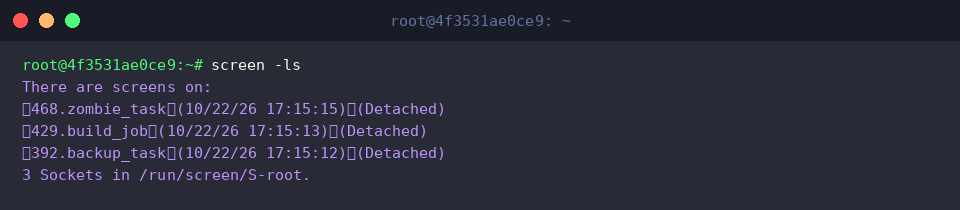
La directive screen -S zombie_task -X quit permet d’ordonner la fermeture propre d’un environnement sans devoir s’y reconnecter interactivement. L’argument -X quit transmet l’ordre d’interruption directement à la session cible désignée par -S zombie_task, stoppant son exécution avec effet immédiat.

La commande screen -wipe procède à un audit des sockets de communication afin d’éliminer les références fantômes (« dead sessions ») issues d’arrêts brutaux ou de connexions corrompues. Le résultat confirme la purge des descripteurs obsolètes et certifie l’intégrité des sessions saines build_job et backup_task.

Un dernier recensement via screen -ls valide la bonne disparition de l’élément zombie_task. Seuls les deux environnements attendus demeurent opérationnels, confirmant la salubrité de la table des sessions.

Optimisation de l’historique et configuration de .screenrc
Pour adapter le comportement de l’outil à vos préférences opérationnelles, initialisons un fichier de configuration propre à l’utilisateur au moyen de touch ~/.screenrc.

Par défaut, la mémoire tampon d’affichage peut tronquer les flux de texte volumineux. L’instruction echo 'defscrollback 5000' >> ~/.screenrc accroît l’historique de défilement à 5 000 lignes, garantissant une consultation rétroactive confortable des sorties de commandes.

Afin d’intégrer un bandeau d’état permanent indiquant le numéro de fenêtre, le libellé de l’onglet actif et le nom d’hôte de la machine, appliquons la directive echo 'caption always "%{= kw}%-w%{= wk}%n %t%{-}%+w = %H"' >> ~/.screenrc.

Pour certifier la bonne prise en compte des paramètres injectés, inspectons les dernières lignes du fichier avec tail -n 2 ~/.screenrc. La sortie atteste que l’extension du tampon et la barre de légende figurent dorénavant au terme du fichier de configuration.

Cette vue d’ensemble met en lumière l’efficacité de GNU Screen pour stabiliser vos traitements critiques et automatiser des tâches distantes sans dépendre d’une connexion SSH ininterrompue. Adoptez ces réflexes d’administration pour sécuriser vos opérations de maintenance et fiabiliser vos déploiements au quotidien sur vos serveurs Linux.