


Introduction et prise en main
Bien plus ergonomique et visuel que l’utilitaire traditionnel top, l’outil htop s’impose comme une référence incontournable pour analyser la consommation des ressources système en direct. Ce tutoriel détaille pas à pas l’ensemble des manipulations indispensables en production : de l’installation binaire à la structuration arborescente, en passant par le tri sélectif de la mémoire et l’isolation des processus par utilisateur.
Déploiement du paquet et vérification de la version
Avant d’initier la surveillance de l’environnement Ubuntu, actualisez l’index local des dépôts APT avant de procéder au déploiement du paquet htop.
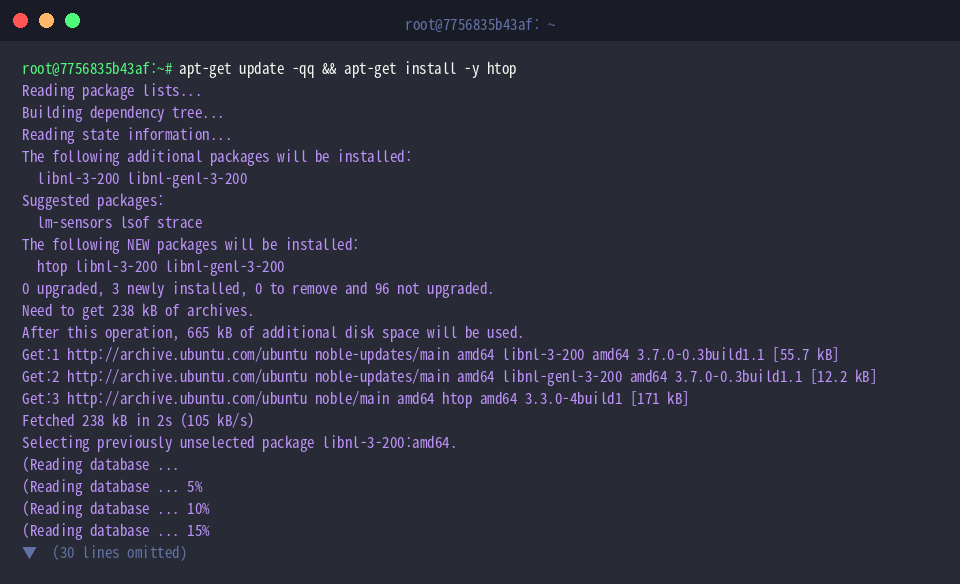
Assurez-vous du bon fonctionnement du binaire et contrôlez sa version installée à l’aide de l’option dédiée ci-dessous.
⚙️ [Options essentielles]
-d : Définit la cadence de rafraîchissement de l’affichage (exprimée en dixièmes de seconde).-p : Restreint l’observation à une liste ciblée d’identifiants de processus (PID).-u : Isole et affiche uniquement l’activité liée à un compte utilisateur spécifique.-t : Restructure la liste d’exécution sous la forme d’une arborescence hiérarchique parent-enfant.-C : Neutralise la palette chromatique pour basculer vers un mode monochrome allégé.-v : Renvoie les informations de version du programme.

Lancement de la surveillance et configuration du rafraîchissement
Exécutez htop -d 10 pour démarrer l’analyse continue avec une actualisation cadencée exactement à 1 seconde (10 dixièmes de seconde).
Cette fréquence permet de suivre avec une grande fluidité l’évolution de la charge CPU, de la mémoire vive ainsi que la dynamique des tâches en cours d’exécution.

Filtrage par compte utilisateur et tri par empreinte mémoire
Le passage du paramètre -u root affine l’écran de contrôle pour ne conserver que les processus initiés sous l’autorité du superutilisateur root.
Ce filtre s’avère particulièrement efficace pour auditer les services système critiques ainsi que les démons exécutés en arrière-plan.

Grâce à la commande htop -s PERCENT_MEM, l’affichage réorganise instantanément les entrées selon un classement décroissant de la consommation RAM.
Cette vue met immédiatement en exergue les applications les plus voraces, accélérant grandement le diagnostic des goulots d’étranglement mémoire.

Analyse arborescente des processus et ciblage précis par PID
L’activation du mode hiérarchique via l’argument -t dévoile l’arbre généalogique complet des processus du système.
Vous visualisez d’un coup d’œil l’ensemble des sous-processus et threads rattachés à chaque service maître, facilitant la compréhension des dépendances d’exécution.

En ciblant un identifiant spécifique comme dans htop -p 1, vous focalisez l’inspection sur le processus racine d’initialisation (systemd).
Cette approche ciblée élimine les données superflues pour analyser en profondeur les métriques d’un composant logiciel précis sans perturbation visuelle.

Ce tour d’horizon démontre toute la souplesse d’utilisation de htop sous Ubuntu pour administrer vos ressources au quotidien. Intégrez ces commandes et filtres dans vos routines d’exploitation pour réagir rapidement face aux surcharges système.