


Vue d’ensemble
Au sein de l’écosystème ImageMagick, l’utilitaire conjure se distingue en interprétant des fichiers XML conformes à la syntaxe MSL (Magick Scripting Language). Cette approche permet d’orchestrer des chaînes de retouche graphique complexes et reproductibles sans devoir concaténer d’interminables commandes shell. Ce guide pratique aborde le déploiement du paquet nécessaire, l’élaboration de scripts MSL, l’application de filtres avancés et la transmission dynamique de variables dans vos flux automatisés sous Ubuntu.
Déploiement d’ImageMagick et validation de l’environnement conjure
Avant d’exécuter l’interpréteur, actualisez le catalogue des paquets APT puis procédez à l’installation de la suite logicielle imagemagick.

Assurez-vous que l’exécutable conjure est correctement référencé dans votre variable d’environnement PATH en vérifiant son emplacement avec which conjure.

En interprétant les fichiers descriptifs MSL, conjure pilote des manipulations graphiques variées. L’argument -version permet d’inspecter les détails techniques du moteur ainsi que les options de compilation actives.
⚙️ [Paramètres essentiels]
-version : Restitue la version exacte du programme et sa configuration matérielle.-verbose : Génère un journal d’exécution exhaustif détaillant chaque étape.-monitor : Affiche l’avancement du traitement visuel en temps réel.-quiet : Neutralise l’affichage des alertes et avertissements non bloquants.-regard-warnings : Interrompt l’exécution dès qu’un avertissement est rencontré.

Création d’un premier script MSL et redimensionnement d’image
Pour isoler les fichiers de manipulation, préparez un répertoire dédié à l’aide de la commande mkdir -p ~/conjure_demo && cd ~/conjure_demo avant d’y basculer.

Fabriquez une image matricielle de test carrée de 400x400 pixels teintée de bleu clair en invoquant l’outil convert -size 400x400 xc:lightblue sample_input.png.

Générez ensuite via cat le script MSL dont le rôle consiste à charger le fichier original, rééchelonner ses dimensions à 200x200 pixels et enregistrer le rendu sous un nouveau nom.
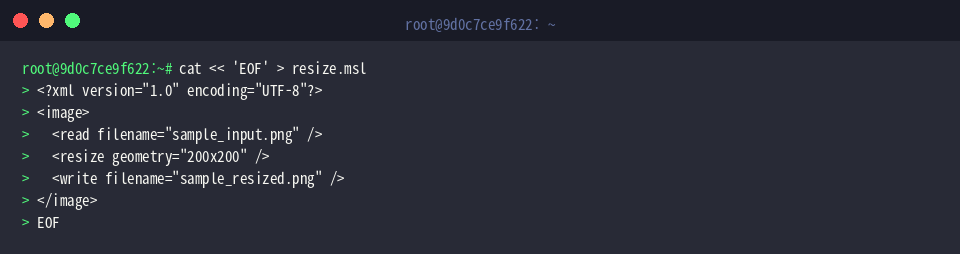
Transmettez ce document XML à l’interpréteur conjure resize.msl afin de déclencher le traitement par lots programmé.

Afin d’attester de la bonne exécution du redimensionnement, comparez la géométrie des deux fichiers à l’aide de l’utilitaire identify sample_input.png sample_resized.png.

Élaboration d’un pipeline multi-étapes : rotation et filtre artistique
Enrichissez le scénario de retouche en combinant plusieurs filtres séquentiels : une rotation géométrique à 45 degrés suivie de l’application d’un effet fusain (charcoal).
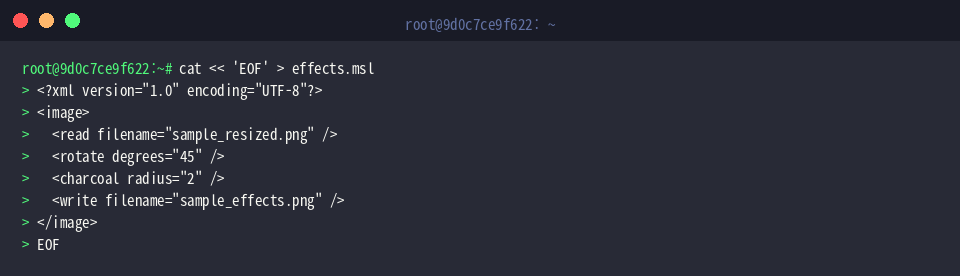
Lancez l’application de cette chaîne d’effets graphiques en exécutant la commande conjure effects.msl.

Examinez les caractéristiques du fichier résultant et son encodage via l’outil file sample_effects.png.

Paramétrage dynamique et automatisation grâce à l’option -define
Au lieu de figer les valeurs géométriques dans le balisage, référencez la variable dynamique %[target_size] directement dans votre script MSL.
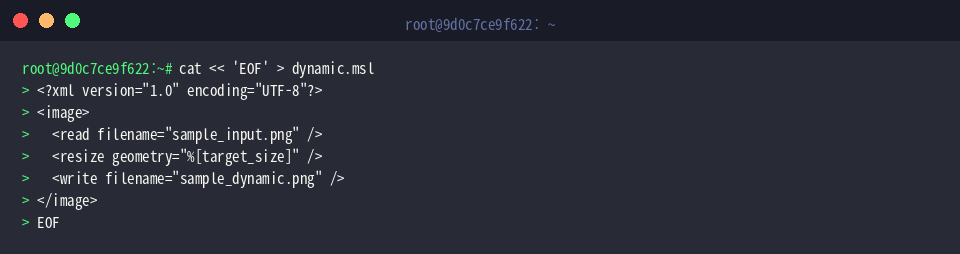
Injectez la valeur 120x120 au moment du lancement via le commutateur -define target_size=120x120 lors de l’appel de conjure.

Validez enfin que la dimension assignée dynamiquement a bien été respectée en inspectant le fichier produit grâce à identify sample_dynamic.png.

Cet atelier met en lumière l’efficacité de la commande conjure et de la syntaxe MSL pour orchestrer la production d’images sous Ubuntu. N’hésitez pas à intégrer ces scripts au sein de vos pipelines d’intégration continue ou de vos scripts d’administration pour éliminer toute intervention manuelle redondante.