


Vue d’ensemble
Manipuler des archives au format ZIP sous Ubuntu fait partie des opérations quotidiennes de tout administrateur système ou développeur. Cet article présente le déploiement et l’utilisation optimale de l’utilitaire unzip. De l’inspection préalable du contenu sans décompression jusqu’à l’extraction vers un répertoire ciblé, découvrez comment interpréter les retours de la console et maîtriser les paramètres indispensables en environnement de production.
Déploiement des paquets et préparation de l’environnement de test
Pour manipuler sereinement des fichiers compressés au cours de ce guide, l’installation conjointe des paquets zip et unzip est requise sur le système hôte.
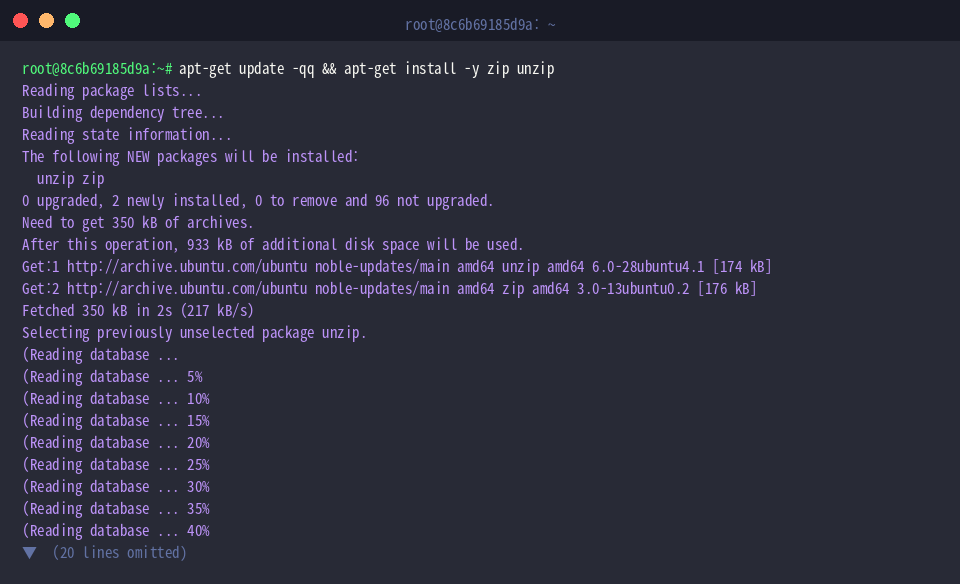
L’état du déploiement ainsi que les métadonnées de version se vérifient facilement via la commande unzip -v | head -n 3.
Véritable standard sous les systèmes GNU/Linux, unzip permet d’analyser, de tester et d’extraire des archives ZIP en ligne de commande.
⚙️ [Paramètres essentiels]
-l : affiche l’inventaire des fichiers présents dans l’archive sans procéder à leur décompression.-v : fournit une vue détaillée du contenu, incluant la méthode de compression, la taille initiale et le taux de réduction.-d : définit le répertoire cible vers lequel les éléments doivent être extraits.-q : active le mode silencieux pour masquer les messages d’état lors du traitement.-o : force l’écrasement des fichiers existants sans solliciter de confirmation interactive.-n : préserve les fichiers déjà présents sur le disque en ignorant systématiquement ceux de l’archive.-t : contrôle l’intégrité structurelle de l’archive afin de repérer d’éventuelles corruptions de données.

La création d’une arborescence dédiée aux manipulations s’effectue au moyen de l’instruction mkdir -p ~/unzip_demo/docs && cd ~/unzip_demo, qui initialise le dossier avant de s’y positionner.

Un premier document texte de démonstration est ensuite créé à la racine de cet espace de travail avec la commande echo "Linux unzip test file 1" > file1.txt.

Un second fichier est rédigé directement au sein du sous-dossier grâce à la commande echo "Linux unzip test file 2" > docs/file2.txt.

L’archive ZIP de test réunissant ces ressources est générée avec la directive zip -r sample.zip file1.txt docs/.

Inspection du contenu d’une archive sans extraction préalable
Pour débuter l’analyse du fichier compressé, assurez-vous d’être positionné dans le répertoire approprié en saisissant cd ~/unzip_demo.

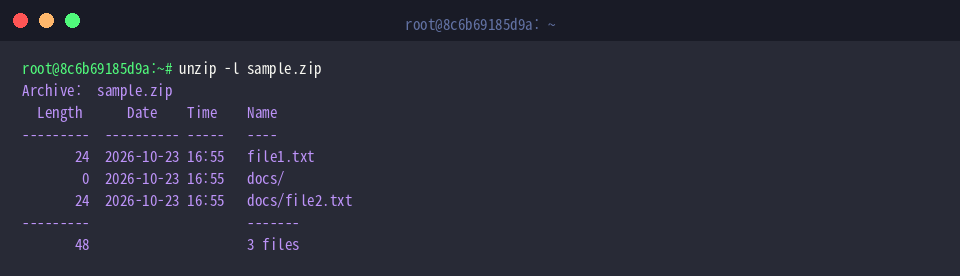
Avant de déployer des fichiers sur le disque, examiner leur nomenclature et leur poids respectif s’effectue au moyen de unzip -l sample.zip.
Le compte-rendu console détaille la volumétrie en octets (Length), l’horodatage de création, les chemins d’accès ainsi qu’une synthèse du volume global d’éléments.
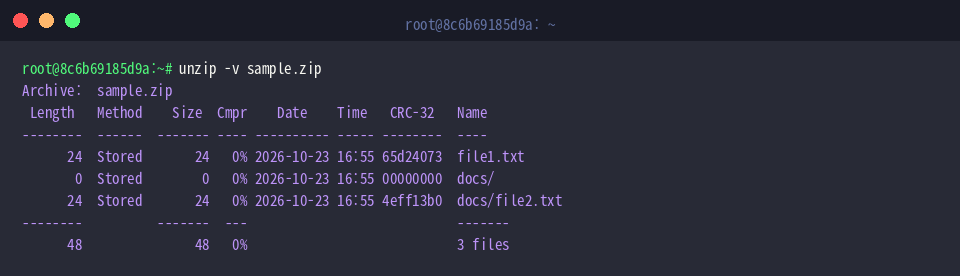
Pour obtenir une analyse technique exhaustive — incluant l’algorithme employé, la taille compressée, le ratio de réduction et la somme de contrôle CRC-32 —, lancez l’instruction unzip -v sample.zip.
L’affichage enrichit la liste de métadonnées telles que le mode de compression (Method) et le gain d’espace (Cmpr), offrant un aperçu rigoureux de l’archive.
Extraction standard et ciblage d’un répertoire de destination
Avant d’exécuter la phase d’extraction, confirmez votre présence dans le répertoire de test via cd ~/unzip_demo.

Afin d’éviter tout encombrement dans le dossier de travail courant, la décompression vers un emplacement précis se commande via unzip sample.zip -d extracted_files.
Le commutateur -d déclenche la création automatique du répertoire extracted_files s’il n’existe pas, puis procède à l’extraction ordonnée des fichiers sous la mention extracting.

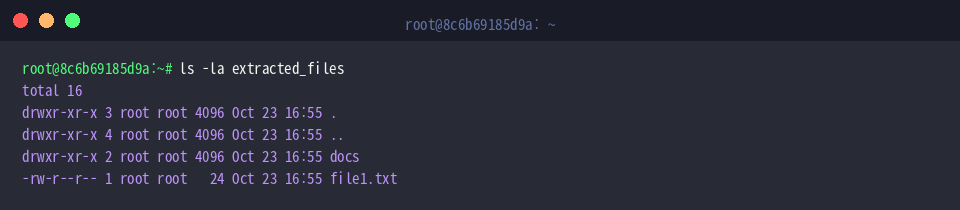
Le contrôle de l’arborescence générée s’effectue à l’aide de ls -la extracted_files, confirmant la bonne organisation des éléments restaurés.
Le résultat atteste de la restitution fidèle de la structure originale, comprenant le fichier file1.txt ainsi que le dossier docs.
Pour valider l’intégrité du document extrait sans la moindre perte de données, la commande cat extracted_files/file1.txt permet d’en afficher directement le contenu.
Le texte source réapparaît fidèlement dans le terminal.

Gestion de l’écrasement et contrôle de la verbosité du terminal
Poursuivez les expérimentations sur les flux de sortie en rejoignant le répertoire via cd ~/unzip_demo.

Lorsqu’un processus doit réécrire des fichiers existants sans solliciter l’approbation manuelle de l’utilisateur, l’option d’écrasement forcé s’active par unzip -o sample.zip -d extracted_files.
La console renvoie l’indicateur extracting pour chaque composant et met à jour instantanément les cibles sans interruption interactive.

Dans le cadre de scripts Bash ou pour préserver la clarté du terminal, l’opération peut s’exécuter en mode discret grâce à unzip -q sample.zip -d quiet_extracted.
Grâce au flag -q, la commande décompresse les données sans afficher la moindre notification textuelle.

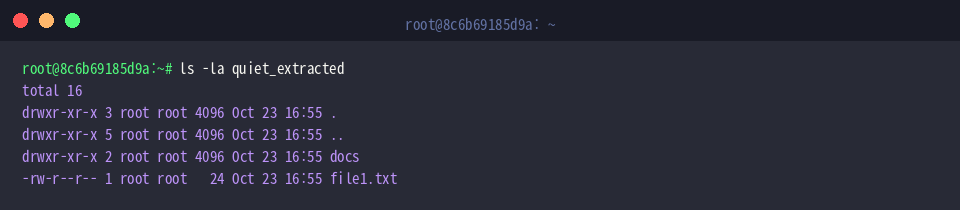
Le succès du traitement silencieux se vérifie simplement en inspectant le dossier de destination au moyen de ls -la quiet_extracted.
La liste confirme la présence exhaustive de file1.txt ainsi que de l’arborescence docs, garantissant une décompression discrète et sans faille.
Vous disposez désormais d’une vision complète des capacités de la commande unzip sous Ubuntu, de l’inspection préventive au pilotage fin des flux de décompression.
L’utilisation judicieuse de ces options vous permettra de fiabiliser et d’automatiser vos flux de travail en environnement Linux.