


Introduction
Lorsqu’un système Linux commence à saturer son stockage, repérer immédiatement les volumes et répertoires les plus voraces devient une priorité absolue d’administration. Si l’utilitaire classique du remplit son rôle, il manque cruellement d’interactivité. C’est précisément là qu’intervient ncdu (NCurses Disk Usage) : grâce à une interface textuelle ergonomique (TUI), cet outil simplifie l’audit du système de fichiers et accélère le nettoyage de vos partitions. Découvrons ensemble son déploiement et ses fonctionnalités clés en production.
Déploiement du paquet ncdu et prise en main des options fondamentales
L’intégration de l’utilitaire sous Ubuntu s’effectue directement via les dépôts officiels. On actualise l’index des paquets avant de procéder à l’installation automatisée du binaire.
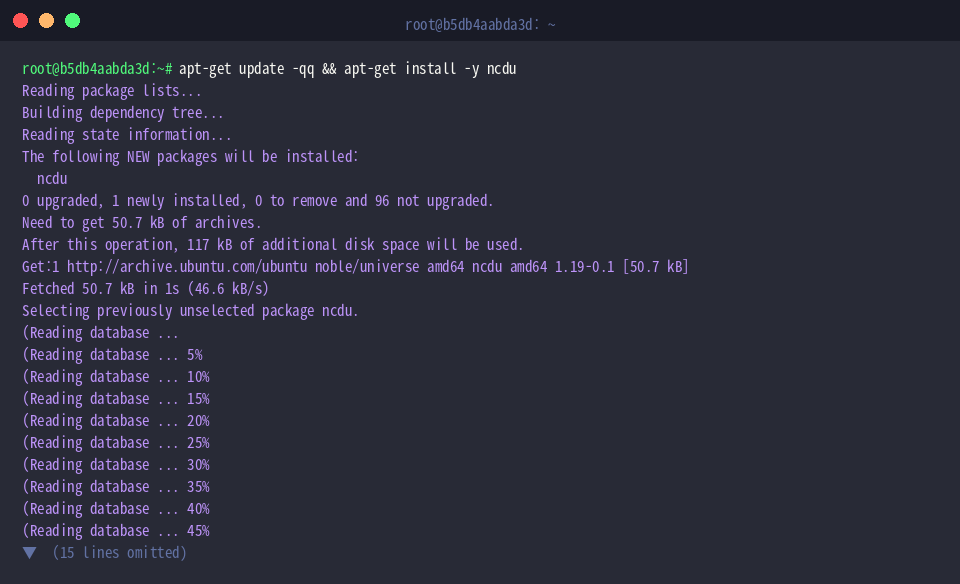
Une fois l’installation terminée, validez le bon fonctionnement de l’exécutable en interrogeant son numéro de version.
⚙️ [Paramètres indispensables]
-v : Affiche la révision logicielle active sur votre machine.-x : Limite l’analyse au système de fichiers courant en ignorant les autres points de montage.-r : Verrouille la navigation en mode lecture seule pour écarter tout risque de suppression accidentelle.-q : Réduit les rafraîchissements graphiques de l’écran afin d’accélérer significativement l’exploration.-o : Exporte les métriques d’occupation collectées vers un fichier structuré.-f : Restitue la vue interactive depuis un rapport préalablement généré avec l’option -o.

Préparation d’un environnement d’expérimentation avec fichiers volumineux
Afin de tester concrètement les capacités de détection de l’outil, mettons en place une arborescence dédiée simulant différents types de contenus avec la commande mkdir -p ~/ncdu_practice/{logs,backups,media/videos}.

Générez ensuite un premier fichier fictif de 20 Mo dans le dossier logs pour simuler une trace d’erreurs applicatives grâce à fallocate -l 20M ~/ncdu_practice/logs/app_error.log.

Pour représenter une archive de base de données volumineuse, attribuez 50 Mo d’espace au fichier db_backup.tar.gz dans le sous-dossier backups via fallocate -l 50M ~/ncdu_practice/backups/db_backup.tar.gz.

Dans l’arborescence media/videos, insérez un fichier vidéo volumineux de 100 Mo au moyen de l’instruction fallocate -l 100M ~/ncdu_practice/media/videos/demo_clip.mp4.

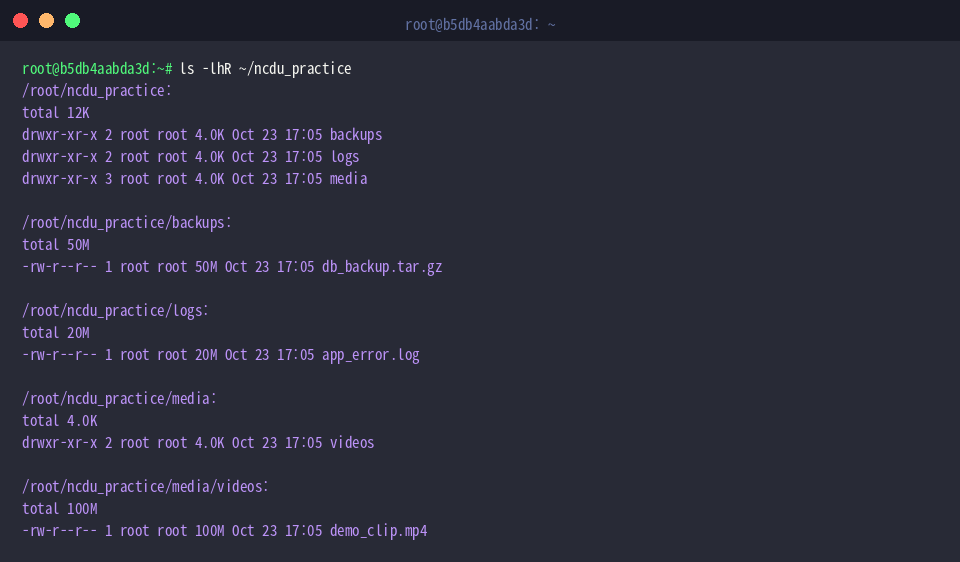
Assurez-vous que l’ensemble des fichiers factices et leurs dimensions respectives sont convenablement positionnés en listant récursivement le répertoire avec ls -lhR ~/ncdu_practice.
Exploration interactive et diagnostic visuel de l’occupation disque
Pour auditer rapidement le répertoire d’essai ~/ncdu_practice, lancez l’outil avec l’argument -q via la commande ncdu -q ~/ncdu_practice afin d’optimiser la vitesse de calcul en espaçant les rafraîchissements de la console.
L’environnement TUI présente instantanément une vue hiérarchique triée par taille décroissante, avec des barres graphiques facilitant l’identification des dossiers les plus lourds.

Dans un scénario d’administration courante, les journaux accumulés dans /var/log constituent souvent la cause principale d’engorgement. Utilisez le commutateur -x avec ncdu -x /var/log pour circonscrire l’analyse au seul système de fichiers hôte.
Ce cloisonnement évite d’indexer inutilement d’autres partitions ou disques montés et garantit une mesure fiable de l’espace réellement monopolisé par les logs.

Sauvegarde des analyses et inspection hors ligne des métadonnées
Dans le cadre d’audits planifiés ou de transferts de rapports, vous pouvez sérialiser l’analyse de ~/ncdu_practice au format JSON grâce à l’instruction ncdu -1xo- ~/ncdu_practice > ~/ncdu_practice/disk_usage.json.
L’association de l’option -1 (qui stabilise le retour sur une ligne unique) et du paramètre -o- (qui redirige le flux vers la sortie standard) permet d’archiver proprement la cartographie du stockage dans un fichier texte.

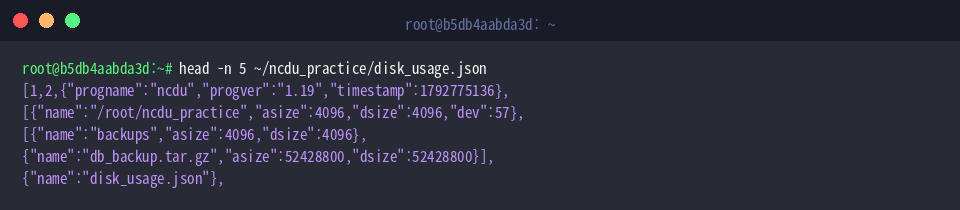
Vérifiez la structure du fichier résultant en affichant ses cinq premières lignes avec head -n 5 ~/ncdu_practice/disk_usage.json.
On y distingue immédiatement les métadonnées de session : version de l’utilitaire, horodatage du relevé, ainsi que l’arborescence complète accompagnée de la taille de chaque élément.
Pour rouvrir cette cartographie sans réanalyser les disques physiques, chargez le rapport dans l’interface interactive avec ncdu -f ~/ncdu_practice/disk_usage.json.
Cette méthode élimine tout temps de scan et toute charge I/O superflue, ce qui s’avère particulièrement précieux pour diagnostiquer hors ligne ou en différé des serveurs distants en production.

Vous disposez désormais d’une solution moderne et redoutablement efficace pour ausculter l’utilisation du stockage sous Ubuntu avec ncdu.
Cette démarche vous permettra de repérer en quelques frappes de touches les fichiers encombrants et de préserver l’espace libre de vos serveurs en toute sérénité.