


Présentation générale
Au sein des environnements graphiques Ubuntu gérés par systemd en espace utilisateur, la transmission des variables d’environnement vers le bus de messages applicatif représente un enjeu critique. Ce tutoriel détaille le rôle de l’utilitaire dbus-update-activation-environment, un outil indispensable pour éliminer les incohérences de contexte entre votre terminal et les services d’arrière-plan déclenchés à la demande via D-Bus.
Vérification des prérequis et découverte de la commande
Avant d’expérimenter la synchronisation, veillez à ce que votre distribution dispose des composants fondamentaux que sont dbus, dbus-user-session ainsi que systemd.
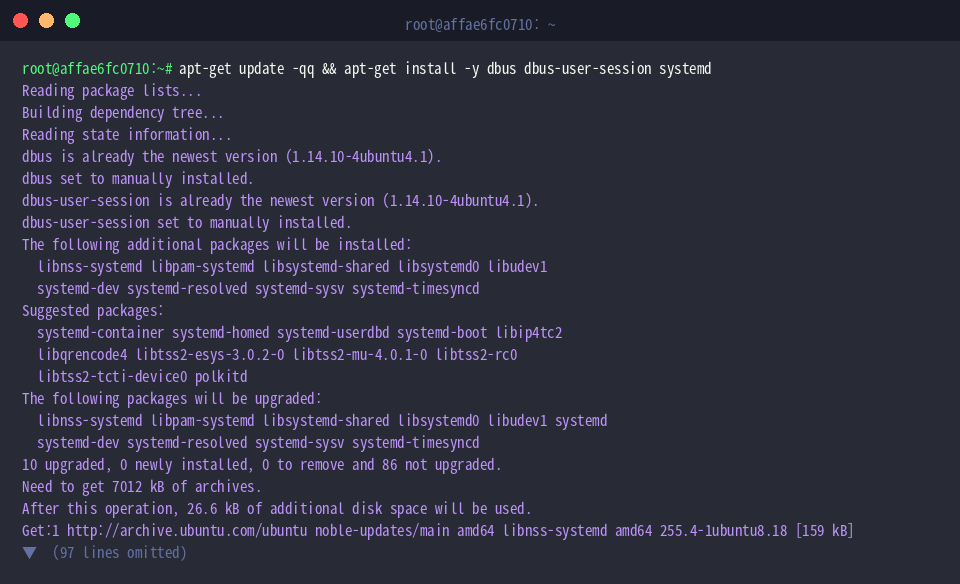
Assurez-vous ensuite de la présence de l’exécutable dans l’arborescence standard du système en interrogeant son emplacement à l’aide de l’outil which.

Affichez l’aide intégrée avec l’option --help afin de parcourir les différents commutateurs mis à disposition par l’utilitaire.
Le rôle central de dbus-update-activation-environment consiste à injecter des variables issues du shell actif directement dans l’environnement d’activation des services de session D-Bus.
⚙️ [Options essentielles]
--all : propage l’intégralité des variables exportées dans la session courante vers l’environnement D-Bus.--systemd : synchronise simultanément l’environnement de session D-Bus et celui du gestionnaire utilisateur (systemd --user).--verbose : détaille chaque opération d’injection sur la sortie standard au fur et à mesure de l’exécution.--help : récapitule les paramètres acceptés et la syntaxe générale.--version : indique le numéro de révision logicielle du paquet.

Injection ciblée de variables d’environnement arbitraires
Initialisez une première variable de test nommée APP_ENV avec la valeur production au sein de votre invite de commande.

Configurez un second paramètre d’évaluation, APP_DEBUG, en lui assignant la chaîne false.

Transmettez ces variables au démon de session en appelant dbus-update-activation-environment APP_ENV APP_DEBUG.
Cette opération rend immédiatement ces valeurs accessibles à l’ensemble des processus démarrés ultérieurement par activation D-Bus.

Il est tout à fait possible d’injecter une paire clé-valeur sans passer par une étape d’export préalable dans le shell, en renseignant la syntaxe directe CUSTOM_PORT=8080.

Coordination conjointe avec l’instance utilisateur de systemd
Définissez une clé d’authentification fictive baptisée SERVICE_TOKEN afin d’observer le partage de contexte entre différents sous-systèmes.

Associez l’indicateur --systemd à votre commande pour enregistrer simultanément SERVICE_TOKEN auprès de D-Bus et dans l’instance utilisateur de systemd (systemd --user).
Cette double affectation garantit l’alignement strict du contexte d’exécution pour les daemons D-Bus comme pour les unités systemd lancées à la volée.

Interrogez le gestionnaire systemd utilisateur via systemctl --user show-environment pour certifier la bonne prise en compte du paramètre SERVICE_TOKEN.

Cas concret : actualisation des variables critiques de session graphique
Configurez la variable DISPLAY à :0 pour aiguiller les rendus graphiques vers le premier serveur X11 local.

Dans l’optique d’un environnement moderne Wayland, initialisez l’identifiant de canal WAYLAND_DISPLAY sur wayland-0.

Spécifiez l’identité du bureau actif en positionnant XDG_CURRENT_DESKTOP sur ubuntu:GNOME.

Regroupez l’ensemble de ces descripteurs d’affichage au sein d’une unique commande combinée à --systemd : DISPLAY, WAYLAND_DISPLAY et XDG_CURRENT_DESKTOP.
Cette synchronisation groupée assure que tout logiciel graphique instancié en tâche de fond héritera fidèlement des informations du serveur d’affichage et de la composition visuelle.

Exécutez un filtrage rapide via env | grep -E '^(DISPLAY|WAYLAND_DISPLAY|XDG_CURRENT_DESKTOP)=' pour vérifier l’exactitude des variables résidant dans votre terminal.

La commande dbus-update-activation-environment constitue ainsi un rouage indispensable pour orchestrer la propagation de variables sous Ubuntu. Gardez ce réflexe sous la main dès lors qu’un service graphique ou une unité systemd utilisateur échoue à détecter l’affichage ou vos jetons de configuration.