


Vue d’ensemble
Au sein des écosystèmes Debian et Ubuntu, la persistance ainsi que l’activation des unités systemd lors de l’installation de paquets reposent sur un mécanisme sous-jacent souvent méconnu : l’utilitaire deb-systemd-helper. Ce tutoriel explore ses rouages opérationnels en créant une unité de service factice, afin d’expérimenter pas à pas les sous-commandes clés telles que enable, was-enabled, disable et purge. Vous découvrirez ainsi les mécanismes d’automatisation exploités par les scripts de maintenance logicielle.
Vérification de l’environnement et options de deb-systemd-helper
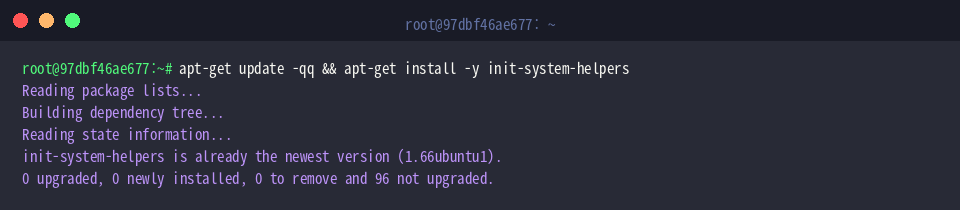
L’outil deb-systemd-helper fait partie intégrante du paquet init-system-helpers. Nous commençons par actualiser l’index des dépôts puis procédons à son déploiement :
Assurons-nous ensuite de la présence de l’exécutable dans l’arborescence standard (/usr/bin) à l’aide de l’utilitaire which :

L’interrogation de l’aide intégrée permet de passer en revue la syntaxe globale et les spécificités de fonctionnement de l’utilitaire.
Conçu principalement pour s’intégrer dans les scripts de maintenance dpkg (les fameux maintscripts), cet outil applique rigoureusement les conventions Debian relatives à l’activation des daemons systemd.
Bien qu’il ne remplace pas systemctl lors des opérations quotidiennes d’un administrateur en session interactive, il garantit la cohérence des liens symboliques et de l’état des services lors des transitions de versions de logiciels.
⚙️ [Paramètres et actions principales]
--quiet : Supprime l’affichage standard pour ne remonter que les éventuels messages d’erreur.--force : Passe outre les incohérences détectées dans les fichiers d’état pour contraindre l’exécution.enable : Établit les liens symboliques nécessaires au démarrage automatique de l’unité lors de l’initialisation du système.disable : Révoque les liens symboliques pointant vers le service, empêchant tout lancement automatique.purge : Supprime définitivement l’ensemble des fichiers de suivi d’état associés au service sur la machine.mask : Verrouille totalement l’unité pour interdire son exécution, qu’elle soit automatique ou sollicitée manuellement.unmask : Lève le verrouillage du service afin de rendre de nouveau possibles son activation et son lancement.was-enabled : Vérifie si l’unité disposait préalablement de l’attribut d’activation dans le registre d’état.

Création d’un service de test et mise en service initiale
Afin d’accueillir notre fichier d’unité, nous nous assurons au préalable de l’existence du dossier système dédié via mkdir -p /lib/systemd/system :

Générons à présent une unité factice minimaliste baptisée demo-helper.service directement sous /lib/systemd/system/ :

L’activation du service s’opère ensuite en invoquant la commande deb-systemd-helper enable demo-helper.service.
Cette directive applique la politique de gestion des paquets Debian en inscrivant l’unité dans la base d’état et en configurant le lien symbolique adéquat sous la cible correspondante afin d’en automatiser le lancement au démarrage :

Une inspection détaillée avec ls -la permet de certifier que le lien symbolique reliant /etc/systemd/system/multi-user.target.wants/ vers demo-helper.service a bien été déployé par l’outil :

Contrôle du statut d’activation et désactivation du service
L’interrogation de l’état actuel s’effectue au moyen de l’instruction deb-systemd-helper was-enabled demo-helper.service && echo "Service is enabled".
L’obtention d’un code de retour nul (succès) confirme immédiatement que le système considère l’unité comme activement activée dans son registre :

Pour révoquer ce comportement, nous déclenchons la désactivation à l’aide de deb-systemd-helper disable demo-helper.service.
Le gestionnaire retire proprement le lien symbolique au sein de la cible et actualise ses structures de suivi, empêchant dès lors toute initialisation automatique lors des prochains cycles de boot :

Nous validons ce changement d’état via la commande conditionnelle deb-systemd-helper was-enabled demo-helper.service || echo "Service is disabled".
Comme l’unité n’est plus active, l’utilitaire renvoie un code de sortie non nul, déclenchant l’évaluation de la branche conditionnelle || et confirmant ainsi la désactivation à l’écran :

Enfin, l’exécution de ls -la /etc/systemd/system/multi-user.target.wants/demo-helper.service 2>&1 || true permet de contrôler la disparition physique du pointeur symbolique.
L’absence du fichier atteste que la rupture du lien a été menée à bien dans le répertoire cible de systemd :

Purge des métadonnées de suivi et nettoyage du système
La suppression intégrale des métadonnées de traçabilité est confiée à la commande deb-systemd-helper purge demo-helper.service.
Cette action efface l’historique d’activation enregistré par le paquet et remet l’environnement dans un état parfaitement vierge vis-à-vis de cette unité :

Le fichier de démonstration créé plus tôt peut désormais être retiré du disque grâce à rm -f /lib/systemd/system/demo-helper.service :

Afin d’avertir systemd des modifications apportées sur l’arborescence des unités et de purger son cache interne, nous appliquons un rechargement complet avec systemctl daemon-reload :

Pour conclure la session, l’instruction echo "Cleanup completed successfully" vient clore le processus de nettoyage, confirmant le retour à la configuration d’origine du système hôte :

Ce tour d’horizon pratique illustre comment deb-systemd-helper orchestre de manière robuste l’activation et la désactivation des daemons dans l’univers Debian et Ubuntu.
La maîtrise de ces mécanismes s’avère particulièrement précieuse lors de la rédaction de scripts de déploiement de paquets ou pour diagnostiquer des comportements inattendus lors de la gestion automatisée de services systemd.