अवलोकन
लिनक्स वातावरण में छिपी हुई कॉन्फ़िगरेशन फाइलों या फाइल अनुमतियों की जांच करना सिस्टम प्रशासन और विकास का पहला कदम है। इस लेख में, हम ls -al कमांड का उपयोग करके छिपी हुई फाइलों को जल्दी और सटीक रूप से जांचने के तरीके और व्यावहारिक रूप से आवश्यक विकल्पों को पेश करते हैं। टर्मिनल अभ्यास के माध्यम से फाइल अनुमतियों और सॉर्टिंग युक्तियों में महारत हासिल करें।
1. ल인क्स फाइल सिस्टम और छिपी हुई फाइल(.) की अवधारणा तथा -a विकल्प
mkdir -p ~/ls_practice && cd ~/ls_practice कमांड अभ्यास के लिए आवश्यक डायरेक्टरी बनाती है और उस स्थान पर जाती है।mkdir से डायरेक्टरी बनाने के बाद && ऑपरेटर के माध्यम से लगातार cd कमांड चलाकर स्थानांतरित होते हैं।
निष्पादन के परिणामस्वरूप 지정된 경로에 डायरेक्टरी सफलतापूर्वक बन जाती है और वर्तमान कार्य डायरेक्टरी बदल जाती है।
⚙️ [मुख्य विकल्प]
-p : यदि आवश्यक हो तो पैरेंट डायरेक्टरी भी बनाती है और यदि डायरेक्टरी पहले से मौजूद है तो कोई त्रुटि उत्पन्न नहीं करती है।-m : डायरेक्टरी बनाते समय सीधे एक्सेस अनुमतियां सेट करती है।-v : स्क्रीन पर डायरेक्टरी निर्माण प्रक्रिया की विस्तृत जानकारी प्रदर्शित करती है।

touch sample_file.txt कमांड अभ्यास के लिए एक नई सामान्य टेक्स्ट फाइल बनाती है।touch मूल रूप से फाइल के टाइमस्टैम्प को संशोधित करने की कमांड है, लेकिन यदि फाइल मौजूद नहीं है, तो यह 0-बाइट की नई खाली फाइल बनाती है।
निष्पादन के परिणामस्वरूप वर्तमान डायरेक्टरी में बिना किसी सामग्री वाली sample_file.txt फाइल बन जाती है।
⚙️ [मुख्य विकल्प]
-a : केवल फाइल का एक्सेस (access) समय बदलता है।-m : केवल फाइल का संशोधन (modification) समय बदलता है।-c : यदि निर्दिष्ट फाइल मौजूद नहीं है, तब भी नई फाइल नहीं बनाता है।-r : निर्दिष्ट किसी अन्य संदर्भ फाइल के समान टाइमस्टैम्प सेटिंग्स में बदलता है।

touch .hidden_config कमांड फाइल नाम के आगे एक डॉट(.) जोड़कर छिपी हुई फाइल बनाती है।
लिनक्स फाइल सिस्टम में, नाम के आगे डॉट(.) से शुरू होने वाली फाइलों या डायरेक्टरी को सिस्टम कॉन्फ़िगरेशन के लिए छिपे हुए आइटम के रूप में माना जाता है।
निष्पादन के परिणामस्वरूप नई .hidden_config छिपी हुई कॉन्फ़िगरेशन फाइल बन जाती है, जो सामान्य तरीकों से आसानी से दिखाई नहीं देती है।
⚙️ [मुख्य विकल्प]
-a : केवल फाइल का एक्सेस (access) समय बदलता है।-m : केवल फाइल का संशोधन (modification) समय बदलता है।-c : यदि निर्दिष्ट फाइल मौजूद नहीं है, तब भी नई फाइल नहीं बनाता है।-t : टाइमस्टैम्प को वर्तमान समय के बजाय निर्दिष्ट समय प्रारूप में सेट करता है।

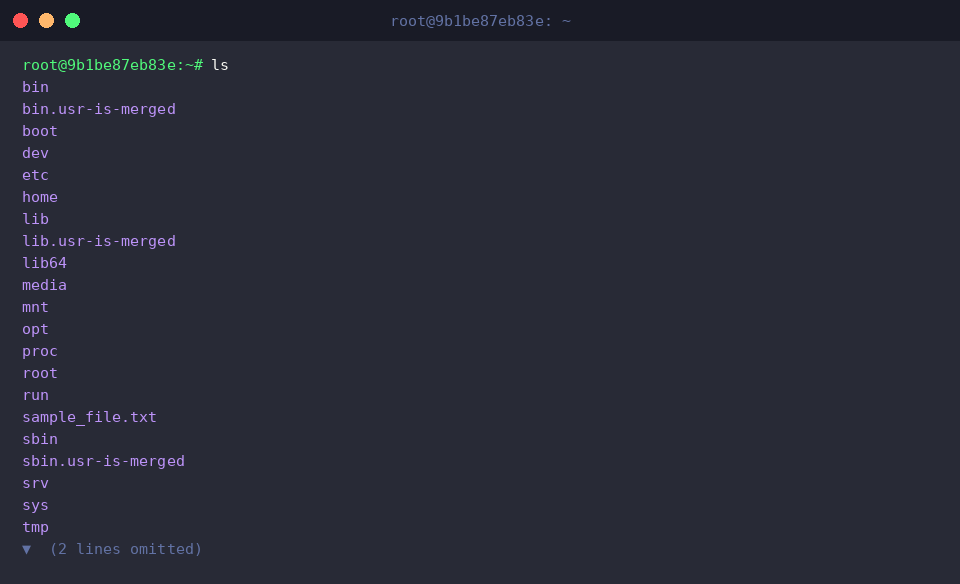
ls कमांड वर्तमान कार्य डायरेक्टरी में शामिल फाइलों और डायरेक्टरी की सूची प्रदर्शित करती है।
बिना किसी विकल्प के चलाने पर डिफ़ॉल्ट सेटिंग्स के अनुसार स्क्रीन पर केवल सामान्य फाइलें और डायरेक्टरी दिखाई देती हैं।
निष्पादन के परिणामस्वरूप पहले बनाई गई .hidden_config फाइल दिखाई नहीं देती है और केवल सामान्य फाइल sample_file.txt ही आउटपुट होती है।
⚙️ [मुख्य विकल्प]
-a : डॉट(.) से शुरू होने वाले छिपे हुए आइटमों सहित सभी फाइलों और डायरेक्टरी को आउटपुट करता है।-l : फाइल अनुमतियाँ, मालिक, समूह, फाइल आकार, संशोधन समय आदि जैसी विस्तृत जानकारी आउटपुट करता है।-h : फाइल आकार को मानव-पठनीय प्रारूप (K, M, G) में परिवर्तित करके प्रदर्शित करता है।-t : फाइलों को वर्णमाला के क्रम के बजाय उनके संशोधन समय के क्रम में सॉर्ट करके आउटपुट करता है।-r : सॉर्टिंग परिणाम को उल्टे क्रम में प्रदर्शित करता है।-R : उप-डायरेक्टरी की आंतरिक सामग्री को भी पुनरावर्ती रूप से आउटपुट करता है।
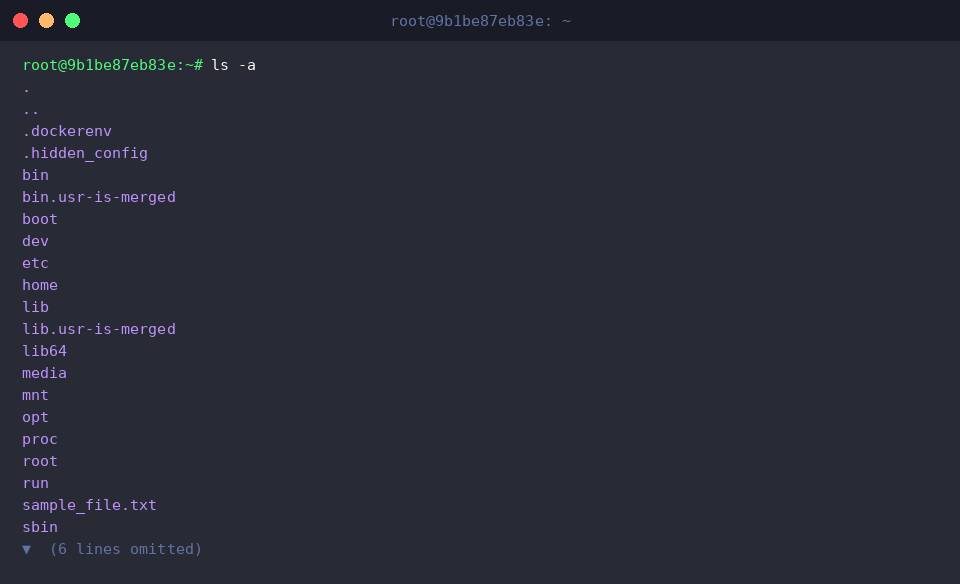
ls -a कमांड छिपी हुई फाइलों और डायरेक्टरी सहित डायरेक्टरी के भीतर के सभी आइटम प्रदर्शित करती है।
मूल ls कमांड में -a विकल्प पास करके, आप डॉट(.) से शुरू होने वाली छिपी हुई फाइलों को भी एक नज़र में देख सकते हैं।
निष्पादन के परिणामस्वरूप न केवल सामान्य फाइलें बल्कि .hidden_config फाइल तथा वर्तमान डायरेक्टरी(.) और पैरेंट डायरेक्टरी(..) भी सूची में आउटपुट होती हैं।
⚙️ [मुख्य विकल्प]
-a : डॉट(.) से शुरू होने वाली छिपी हुई फाइलों और डायरेक्टरी सहित सभी आइटम आउटपुट करता है।-A : डॉट(.) से शुरू होने वाली छिपी हुई फाइलों और डायरेक्टरी को आउटपुट करता है, लेकिन वर्तमान डायरेक्टरी(.) और पैरेंट डायरेक्टरी(..) को बाहर रखता है।-l : अनुमतियाँ, मालिक, आकार आदि जैसी फाइल की विस्तृत विशेषताओं को सूची प्रारूप में आउटपुट करता है।-F : फाइल के प्रकार को अलग करने के लिए डायरेक्टरी के बाद / और निष्पादन योग्य फाइल के बाद * प्रतीक जोड़कर आउटपुट करता है।-i : प्रत्येक फाइल और डायरेक्टरी की विशिष्ट आईनोड (inode) संख्या भी प्रदर्शित करता है।
2. ls -l과 ls -al을 이용한 상세 정보 및 권한 확인
echo 'Ubuntu Security' > sample_file.txt कमांड निर्दिष्ट स्ट्रिंग को फाइल में सहेजती है।echo कमांड इनपुट किए गए टेक्स्ट को आउटपुट करती है, और रीडायरेक्शन ऑपरेटर > आउटपुट सामग्री को ओवरराइट करके निर्दिष्ट फाइल में रिकॉर्ड करता है।
इस कमांड को चलाने से Ubuntu Security स्ट्रिंग वाली एक नई sample_file.txt फाइल बनती है।
निष्पादन के बाद, टर्मिनल पर कोई अतिरिक्त संदेश प्रदर्शित नहीं होता है और फाइल निर्माण सफलतापूर्वक पूरा हो जाता है।
⚙️ [मुख्य विकल्प]
-n : स्ट्रिंग आउटपुट के अंत में शामिल न्यूलाइन वर्ण को प्रिंट नहीं करता है।-e : बैकस्लैश एस्केप वर्णों की व्याख्या को सक्षम करता है।-E : बैकस्लैश एस्केप वर्णों की व्याख्या को अक्षम करता है।

echo 'Secret Key' > .hidden_config कमांड छिपी हुई फाइल में कॉन्फ़िगरेशन जानकारी रिकॉर्ड करती है।
यह फाइल नाम के आगे डॉट(.) वाली .hidden_config फाइल में Secret Key टेक्स्ट सहेजती है।
लिनक्स सिस्टम में, डॉट(.) से शुरू होने वाली फाइलों को छिपी हुई फाइलों के रूप में माना जाता है और सामान्य सूची आउटपुट से बाहर रखा जाता है।
कमांड निष्पादन के परिणामस्वरूप स्क्रीन पर कोई टेक्स्ट प्रदर्शित नहीं होता है और छिपी हुई फाइल सफलतापूर्वक बन जाती है।
⚙️ [मुख्य विकल्प]
-n : टेक्स्ट आउटपुट के अंत से न्यूलाइन वर्ण को हटाता है।-e : एस्केप वर्णों की व्याख्या करने के लिए सेट करता है।-E : एस्केप वर्ण व्याख्या सुविधा को बंद करता है।

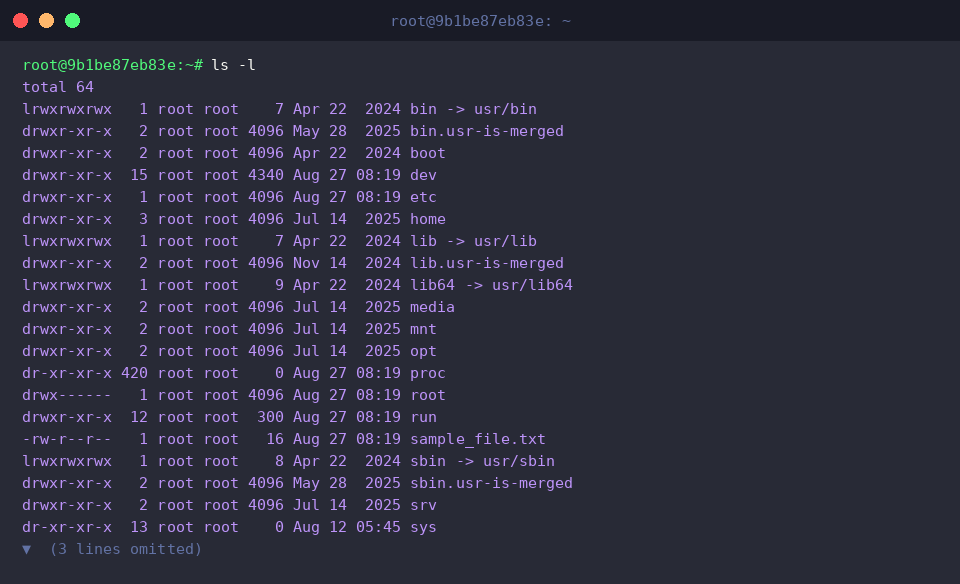
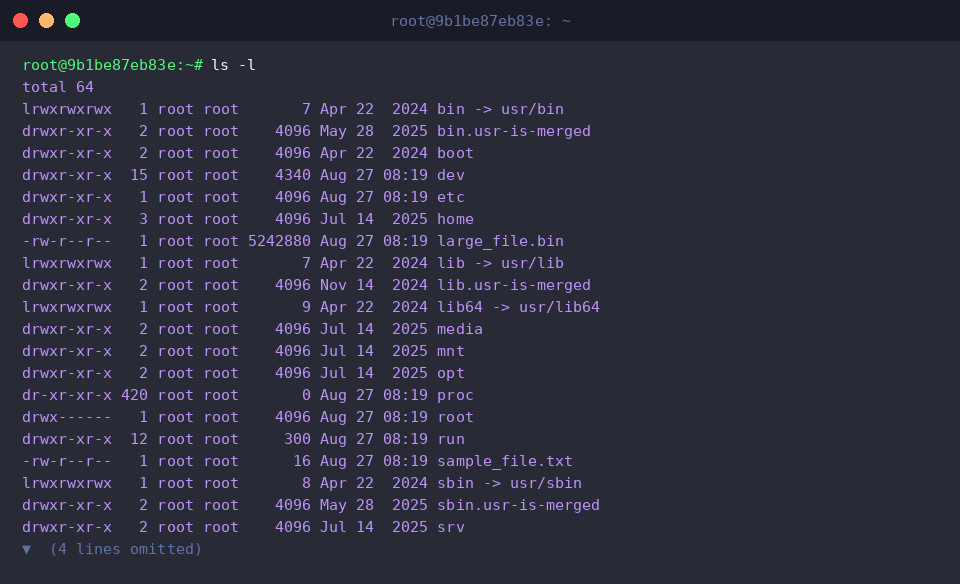
ls -l कमांड वर्तमान डायरेक्टरी की सामान्य फाइलों और डायरेक्टरी की सूची को विस्तृत जानकारी के साथ प्रदर्शित करती है।-l विकल्प लंबे प्रारूप में फाइल की अनुमतियाँ, मालिक, स्वामित्व समूह, फाइल आकार, अंतिम संशोधन समय आदि जैसे विस्तृत आइटम आउटपुट करता है।
चूंकि यह सामान्य सूची दृश्य है, इसलिए डॉट(.) से शुरू होने वाली छिपी हुई फाइलें स्क्रीन पर प्रदर्शित नहीं होती हैं।
आउटपुट की पहली पंक्ति में total 64 सूची में प्रदर्शित सामान्य आइटमों द्वारा घेरे गए डायरेक्टरी ब्लॉक आकार को दर्शाता है।
⚙️ [मुख्य विकल्प]
-l : फाइल अनुमतियाँ, मालिक, फाइल आकार, संशोधन समय आदि जैसी विस्तृत जानकारी आउटपुट करता है।-h : फाइल आकार को आसानी से पढ़े जाने योग्य इकाइयों (KB, MB, GB) में प्रदर्शित करता है।-t : फाइलों को हाल ही में संशोधित समय के क्रम में सॉर्ट करता है।-r : सॉर्ट क्रम को उलट कर प्रदर्शित करता है।-S : फाइल आकार के बड़े क्रम के अनुसार सॉर्ट करके प्रदर्शित करता है।
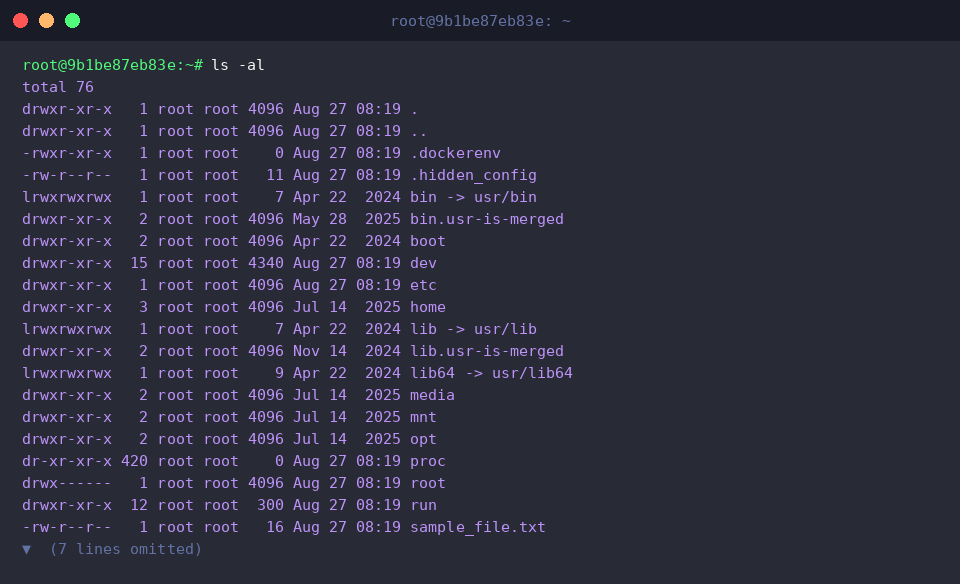
ls -al कमांड छिपी हुई फाइलों और डायरेक्टरी दोनों को शामिल करते हुए विस्तृत जानकारी की सूची आउटपुट करती है।-a और -l विकल्पों के संयोजन से डॉट(.) से शुरू होने वाली छिपी हुई फाइलें भी अनुमतियों और आकार की जानकारी के साथ दिखाई देती हैं।
निष्पादन के परिणामस्वरूप, अभी बनाई गई .hidden_config और डिफ़ॉल्ट छिपी हुई फाइलें जैसे .dockerenv, ., .. शुरुआत में प्रदर्शित होती हैं।
आउटपुट की पहली पंक्ति में total 76 का अर्थ है कि छिपी हुई फाइलों को जोड़ने के कारण कुल ब्लॉक का आकार ls -l आउटपुट की तुलना में बढ़ गया है।
⚙️ [मुख्य विकल्प]
-a : डॉट(.) से शुरू होने वाली छिपी हुई फाइलों और डायरेक्टरी सहित सभी आइटम आउटपुट करता है।-l : फाइल अनुमतियाँ, मालिक, आकार, संशोधन समय आदि जैसी विस्तृत जानकारी को सूची प्रारूप में प्रदर्शित करता है।-A : वर्तमान डायरेक्टरी(.) और पैरेंट डायरेक्टरी(..) को छोड़कर छिपी हुई फाइलों और सभी आइटमों को प्रदर्शित करता है।-i : प्रत्येक फाइल का विशिष्ट आईनोड (inode) नंबर सूची के साथ आउटपुट करता है।-R : उप-डायरेक्टरी की सभी सामग्री को भी पुनरावर्ती रूप से आउटपुट करता है।
3. 사람이 읽기 쉬운 단위로 표기하는 -h 옵션 조합 (ls -alh)
truncate -s 5M large_file.bin कमांड निर्दिष्ट आकार की एक नई खाली फाइल बनाती है या किसी मौजूदा फाइल की क्षमता को समायोजित करती है।
इस कमांड को चलाने से 5MB आकार की एक सामान्य टेस्ट फाइल large_file.bin बन जाती है।
⚙️ [मुख्य विकल्प]
-s : फाइल का आकार बाइट्स या K, M, G आदि की इकाइयों में निर्दिष्ट करता है।-c : यदि निर्दिष्ट फाइल मौजूद नहीं है, तब भी नई फाइल नहीं बनाता है।-r : किसी अन्य मौजूदा संदर्भ फाइल के समान आकार सेट करता है।

truncate -s 10M .large_hidden_file.bin कमांड डॉट(.) से शुरू होने वाले नाम की 10MB आकार की छिपी हुई फाइल बनाती है।
लिनक्स फाइल सिस्टम में, फाइल नाम की शुरुआत में डॉट(.) लगाने से वह आइटम छिपी हुई फाइल के रूप में निर्दिष्ट हो जाता है।
⚙️ [मुख्य विकल्प]
-s : फाइल का आकार बाइट्स या K, M, G आदि की इकाइयों में निर्दिष्ट करता है।-c : फाइल मौजूद न होने पर नई फाइल स्वतः बनने से रोकता है।-r : एक अलग संदर्भ फाइल के आकार को संदर्भ मान के रूप में लागू करता है।

ls -l कमांड डायरेक्टरी के भीतर सामान्य फाइलों और डायरेक्टरी की विस्तृत विशेषता जानकारी को सूची प्रारूप में आउटपुट करती है।
निष्पादन के परिणामस्वरूप, large_file.bin को 5242880 बाइट्स में दर्शाया जाता है जिससे आकार को सहज रूप से समझना कठिन होता है, और छिपी हुई फाइल .large_hidden_file.bin सूची से बाहर हो जाती है।
⚙️ [मुख्य विकल्प]
-l : 파일 अनुमतियाँ, मालिक, बाइट्स में फाइल आकार, संशोधन समय आदि जैसी विस्तृत जानकारी प्रदर्शित करता है।-a : 점(.)으로 시작하는 숨김 파일을 포함하여 디렉터리의 모든 항목을 출력합니다.-h : 파일 크기를 K, M, G 등 사람이 읽기 쉬운 용량 단위로 변환하여 표시합니다.-t : 최근에 수정된 시간 순서대로 항목을 정렬합니다.-r : 정렬 순서를 반대로 뒤집어 역순으로 표시합니다.
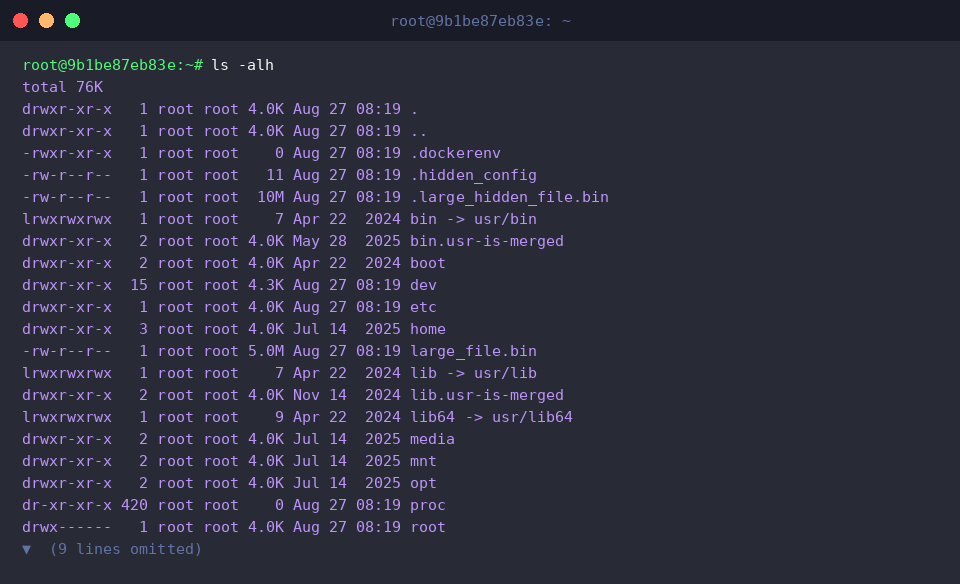
ls -alh 명령어는 숨김 파일을 포함한 전체 목록을 상세 정보 및 사람이 읽기 쉬운 용량 단위로 조합하여 표시합니다.
실행 결과 5242880 바이트는 5.0M로 자동 변환되며, 숨겨져 있던 10MB 크기의 .large_hidden_file.bin 파일이 10M 표시와 함께 목록에 나타납니다.
⚙️ [주요 옵션]
-a : 점(.)으로 시작하는 숨김 파일과 디렉터리를 목록에 포함합니다.-l : 권한, 소유 계정, 파일 크기 등 상세 속성을 포함하여 목록을 출력합니다.-h : 파일 크기를 KB, MB, GB 등의 가독성 높은 단위로 변환하여 표시합니다.-S : 파일 크기가 가장 큰 항목부터 순서대로 정렬합니다.-R : 하위 디렉터리 내부의 파일까지 재귀적으로 확인하여 출력합니다.
4. 실무 유용한 시간(-t) 및 크기(-S) 정렬 옵션 결합
touch -t 202601010000 .old_hidden_log 명령어는 파일의 수정 시각을 직접 지정하여 생성하거나 변경합니다.
이 예제에서는 타임스탬프 정렬 결과를 확인하기 위해 2026년 1월 1일 00시 00분 시각을 가지는 .old_hidden_log 빈 숨김 파일을 생성합니다.
⚙️ [주요 옵션]
-t : 지정한 날짜와 시간 형식으로 파일의 수정 및 접근 시각을 설정합니다.

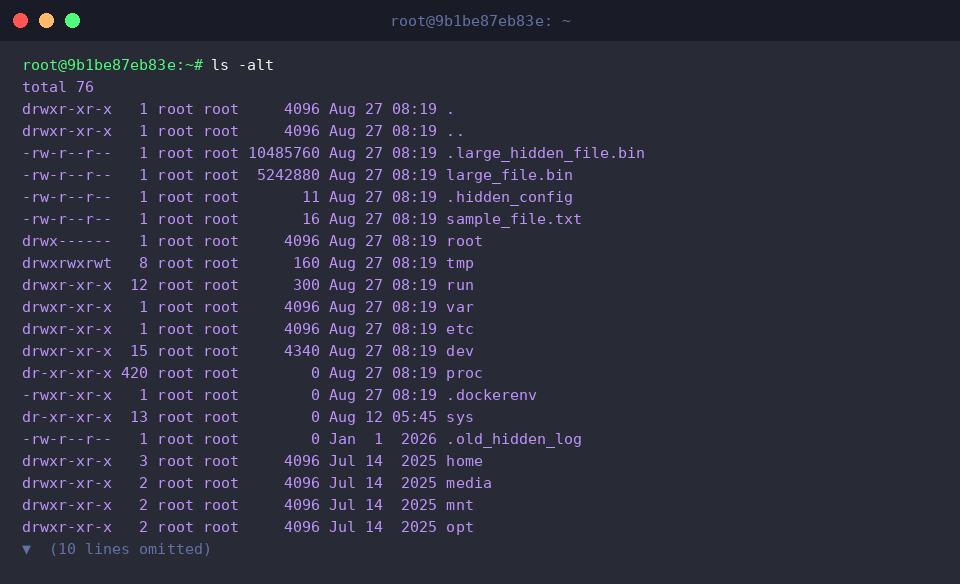
ls -alt 명령어는 숨김 파일을 포함한 모든 디렉터리 항목을 최신 수정 시간순으로 정렬하여 상세히 출력합니다.
실행 결과 상단에 가장 최근에 수정되었거나 생성된 파일이 우선적으로 배치됩니다.
⚙️ [주요 옵션]
-a : 점으로 시작하는 숨김 파일과 숨김 디렉터리를 포함하여 모든 항목을 출력합니다.-l : 파일 권한, 소유자, 크기, 수정 시간 등의 상세 정보를 목록 형태로 표시합니다.-t : 파일 및 디렉터리를 최신 수정 시간 기준 내림차순으로 정렬합니다.
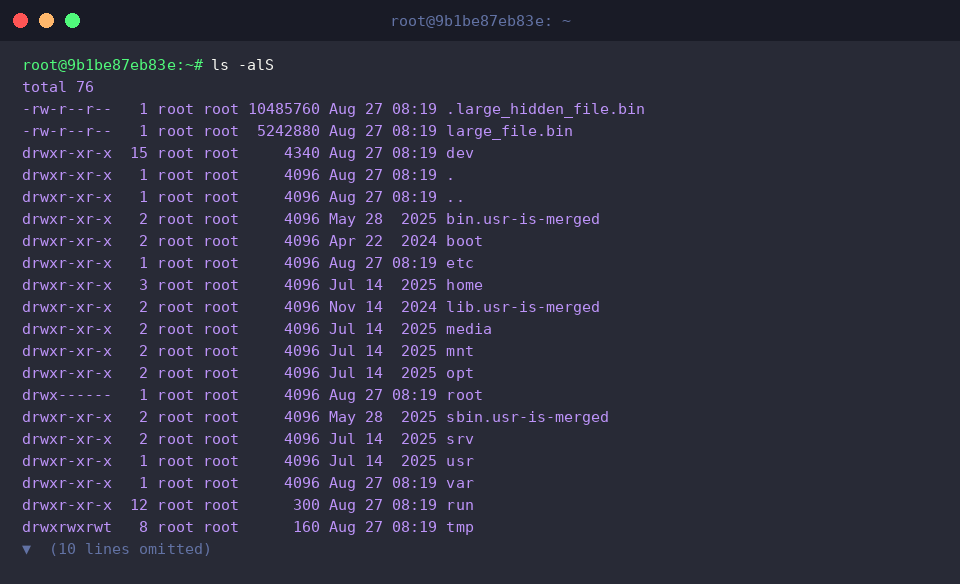
ls -alS 명령어는 숨김 파일을 포함한 모든 항목의 상세 정보를 파일 크기가 큰 순서대로 정렬하여 출력합니다.
용량이 큰 파일이나 디렉터리를 빠르게 파악하여 디스크 공간을 관리할 때 유용합니다.
⚙️ [주요 옵션]
-a : 점으로 시작하는 숨김 파일과 숨김 디렉터리를 포함하여 모든 항목을 출력합니다.-l : 파일 권한, 소유자, 크기, 수정 시간 등의 상세 정보를 목록 형태로 표시합니다.-S : 파일 크기가 큰 순서 기준 내림차순으로 목록을 정렬합니다.
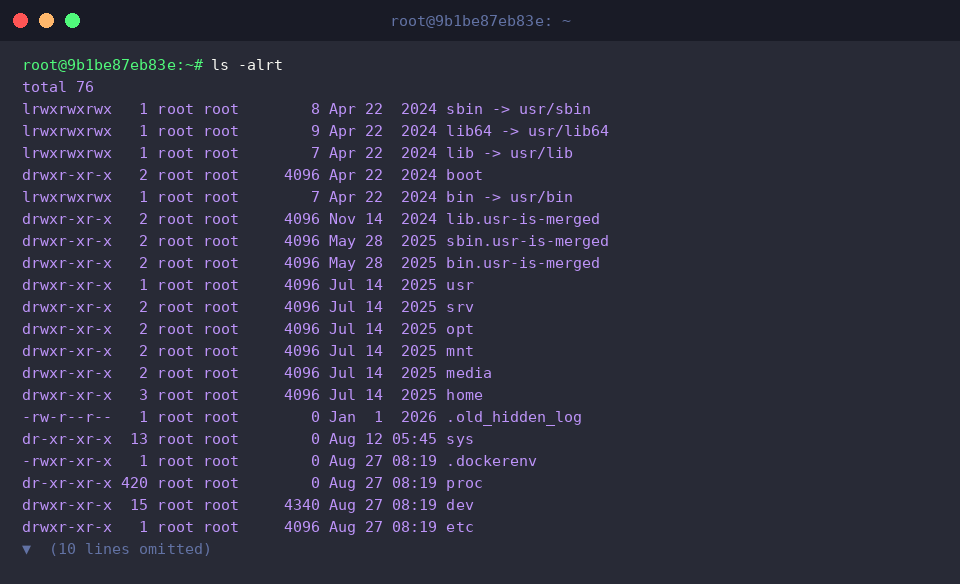
ls -alrt 명령어는 숨김 파일을 포함한 모든 항목의 상세 정보를 오래된 수정 시간순으로 정렬하여 출력합니다.
시간 역순 정렬을 통해 가장 최근에 변경된 파일이 터미널 화면의 맨 아래에 표시되어 바로 확인하기 편리합니다.
⚙️ [주요 옵션]
-a : 점으로 시작하는 숨김 파일과 숨김 디렉터리를 포함하여 모든 항목을 출력합니다.-l : 파일 권한, 소유자, 크기, 수정 시간 등의 상세 정보를 목록 형태로 표시합니다.-r : 정렬 순서를 역순으로 뒤집어 오름차순으로 정렬합니다.-t : 파일 및 디렉터리를 최신 수정 시간 기준으로 정렬합니다.
지금까지 리눅스 필수 명령어인 ls -al을 활용해 숨김 파일과 상세 권한 정보를 확인하는 법을 정리해보았습니다.
이번 글을 참고하여 리눅스 환경에서 파일과 디렉터리를 더욱 효율적으로 관리해 보시기 바랍니다.