


अवलोकन
लिनक्स परिवेश में सबसे बुनियादी और अक्सर उपयोग की जाने वाली ls कमांड के प्रमुख उपयोग के तरीकों को व्यावहारिक अभ्यास के साथ समझते हैं। बुनियादी फ़ाइल सूची देखने से लेकर छिपी हुई फ़ाइलों की जांच, अनुमतियों का विश्लेषण, सॉर्टिंग और ट्री व्यू विस्तार तक, वास्तविक कार्यों में तुरंत उपयोगी आवश्यक विकल्पों को चरणबद्ध तरीके से व्यवस्थित किया गया है।
बुनियादी फ़ाइल सूची और छिपी हुई फ़ाइलें देखना (ls, ls -a)
ls कमांड के अभ्यास के लिए एक समर्पित डायरेक्टरी बनाने और उसमें जाने के लिए mkdir -p ~/ls_practice && cd ~/ls_practice कमांड चलाएँ।

अभ्यास के लिए सामान्य टेक्स्ट फ़ाइलें और छिपी हुई कॉन्फ़िगरेशन फ़ाइल बनाने के लिए touch file1.txt file2.txt .hidden_config कमांड चलाएँ।

ls कमांड वर्तमान डायरेक्टरी में स्थित फ़ाइलों और डायरेक्टरीज़ की सूची देखने के लिए सबसे बुनियादी कमांड है।
बिना किसी विकल्प के इसे चलाने पर, डॉट (.) से शुरू होने वाली छिपी हुई फ़ाइलों को छोड़कर केवल सामान्य आइटम ही प्रदर्शित होते हैं।
⚙️ [मुख्य विकल्प]
-a : डॉट (.) से शुरू होने वाली छिपी हुई फ़ाइलों और डायरेक्टरीज़ सहित सभी आइटम प्रदर्शित करता है।-l : फ़ाइल अनुमतियाँ, स्वामी, फ़ाइल का आकार, संशोधन समय आदि जैसी विस्तृत जानकारी लंबी सूची (long list) के रूप में प्रदर्शित करता है।-h : फ़ाइल के आकार को मानव-पठनीय इकाइयों (K, M, G आदि) में बदलकर प्रदर्शित करता है (-l विकल्प के साथ उपयोग किया जाता है)।-t : फ़ाइलों को उनके हाल ही में संशोधित होने के समय के अनुसार क्रमबद्ध (sort) करके प्रदर्शित करता है।-S : फ़ाइल के आकार के अनुसार बड़े से छोटे क्रम में सूची प्रदर्शित करता है।-R : सब-डायरेक्टरीज़ की सामग्री को भी पुनरावर्ती (recursively) रूप से प्रदर्शित करता है।

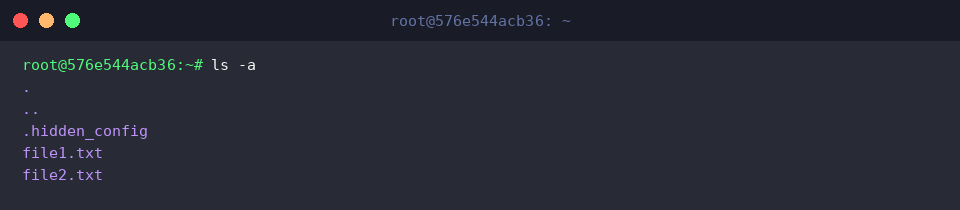
ls -a कमांड वर्तमान डायरेक्टरी की सभी मदों की जाँच करता है और डॉट (.) से शुरू होने वाली छिपी हुई फ़ाइलों को भी प्रदर्शित करता है।
परिणाम में वर्तमान डायरेक्टरी को दर्शाने वाला ., पैरेंट डायरेक्टरी को दर्शाने वाला .., और पहले बनाई गई छिपी हुई फ़ाइल .hidden_config शामिल दिखाई देते हैं।
फ़ाइल की विस्तृत जानकारी और अनुमति विश्लेषण (ls -l, ls -lh)
आकार प्रदर्शन के अंतर की तुलना करने के लिए fallocate -l 10M ~/ls_practice/sample_large.dat कमांड से 10MB आकार की एक बड़ी टेस्ट फ़ाइल बनाएँ।

ls -l कमांड फ़ाइल अनुमतियाँ, स्वामी, समूह, फ़ाइल का आकार (बाइट्स में), अंतिम संशोधन समय आदि जैसी विस्तृत जानकारी को लंबी सूची के प्रारूप में आउटपुट करता है।
डिफ़ॉल्ट रूप से फ़ाइल का आकार बाइट्स में प्रदर्शित होता है, जिससे बड़ी फ़ाइलों के आकार को एक नज़र में समझना कठिन हो सकता है।

ls -lh कमांड -h (human-readable) विकल्प को जोड़कर फ़ाइल आकार को KB, MB, GB जैसी आसानी से पढ़ी जाने वाली इकाइयों में परिवर्तित करके प्रदर्शित करता है।
आप देख सकते हैं कि पहले बनाई गई बड़ी फ़ाइल का आकार बाइट संख्याओं के बजाय सीधे 10M के रूप में स्पष्ट रूप से दिखाई दे रहा है।

समय और आकार के अनुसार सॉर्टिंग विकल्पों का उपयोग (ls -lt, ls -lS)
समय के अनुसार सॉर्टिंग का अभ्यास करने के लिए, दो दिन पहले के संशोधन समय वाली पुरानी फ़ाइल old_file.txt बनाने के लिए touch -d '2 days ago' ~/ls_practice/old_file.txt कमांड चलाएँ।

तुलना के लिए सबसे नवीनतम समय वाली फ़ाइल recent_file.txt बनाने के लिए touch ~/ls_practice/recent_file.txt कमांड चलाएँ।

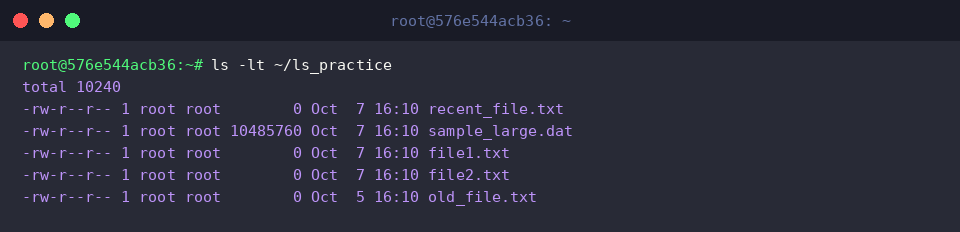
ls -lt कमांड -t विकल्प को जोड़कर हाल ही में संशोधित फ़ाइलों से शुरू करते हुए अवरोही क्रम (नवीनतम पहले) में सॉर्ट करके प्रदर्शित करता है।
आप देख सकते हैं कि अभी बनाई गई फ़ाइल recent_file.txt सूची में सबसे ऊपर स्थित है, और दो दिन पहले के समय पर सेट की गई old_file.txt सबसे अंत में दिखाई देती है।
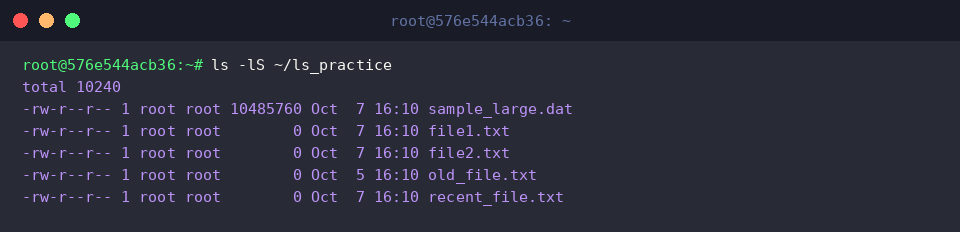
ls -lS कमांड बड़े अक्षर वाले -S विकल्प का उपयोग करके फ़ाइलों को उनके आकार के अनुसार बड़े से छोटे क्रम में सॉर्ट करके प्रदर्शित करता है।
10MB आकार में बनाई गई फ़ाइल sample_large.dat सबसे ऊपर दिखाई देती है, जिससे डायरेक्टरी में अधिक स्थान घेरने वाली बड़ी फ़ाइलों को तेज़ी से ढूँढना आसान हो जाता है।
डायरेक्टरी संरचना का विज़ुअलाइज़ेशन और वाइल्डकार्ड फ़िल्टरिंग (tree, ls *.txt)
पदानुक्रमित (hierarchical) डायरेक्टरी संरचना का अन्वेषण करने के अभ्यास के लिए कई सब-डायरेक्टरीज़ और एक नमूना लॉग फ़ाइल बनाने हेतु mkdir -p ~/ls_practice/subdir/inner && touch ~/ls_practice/subdir/inner/note.log कमांड चलाएँ।

ls ~/ls_practice/*.txt कमांड वाइल्डकार्ड वर्ण (*) का उपयोग करके केवल .txt एक्सटेंशन वाली फ़ाइलों को फ़िल्टर करके प्रदर्शित करता है।
बड़ी डेटा फ़ाइलों या सब-डायरेक्टरीज़ को छोड़कर केवल टेक्स्ट फ़ाइलों की सूची को सटीक रूप से देखा जा सकता है।

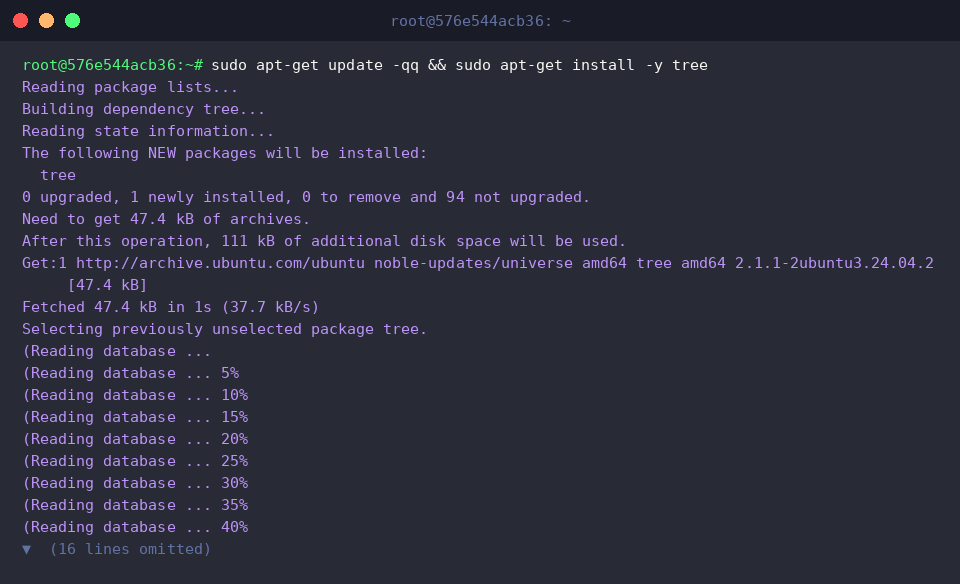
डायरेक्टरी संरचना को ट्री प्रारूप में विज़ुअलाइज़ करने के लिए sudo apt-get update -qq && sudo apt-get install -y tree कमांड चलाकर tree पैकेज स्थापित (install) करें।
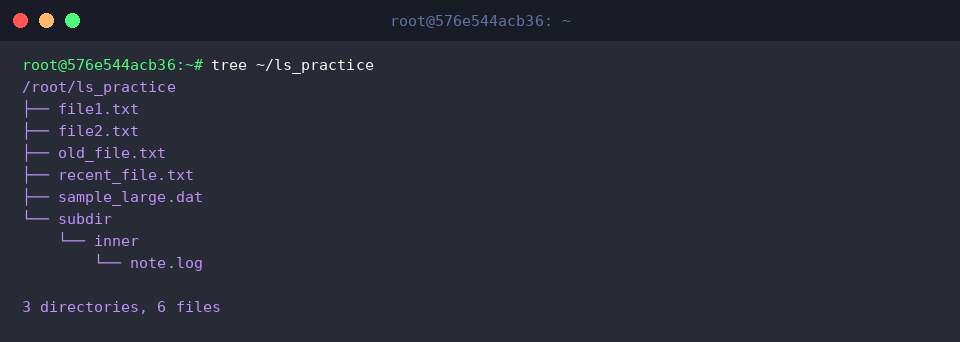
tree ~/ls_practice कमांड निर्दिष्ट डायरेक्टरी के सब-फ़ोल्डरों और फ़ाइल संरचना को एक नज़र में समझने के लिए ट्री आरेख (tree diagram) के रूप में आउटपुट करता है।
नेस्टेड पाथ subdir/inner/note.log सहित कुल फ़ाइलों और डायरेक्टरीज़ की संख्या और उनके पदानुक्रमित संबंधों को सहजता से देखा जा सकता है।
अब तक हमने उबंटू परिवेश में उपयोगी ls कमांड के आवश्यक विकल्प संयोजनों से लेकर व्यावहारिक उपयोग के सुझावों तक को संक्षेप में समझा।
स्थिति के अनुसार सही विकल्पों का अभ्यास करें और अपने टर्मिनल कार्यों को अधिक तेज़ और कुशल बनाएँ।