


परिचय
Ubuntu के आधिकारिक रिपॉजिटरी में अक्सर कई सॉफ्टवेयर के केवल पुराने और स्टेबल वर्जन ही उपलब्ध होते हैं। ऐसे में नवीनतम फीचर्स और अपडेटेड पैकेजेस प्राप्त करने के लिए add-apt-repository कमांड सिस्टम एडमिनिस्ट्रेटर का सबसे मुख्य टूल बन जाता है। इस विस्तृत ट्यूटोरियल में हम समझेंगे कि बाहरी PPA रिपॉजिटरी कैसे जोड़ी जाती है, नए पैकेज कैसे इंस्टॉल किए जाते हैं, काम पूरा होने पर रिपॉजिटरी को सुरक्षित रूप से कैसे हटाया जाता है, और अक्सर आने वाले ‘command not found’ एरर को कैसे ठीक किया जाता है।
1. add-apt-repository सेटअप और आवश्यक पैकेज कॉन्फ़िगरेशन (‘command not found’ निवारण)
सिस्टम पर मौजूद मौजूदा पैकेज सूचियों को सिंक और रिफ्रेश करने के लिए बैकग्राउंड में sudo apt-get update -qq रन करें।

उबंटू के मिनिमल इंस्टॉलेशन या डॉकर कंटेनर वातावरण में अक्सर यह टूल पहले से मौजूद नहीं होता। add-apt-repository को सक्रिय करने के लिए आवश्यक डिपेंडेंसी पैकेज software-properties-common इंस्टॉल करें।
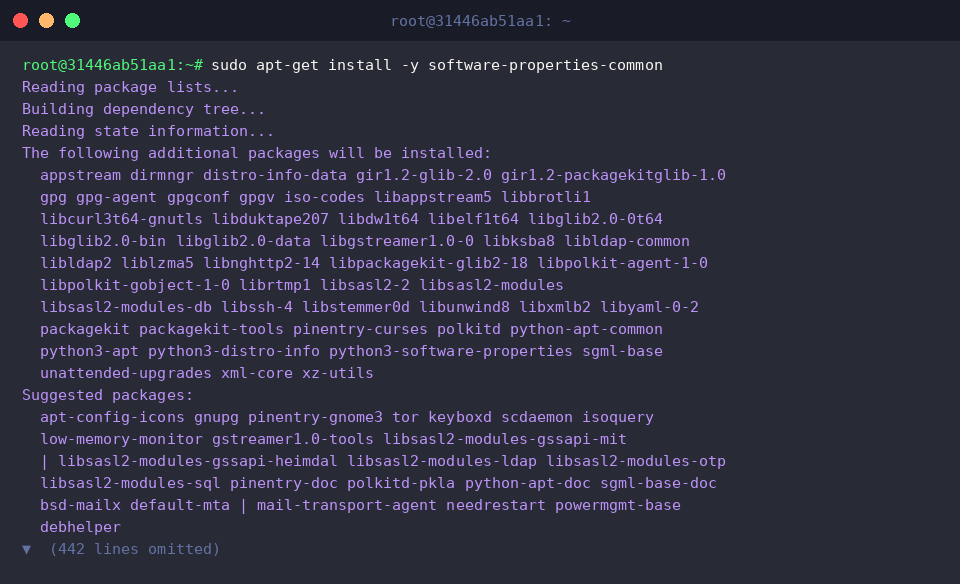
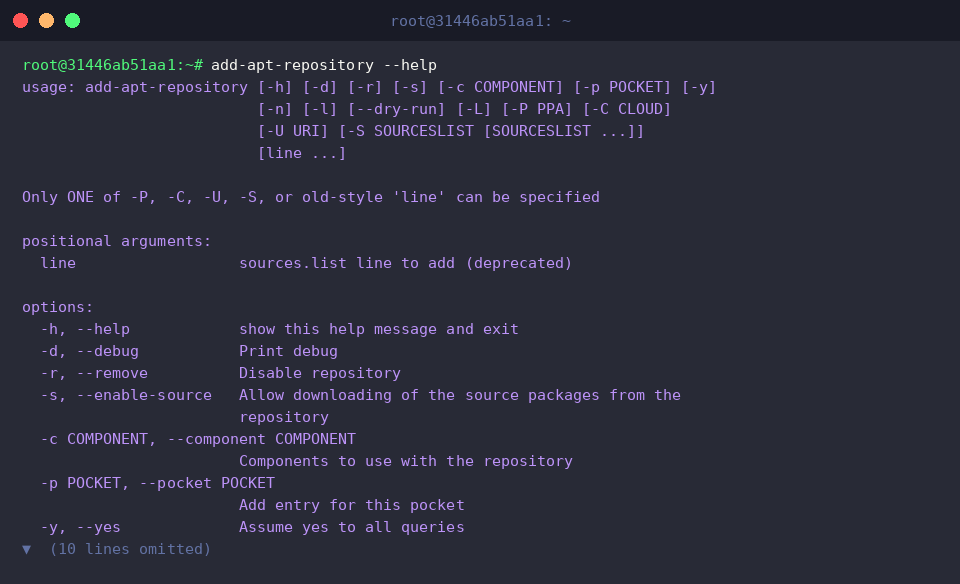
सफल इंस्टॉलेशन की पुष्टि करने और उपलब्ध सभी फ्लैग्स व ऑप्शन्स की कार्यप्रणाली को समझने के लिए हेल्प मेन्यू ओपन करें।
इससे आपको टूल के विभिन्न पैरामीटर्स का सटीक अंदाजा मिल जाएगा।
⚙️ [उपयोगी फ्लैग्स और ऑप्शन्स]
-y, --yes : रिपॉजिटरी जोड़ते या डिलीट करते समय आने वाले पुष्टिकरण (Confirmation) प्रॉम्प्ट को स्वतः स्वीकार करता है।-r, --remove : सिस्टम में पहले से कॉन्फ़िगर की गई PPA या एक्सटर्नल सोर्स को पूरी तरह हटा देता है।-s, --enable-source : बाइनरी बिल्ड्स के साथ-साथ सोर्स कोड पैकेज आर्काइव (deb-src) को भी इनेबल करता है।-n, --no-update : रिपॉजिटरी जुड़ने के बाद अपने-आप चलने वाले apt update प्रोसेस को स्किप करता है।-P, --ppa : टारगेट PPA के नाम को कमांड में स्पष्ट रूप से असाइन करता है।
2. नया PPA रजिस्टर करना और लेटेस्ट पैकेज इंस्टॉल करना
अप-टू-डेट Git सॉफ्टवेयर प्राप्त करने के लिए आधिकारिक Git Core PPA को अपने सिस्टम के APT सोर्स में जोड़ें।
बिना किसी इंटरैक्शन के प्रोसेस पूरा करने हेतु -y फ्लैग का प्रयोग किया गया है।
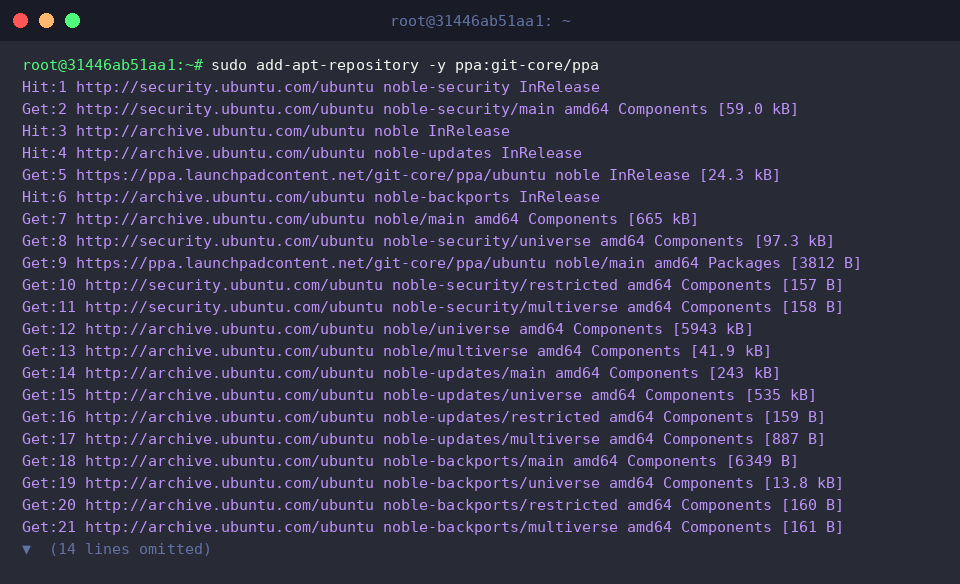
नई रिपॉजिटरी के मेटाडेटा और पैकेज सूचियों को लोकल डेटाबेस में लोड करने के लिए APT कैश को दोबारा अपडेट करें।

अब नए PPA से सीधे Git का सबसे आधुनिक स्टेबल बिल्ड सिस्टम पर स्थापित करने के लिए इंस्टॉलेशन कमांड निष्पादित करें।
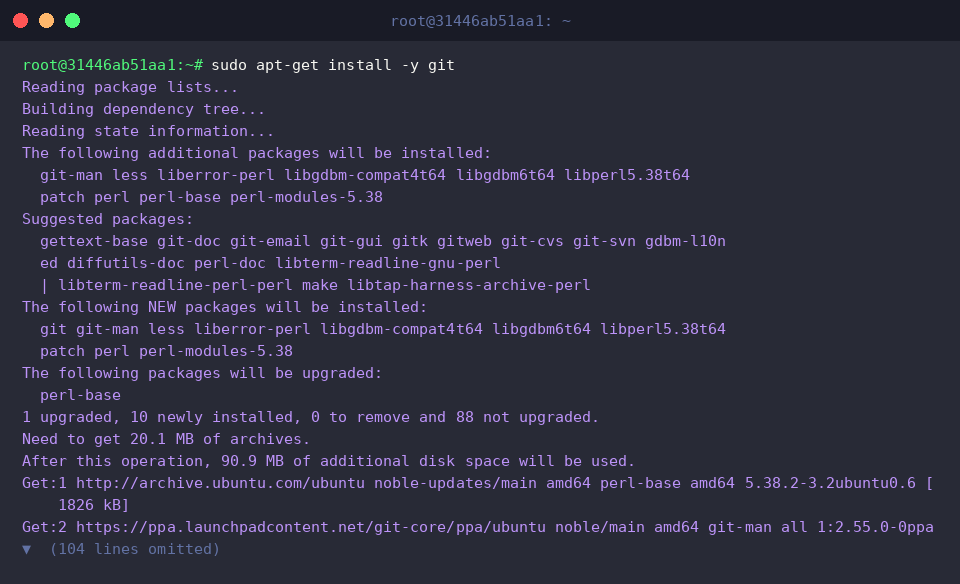
इंस्टॉलेशन प्रक्रिया की सफलता जांचने के लिए Git के सक्रिय वर्जन की पुष्टि करें।

3. सिस्टम में कॉन्फ़िगर किए गए APT सोर्सेज की जांच और सत्यापन
जोड़ी गई PPA फाइल सिस्टम स्तर पर सही तरीके से दर्ज हुई है या नहीं, यह देखने के लिए /etc/apt/sources.list.d/ डायरेक्टरी की सामग्री लिस्ट करें।
Ubuntu 24.04 (Noble) के आधुनिक DEB822 फॉर्मेट के अनुसार git-core-ubuntu-ppa-noble.sources फाइल तैयार हो चुकी है।

तैयार हुई सोर्स फाइल में सही Launchpad एंडपॉइंट कॉन्फ़िगर हुआ है या नहीं, इसकी पुष्टि grep कमांड चलाकर करें।
आउटपुट स्पष्ट करता है कि आधिकारिक PPA URL सही तरीके से पॉइंट हो चुका है।

4. PPA रिपॉजिटरी को सुरक्षित रूप से अनरजिस्टर और क्लीनअप करना
जब किसी विशिष्ट PPA की आवश्यकता न रहे, तो सिस्टम अखंडता बनाए रखने के लिए उसे हटाना सबसे अच्छा अभ्यास है। इसके लिए --remove फ्लैग के साथ कमांड चलाएं।
यह संबंधित सोर्स एंट्रीज को सिस्टम से तुरंत अलग कर देता है।
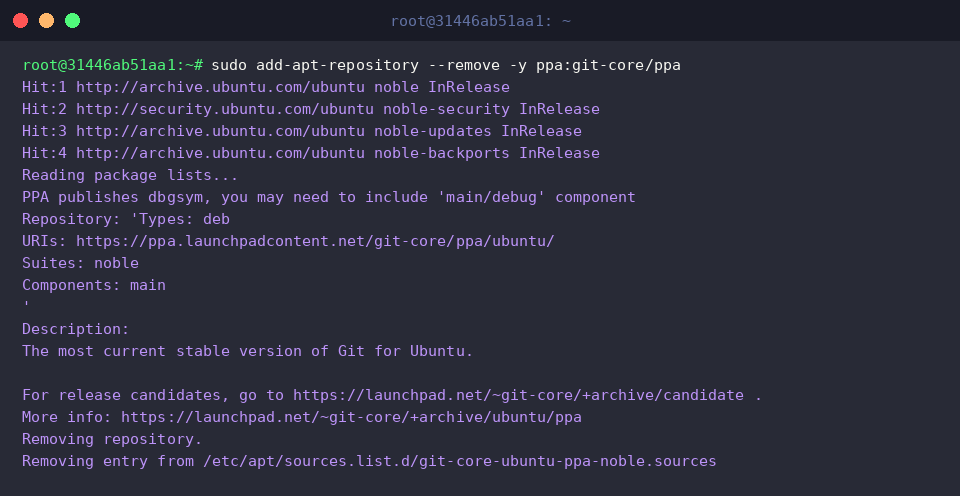
हटाए गए PPA की पुरानी इंडेक्स फाइलों को मिटाने और रिपॉजिटरी डेटाबेस को क्लीन स्थिति में लाने के लिए पुनः कैश सिंक करें।

अंत में, पुष्टि करें कि PPA फाइल पूरी तरह नष्ट हो चुकी है। डायरेक्टरी लिस्टिंग में केवल मूल Ubuntu सोर्स फाइल्स ही बची होनी चाहिए।

इस गाइड में हमने Ubuntu वातावरण में add-apt-repository के उपयोग, नई PPA जोड़ने, पैकेज डिप्लॉय करने और जरूरत खत्म होने पर उन्हें सुरक्षित हटाने की पूरी प्रक्रिया समझी।
इस कार्यप्रणाली का पालन करके आप अपने सिस्टम की स्थिरता से समझौता किए बिना हमेशा अत्याधुनिक सॉफ्टवेयर का लाभ उठा सकते हैं।