


कार्यप्रणाली और उद्देश्य
इस ट्यूटोरियल में हम Linux के डिफ़ॉल्ट C कंपाइलर cc का इस्तेमाल करके C सोर्स कोड से एक्ज़ीक्यूटेबल बाइनरी तैयार करने की संपूर्ण प्रक्रिया समझेंगे। सिस्टम पर आवश्यक डेवलपमेंट पैकेज कॉन्फ़िगर करने से लेकर बुनियादी सिंगल-फाइल कंपाइलेशन, महत्वपूर्ण कंपाइलर फ्लैग्स (-o, -Wall, -O2) और बड़े प्रोजेक्ट्स के लिए मॉड्यूलर ऑब्जेक्ट लिंकिंग तक सभी चरणों का व्यावहारिक प्रदर्शन नीचे दिया गया है।
C कंपाइलर सेटअप और cc बाइनरी की पुष्टि
Ubuntu सिस्टम पर C भाषा में कोड कंपाइल करने के लिए सबसे पहले आवश्यक बिल्ड टूल्स और हेडर फ़ाइलों का पैकेज इंस्टॉल करना होगा, जिसके लिए टर्मिनल में sudo apt-get update -qq && sudo apt-get install -y build-essential चलाएँ।

पैकेज सेटअप पूरा होने के बाद, सिस्टम में एक्टिव C कंपाइलर का पूर्ण पाथ पता करने के लिए which cc निष्पादित करें।

यूनिक्स और लिनक्स वातावरण में cc कमांड C कोड को प्रोसेस करके मशीनी बाइनरी में तब्दील करने का मानक टूल है।
सिस्टम में मौजूद कंपाइलर के आंतरिक बिल्ड और वर्ज़न की विस्तृत जानकारी देखने के लिए cc --version रन करें।
⚙️ [महत्वपूर्ण कंपाइलर विकल्प]
-o : बनने वाली आउटपुट एक्ज़ीक्यूटेबल फ़ाइल का कस्टम नाम निर्धारित करता है।-c : लिंकिंग चरण को रोककर सोर्स कोड को केवल इंटरमीडिएट ऑब्जेक्ट फ़ाइल (.o) में बदलता है।-Wall : कोड में संभावित बग या गैर-मानक सिंटैक्स से जुड़ी सभी मुख्य चेतावनियाँ (warnings) प्रदर्शित करता है।-g : GDB जैसे डिबगर्स के इस्तेमाल हेतु बाइनरी में डिबगिंग सिंबल जोड़ता है।-O2 : प्रोग्राम के निष्पादन की गति और दक्षता बढ़ाने के लिए कोड ऑप्टिमाइज़ेशन लागू करता है।

प्रारंभिक C कोड निर्माण और सरल कंपाइलेशन परीक्षण
अभ्यास के लिए एक पृथक कार्यशील डायरेक्टरी तैयार करने और उसमें प्रवेश करने के उद्देश्य से mkdir -p ~/c_practice && cd ~/c_practice कमांड दर्ज करें।

टेस्टिंग हेतु एक साधारण C प्रोग्राम फ़ाइल (hello.c) तैयार करने के लिए cat कमांड का उपयोग करें।
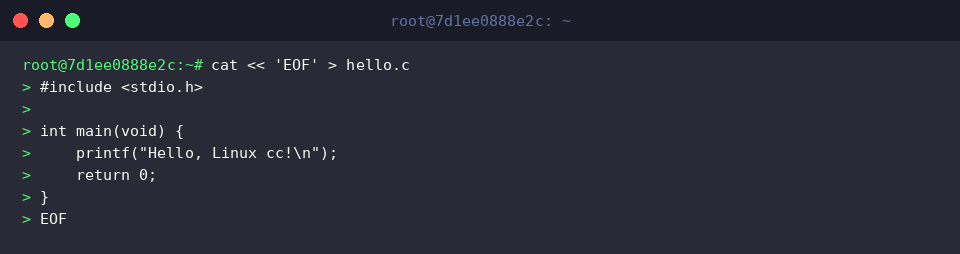
तैयार की गई hello.c फ़ाइल को बिना किसी अतिरिक्त फ्लैग के डिफ़ॉल्ट रूप से प्रोसेस करने के लिए cc hello.c चलाएँ।
जब तक आप आउटपुट फ़ाइल का नाम अलग से निर्दिष्ट नहीं करते, कंपाइलर स्वतः वर्तमान डायरेक्टरी में a.out नाम से निष्पादन योग्य बाइनरी बना देता है।

निर्मित बाइनरी के सही संचालन की पुष्टि करने के लिए ./a.out कमांड निष्पादित करें।
टर्मिनल स्क्रीन पर प्रोग्राम का आउटपुट संदेश “Hello, Linux cc!” प्रदर्शित हो जाएगा।

कस्टम आउटपुट नामकरण (-o) और सुरक्षित कोड ऑप्टिमाइज़ेशन (-Wall, -O2)
अगले चरण में बिल्ड विकल्पों के परीक्षण हेतु एक नई गणना आधारित C प्रोग्राम फ़ाइल (calc.c) बनाने के लिए निम्न cat कमांड चलाएँ।
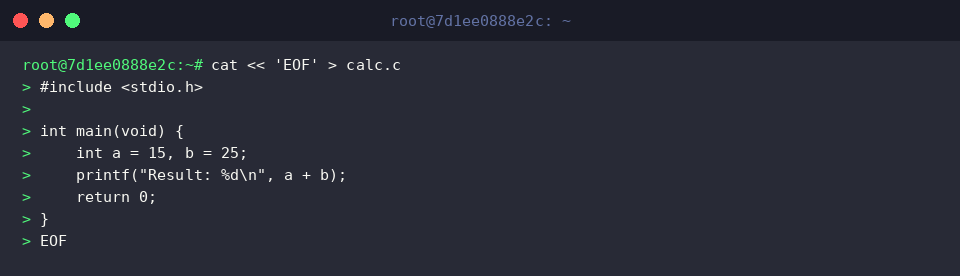
कोड की खामियों को पकड़ने वाले -Wall फ्लैग और प्रदर्शन बढ़ाने वाले -O2 ऑप्टिमाइज़ेशन के साथ आउटपुट बाइनरी का नाम calc_app रखते हुए कोड कंपाइल करने के लिए cc -Wall -O2 -o calc_app calc.c निष्पादित करें।
यदि सोर्स कोड में कोई त्रुटि नहीं है, तो कंपाइलर बिना किसी वॉर्निंग के लक्षित नाम से नई बाइनरी फ़ाइल जनरेट कर देगा।

नवनिर्मित निष्पादन योग्य फ़ाइल (calc_app) की स्थिति और परमिशन की जाँच के लिए ls -l calc_app कमांड चलाएँ।
परिणाम सूची में फ़ाइल का आकार और Linux निष्पादन अनुमतियाँ (x) स्पष्ट दिखाई देंगी।

सफलतापूर्वक तैयार की गई calc_app बाइनरी को चलाकर परिणाम सत्यापित करने के लिए ./calc_app रन करें।
गणितीय प्रक्रिया का अंतिम परिणाम “Result: 40” टर्मिनल पर दिखाई देगा।

स्वतंत्र ऑब्जेक्ट फ़ाइल निर्माण (-c) और मॉड्यूलर लिंकिंग
मल्टी-फ़ाइल आर्किटेक्चर को समझने के लिए सबसे पहले फ़ंक्शन प्रोटोटाइप युक्त हेडर फ़ाइल (message.h) बनाने हेतु cat कमांड का प्रयोग करें।
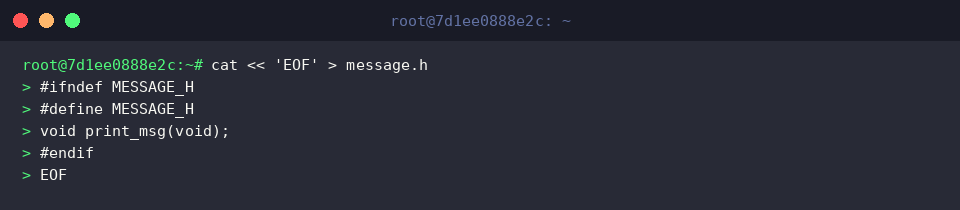
हेडर में घोषित फ़ंक्शन की वास्तविक कार्यप्रणाली को परिभाषित करने वाली सोर्स फ़ाइल (message.c) लिखने के लिए निम्न कमांड चलाएँ।
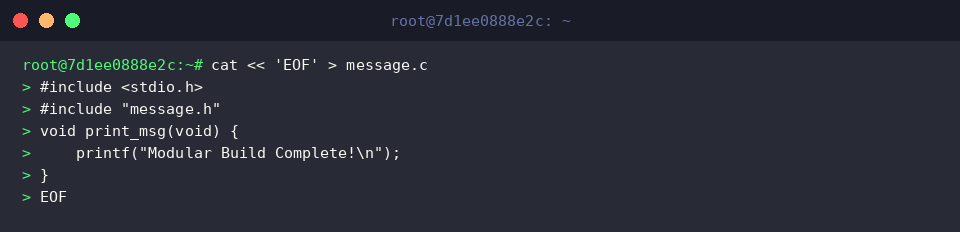
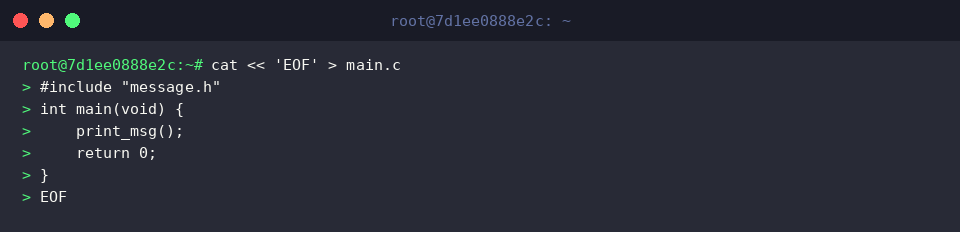
अब हेडर फ़ाइल को शामिल करते हुए मुख्य निष्पादन बिंदु प्रदान करने वाली प्राथमिक फ़ाइल (main.c) लिखने के लिए cat निष्पादित करें।
दोनों अलग-अलग सोर्स कोड फ़ाइलों (message.c, main.c) को लिंकर से गुजारे बिना केवल मशीन ऑब्जेक्ट कोड में बदलने के लिए cc -c message.c main.c चलाएँ।-c विकल्प का प्रयोग करने पर लिंकिंग स्किप हो जाती है और प्रत्येक C फ़ाइल के सापेक्ष अलग-अलग .o ऑब्जेक्ट फ़ाइलें तैयार होती हैं।

वर्तमान वर्किंग डायरेक्टरी में जनरेट हुई ऑब्जेक्ट फ़ाइलों की पुष्टि करने के लिए ls -l *.o निष्पादित करें।
कमांड आउटपुट में message.o और main.o दोनों स्वतंत्र रूप से मौजूद दिखाई देंगी।

अलग-अलग संकलित ऑब्जेक्ट फ़ाइलों (message.o, main.o) को आपस में जोड़कर एकीकृत एक्ज़ीक्यूटेबल बाइनरी (modular_app) तैयार करने के लिए cc -o modular_app message.o main.o कमांड रन करें।
लिंकिंग प्रक्रिया के दौरान विभिन्न मॉड्यूल्स के फंक्शन रेफरेंस आपस में जुड़कर अंतिम सॉफ्टवेयर पैकेज तैयार करते हैं।

मॉड्यूलर बिल्ड प्रक्रिया से उत्पन्न अंतिम फ़ाइल की कार्यप्रणाली जाँचने के लिए ./modular_app चलाएँ।
मॉड्यूल में परिभाषित फ़ंक्शन निष्पादित होकर टर्मिनल पर “Modular Build Complete!” प्रदर्शित करेगा।

इस गाइड में हमने Ubuntu Linux वातावरण में cc कमांड के माध्यम से C कोड के संकलन, प्रमुख सुरक्षा और ऑप्टिमाइज़ेशन फ्लैग्स के उपयोग और मॉड्यूलर प्रोजेक्ट लिंकिंग का विस्तृत अध्ययन किया।
इन बुनियादी तकनीकों का अभ्यास करके आप लिनक्स प्लेटफॉर्म पर बड़े और सुदृढ़ C प्रोजेक्ट्स को आत्मविश्वास के साथ प्रबंधित कर सकते हैं।