


अवलोकन: cfdisk क्यों चुनें?
लिनक्स सर्वर पर स्टोरेज प्रबंधन करते समय पारंपरिक fdisk कमांड में जटिल टेक्स्ट इनपुट देने पड़ते हैं, जिससे गलतियों की संभावना बनी रहती है। इसके विपरीत, cfdisk एक सहज टर्मिनल यूजर इंटरफेस (TUI) प्रस्तुत करता है, जिससे पार्टीशन बनाना और प्रबंधित करना अत्यंत सरल हो जाता है। इस गाइड में हम प्रोडक्शन सिस्टम को जोखिम में डाले बिना, वर्चुअल डिस्क का उपयोग करके पार्टीशनिंग, फाइलसिस्टम निर्माण और माउंटिंग की संपूर्ण व्यावहारिक प्रक्रिया समझेंगे।
आवश्यक पैकेज इंस्टॉलेशन और डिस्क संरचना का विश्लेषण
सिस्टम पर पार्टीशनिंग टूल्स को सक्रिय करने के लिए सबसे पहले रिपॉजिटरी अपडेट करें और util-linux तथा parted पैकेज इंस्टॉल करने हेतु apt-get update -qq && apt-get install -y util-linux parted कमांड निष्पादित करें।
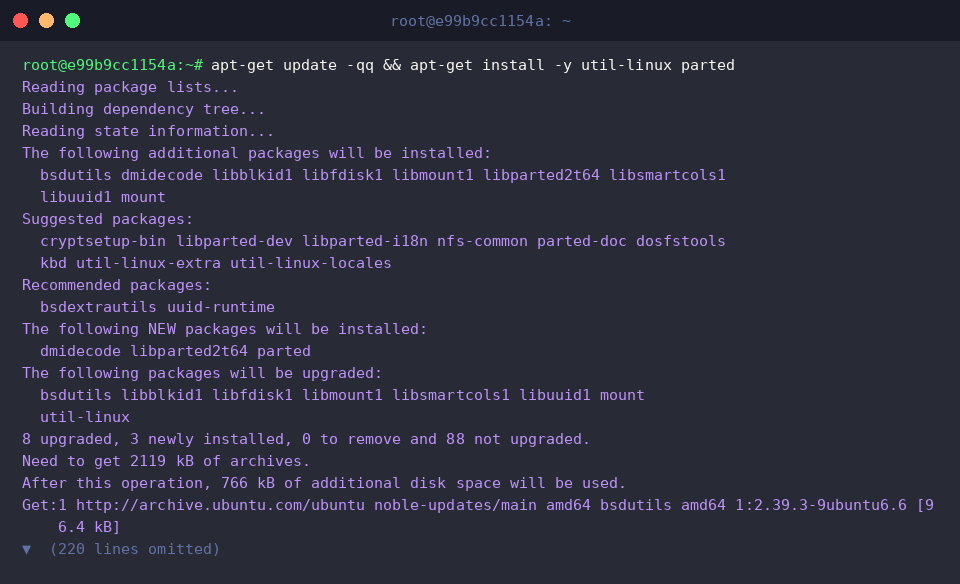
कर्सस (curses) आधारित मेन्यू इंटरफेस प्रदान करने वाला cfdisk डिस्क लेआउट को विजुअल रूप से नियंत्रित करने की सुविधा देता है।
सिस्टम में टूल की उपलब्धता और इसका रिलीज संस्करण जांचने के लिए cfdisk --version चलाएं।
⚙️ [महत्वपूर्ण कमांड विकल्प]
-z, --zero : पूर्व-मौजूद पार्टीशन डेटा को अनदेखा करके पूरी तरह नए पार्टीशन टेबल के साथ कार्य प्रारंभ करता है।-L, --lock[=mode] : समवर्ती प्रक्रियाओं के टकराव से डिवाइस की सुरक्षा के लिए लॉक सेट करता है।--color[=when] : टर्मिनल इंटरफेस पर कलर आउटपुट मोड नियंत्रित करता है।-V, --version : सॉफ्टवेयर संस्करण और बिल्ड विवरण प्रदर्शित करता है।-h, --help : सभी उपलब्ध विकल्पों और उपयोग निर्देशों की सूची दिखाता है।

पार्टीशन में बदलाव करने से पहले मौजूदा ब्लॉक डिवाइसेस और माउंट स्टेट्स का पूरा जायजा लेने के लिए lsblk -o NAME,SIZE,TYPE,FSTYPE,MOUNTPOINTS रन करें।
डिवाइस नाम, वॉल्यूम साइज, फाइलसिस्टम का प्रकार और माउंट पॉइंट्स पहले से स्पष्ट होने पर प्रोडक्शन डेटा के दुर्घटनावश ओवरराइट होने का खतरा समाप्त हो जाता है।
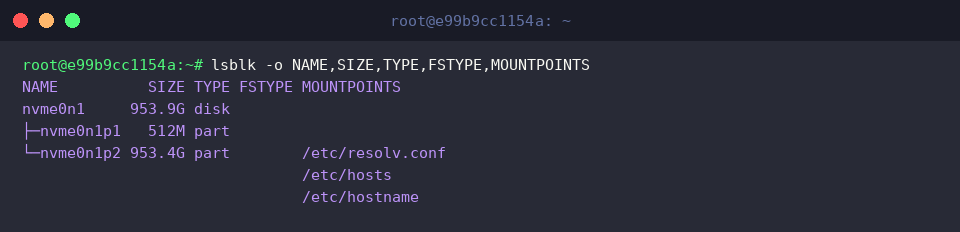
सुरक्षित अभ्यास हेतु वर्चुअल डिस्क इमेज और लूप डिवाइस तैयार करना
परीक्षण के लिए एक सुरक्षित आइसोलेटेड कार्यक्षेत्र तैयार करते हुए mkdir -p /tmp/disk-lab && cd /tmp/disk-lab निष्पादित करके लैब डायरेक्टरी में प्रवेश करें।

असली हार्ड ड्राइव को छुए बिना अभ्यास करने के लिए 1GB की एक वर्चुअल डिस्क फाइल बनाने हेतु dd if=/dev/zero of=/tmp/disk-lab/virtual_disk.img bs=1M count=1024 status=progress कमांड का उपयोग करें।

वर्चुअल इमेज का आकार सही ढंग से 1GB निर्धारित हुआ है या नहीं, इसकी पुष्टि ls -lh /tmp/disk-lab/virtual_disk.img चलाकर करें।

cfdisk कमांड विकल्प और वर्चुअल डिस्क पर पार्टीशन कॉन्फ़िगरेशन
यूटिलिटी के संपूर्ण फ्लैग्स और सिंटैक्स को संदर्भ के रूप में देखने के लिए cfdisk --help निष्पादित करें।

तैयार की गई डिस्क फाइल पर आधुनिक GPT लेबल सेट करने और उसे दो बराबर भागों में विभाजित करने के लिए parted -s /tmp/disk-lab/virtual_disk.img mklabel gpt mkpart primary ext4 1MiB 500MiB mkpart primary ext4 500MiB 100% का प्रयोग करें।

शून्य टेबल मोड (-z) के साथ डिस्क फाइल पर सिंटैक्स वैलिडेट करने के लिए cfdisk -z /tmp/disk-lab/virtual_disk.img --help || true चलाएं।

डिस्क इमेज के आंतरिक पार्टीशन लेआउट की जांच के लिए parted /tmp/disk-lab/virtual_disk.img print का उपयोग करें।
परिणाम में स्पष्ट दिखाई देगा कि GPT संरचना के तहत लगभग 500MB के दो अलग-अलग पार्टीशन सफलतापूर्वक तैयार हो चुके हैं।
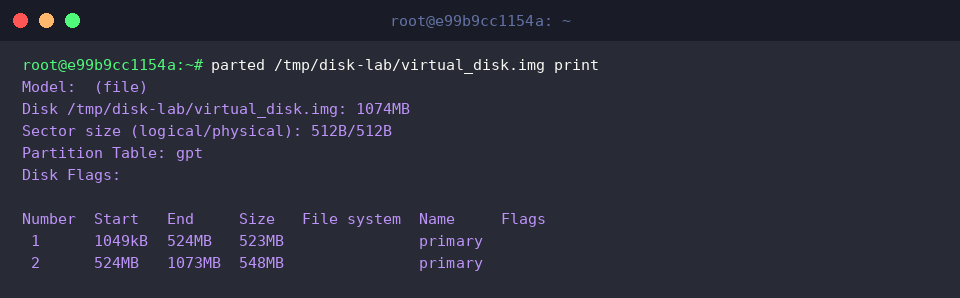
लूप डिवाइस मैपिंग, ext4 फॉर्मेटिंग और स्टोरेज माउंटिंग सत्यापन
फाइलसिस्टम इनिशियलाइज़ेशन हेतु आवश्यक टूल्स सुनिश्चित करने के लिए apt-get install -y e2fsprogs चलाकर उपयुक्त पैकेज लोड करें।
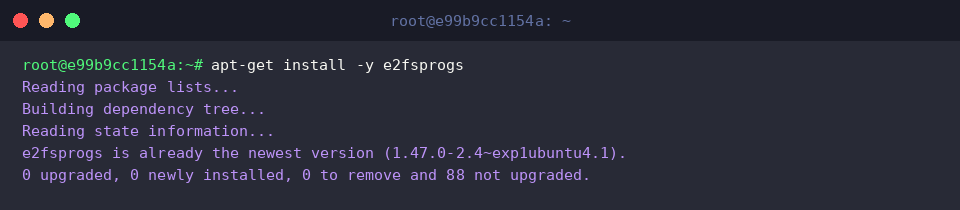
डिस्क इमेज के पार्टीशनों को लिनक्स कर्नेल द्वारा स्वतंत्र ब्लॉक डिवाइस की तरह पहचान दिलाने के लिए LOOP_DEV=$(losetup --find --show -P /tmp/disk-lab/virtual_disk.img) && echo "Connected to: $LOOP_DEV" निष्पादित करें।
यह इमेज फाइल को उपलब्ध लूप डिवाइस (जैसे /dev/loop0) से सीधे लिंक कर देता है।

संबद्ध लूप इंटरफेस के पार्टीशनों का अवलोकन करने के लिए lsblk ${LOOP_DEV} रन करें।
कंसोल आउटपुट यह सत्यापित करेगा कि वर्चुअल स्टोरेज के दोनों वॉल्यूम (loop0p1 और loop0p2) कर्नेल स्तर पर ब्लॉक डिवाइस के रूप में सक्रिय हैं।

स्टोरेज को डेटा राइटिंग के योग्य बनाने के लिए प्रथम वॉल्यूम को ext4 फॉर्मेट में इनिशियलाइज़ करें: mkfs.ext4 -F ${LOOP_DEV}p1 चलाएं।
इस प्रक्रिया से ब्लॉक स्पेस पर डायरेक्टरी संरचना और मेटाडेटा लेआउट स्थापित हो जाता है।

फॉर्मेट किए गए वॉल्यूम को फाइल पदानुक्रम से जोड़ने के लिए डायरेक्टरी बनाकर माउंट करें: mkdir -p /mnt/virtual_disk && mount ${LOOP_DEV}p1 /mnt/virtual_disk निष्पादित करें।

माउंटेड स्टोरेज की क्षमता और परिचालन स्थिति जांचने के लिए df -h /mnt/virtual_disk निष्पादित करें।
इससे यह अंतिम पुष्टि हो जाती है कि नया स्टोरेज पाथ पढ़ने और लिखने के लिए पूर्णतः तैयार है।

इस ट्यूटोरियल में हमने देखा कि कैसे cfdisk पारंपरिक कमांडों की तुलना में पार्टीशनिंग प्रक्रिया को अधिक सहज और सुरक्षित बनाता है।
जब भी आपको लिनक्स सर्वर पर डिस्क विभाजन या स्टोरेज विस्तार का कार्य करना हो, तब इस विजुअल टूल का लाभ उठाकर कार्यकुशलता बढ़ाएं।