


परिचय: Linux में chfn कमांड की भूमिका
Linux वातावरण में यूज़र अकाउंट के साथ कई महत्वपूर्ण मेटाडेटा (GECOS फ़ील्ड) जुड़े होते हैं, जैसे कि उपयोगकर्ता का असली नाम, कार्यालय का कमरा नंबर, दफ़्तर का फ़ोन तथा घर का संपर्क नंबर। इन सभी जानकारियों को सुव्यवस्थित करने के लिए chfn (Change Finger) यूटिलिटी सबसे उपयुक्त साधन है। इस गाइड में हम बिना किसी जटिल थ्योरी के, सीधे टर्मिनल पर हैंड्स-ऑन प्रयोग करते हुए यूज़र प्रोफ़ाइल विवरण को सुरक्षित रूप से अपडेट और सत्यापित करने की व्यावहारिक विधि समझेंगे।
परीक्षण खाते का निर्माण और प्रारंभिक स्थिति की जांच
मौजूदा सिस्टम कॉन्फ़िगरेशन को सुरक्षित रखते हुए अभ्यास करने के लिए, सबसे पहले हम एक नया प्रयोगात्मक खाता testuser तैयार करेंगे। इसके लिए नीचे दी गई कमांड निष्पादित करें:

अब यह देखने के लिए कि सिस्टम के डेटाबेस (/etc/passwd) में यह खाता किस रूप में दर्ज हुआ है और इसका GECOS फ़ील्ड कैसा दिखता है, getent passwd testuser चलाएं।
प्राप्त आउटपुट में पांचवां कॉलम पूरी तरह खाली दिखाई देगा, जिससे यह स्पष्ट होता है कि फ़िलहाल इस खाते के साथ कोई व्यक्तिगत नाम या फ़ोन विवरण संबद्ध नहीं किया गया है।

chfn फ़्लैग्स के ज़रिए संपूर्ण यूज़र मेटाडेटा एक साथ अपडेट करना
इंटरैक्टिव प्रॉम्प्ट में एक-एक सवाल का जवाब देने के बजाय, कमांड लाइन विकल्पों का उपयोग करके एक ही बार में सभी आवश्यक विवरण दर्ज किए जा सकते हैं। इसके लिए chfn -f 'Tech Writer' -r 'Lab-404' -w '02-1234-5678' -h '010-9876-5432' testuser निष्पादित करें।
यहाँ -f वास्तविक नाम, -r कक्ष संख्या, -w कार्यालयीन संपर्क नंबर और -h व्यक्तिगत निवास का दूरभाष नंबर तय करने के लिए काम आते हैं।

दर्ज किए गए नए डेटा की पुष्टि करने हेतु पुनः getent passwd testuser कमांड रन करें।
परिणाम के पांचवें फ़ील्ड पर गौर करें—वहाँ आपके द्वारा निर्धारित पूरा नाम, कमरे का विवरण तथा दोनों फ़ोन नंबर अल्पविराम (,) से अलग होकर सुरक्षित रूप से सहेजे जा चुके हैं।

finger टूल इंस्टॉल कर संरचित प्रोफ़ाइल डेटा देखना
कच्चे टेक्स्ट की बजाय उपयोगकर्ता की पूरी जानकारी को एक साफ़-सुथरे और व्यवस्थित फ़ॉर्मेट में पढ़ने के लिए finger यूटिलिटी काफ़ी मददगार साबित होती है। इसे सिस्टम में जोड़ने के लिए apt-get update -qq && apt-get install -y finger चलाएं।
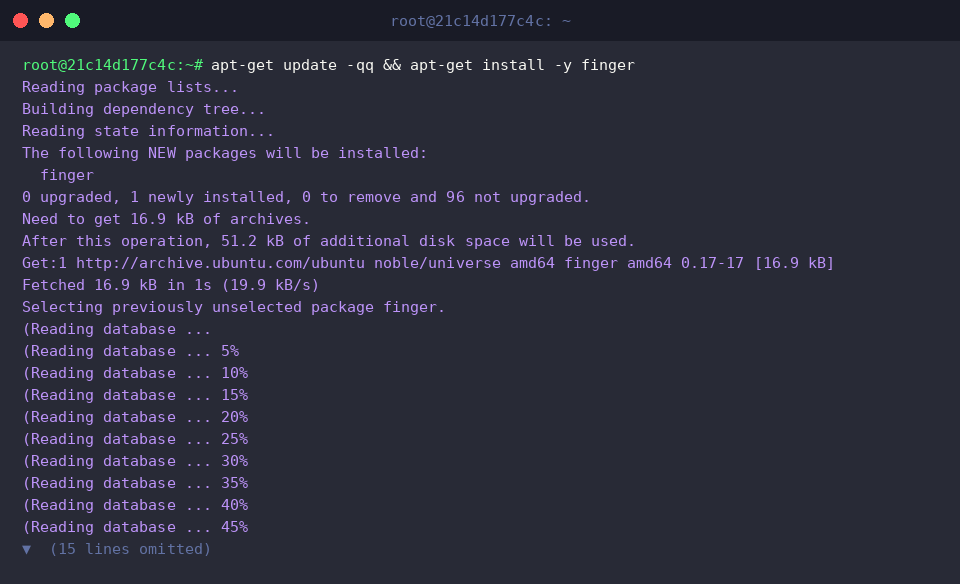
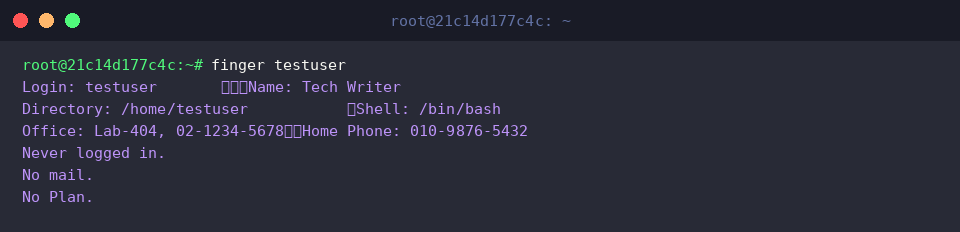
स्थापना पूरी होने के बाद finger testuser कमांड द्वारा खाते की संपूर्ण प्रोफ़ाइल देखें।
टर्मिनल पर प्रदर्शित परिणाम में Name, Office तथा Home Phone जैसे सभी विवरण एक संरचित लेआउट में सामने आते हैं, जिससे किसी भी यूज़र की प्रशासनिक जानकारी को तुरंत समझना आसान हो जाता है।
विशिष्ट फ़ील्ड्स में आंशिक बदलाव और परिवेश की सफ़ाई
यदि आपको पहले से मौजूद फ़ोन नंबरों को बदले बिना केवल पदनाम/नाम और कमरे की जानकारी में संशोधन करना हो, तो chfn -f 'DevOps Lead' -r 'HQ-701' testuser कमांड का उपयोग करें।
इस प्रक्रिया की खूबी यह है कि जिन फ़ील्ड्स को आपने छोड़ दिया है वे पुराने मान के साथ सुरक्षित रहते हैं और केवल उल्लिखित फ़ील्ड्स ही ओवरराइट होते हैं।

किए गए आंशिक बदलावों की पुष्टि के लिए grep '^testuser:' /etc/passwd कमांड निष्पादित करें।
आउटपुट यह सिद्ध करता है कि नाम और रूम नंबर सफलतापूर्वक अपडेट हो चुके हैं, जबकि संपर्क नंबरों का पुराना रिकॉर्ड पूरी तरह अक्षुण्ण है।

प्रायोगिक अभ्यास समाप्त होने के बाद परीक्षण खाते और उससे जुड़ी होम डायरेक्टरी को सिस्टम से पूरी तरह हटाने के लिए userdel -r testuser चलाएं।

इस प्रकार आपने सीखा कि Linux सर्वर पर यूज़र की प्रोफ़ाइल व संपर्क जानकारियों को अद्यतन करने के लिए chfn कमांड कितनी कारगर है। सिस्टम प्रबंधन के दौरान यूज़र डायरेक्टरी को हमेशा अप-टू-डेट रखने के लिए इन विकल्पों का अपनी ज़रूरत अनुसार प्रभावी उपयोग करें।