


परिचय और कार्यप्रणाली
Ubuntu परिवेश में Plotly और Kaleido के माध्यम से स्थिर छवियां (static images) एक्सपोर्ट करते समय अक्सर उपयुक्त वेब ब्राउज़र निर्भरता की आवश्यकता होती है। यह गाइड choreo_get_chrome यूटिलिटी के आंतरिक तंत्र और कार्यप्रणाली की पड़ताल करती है। यहाँ हम टर्मिनल कमांड्स का उपयोग करके संगत Chromium बाइनरी प्राप्त करने, सिस्टम लॉग्स का सटीक विश्लेषण करने और त्रुटिरहित हेडलेस रेंडरिंग इंफ्रास्ट्रक्चर कॉन्फ़िगर करने के व्यावहारिक कदमों को समझेंगे।
1. सिस्टम एनवायरनमेंट की तैयारी और choreographer पैकेज इंस्टॉलेशन
पायथन के लिए एक सुरक्षित व पृथक वर्चुअल वातावरण तैयार करने तथा आवश्यक डाउनलोड टूल्स जुटाने हेतु टर्मिनल में sudo apt-get update -qq && sudo apt-get install -y python3-venv python3-pip curl निष्पादित करें।

सिस्टम-स्तरीय पैकेजों में टकराव से बचने के लिए एक स्वतंत्र पायथन कार्यक्षेत्र बनाएं और सक्रिय करें: python3 -m venv ~/choreo_env && source ~/choreo_env/bin/activate कमांड रन करें।
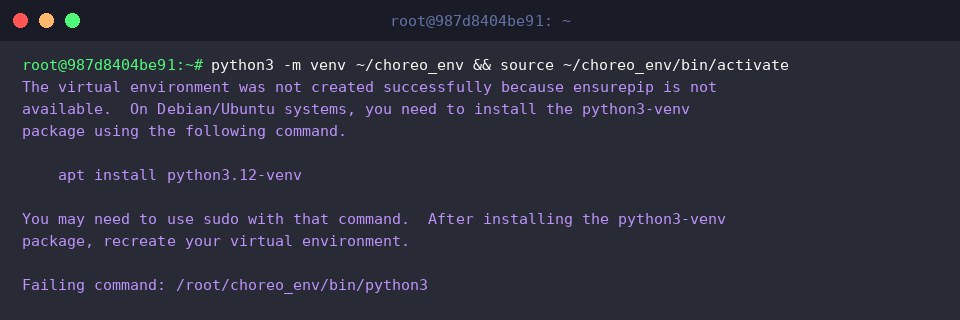
ब्राउज़र ऑटोमेशन और बाइनरी निष्पादन को सुगम बनाने वाले आवश्यक कंपोनेंट्स जोड़ने के लिए pip install --quiet choreographer चलाएं।

2. choreo_get_chrome कमांड का निष्पादन और क्रोमियम डाउनलोड
वर्चुअल एनवायरनमेंट सक्रिय करने के उपरांत यह जांचने के लिए कि choreo_get_chrome निष्पादन योग्य फाइल सही पथ पर कॉन्फ़िगर है, source ~/choreo_env/bin/activate && which choreo_get_chrome कमांड चलाएं।

वर्तमान सिस्टम आर्किटेक्चर के पूर्णतः अनुकूल Chromium बाइनरी को स्वचालित रूप से फेच करने के लिए source ~/choreo_env/bin/activate && choreo_get_chrome निष्पादित करें।
डाउनलोड संपन्न होते ही बैकग्राउंड ऑटोमेशन के लिए अपेक्षित ब्राउज़र फाइलें निर्दिष्ट स्टोरेज डायरेक्टरी में व्यवस्थित हो जाती हैं।

3. ब्राउज़र इंस्टॉलेशन डायरेक्टरी सत्यापन और लॉग विश्लेषण
सक्रिय वर्चुअल एनवायरनमेंट में पायथन के choreographer मॉड्यूल के ज़रिए यह सत्यापित करें कि सिस्टम ने डाउनलोड की गई ब्राउज़र बाइनरी को पहचान लिया है: source ~/choreo_env/bin/activate && python3 -c "import choreographer; print('Detected browser:', choreographer.get_browser_path())" कमांड निष्पादित करें।
यह चरण पुष्टि करता है कि लाइब्रेरी आवश्यक बाइनरी पाथ को सुचारू रूप से लोकेट कर पा रही है।

फ़ाइलों के वास्तविक स्टोरेज स्थान की जांच करने और कैश डायरेक्टरी की स्थिति देखने के लिए ls -lh ~/.cache/choreographer/ 2>/dev/null || ls -lh ~/.local/share/choreographer/ 2>/dev/null || echo 'Browser path verified via choreographer API' चलाएं।
यदि प्राथमिक डायरेक्टरी सीधे सूची में प्रदर्शित न भी हो, तो वैकल्पिक टर्मिनल संदेश यह आश्वस्त करता है कि API स्तर पर ब्राउज़र सफलतापूर्वक मैप किया जा चुका है।

4. Plotly और Kaleido एकीकरण का परीक्षण व इमेज एक्सपोर्ट
चार्ट निर्माण और स्थिर छवि रेंडरिंग पाइपलाइन को मान्य करने के लिए source ~/choreo_env/bin/activate && pip install --quiet plotly kaleido चलाकर आवश्यक मॉड्यूल्स जोड़ें।

वर्चुअल परिवेश सक्रिय रखते हुए एक मानक बार चार्ट बनाएं और Kaleido इंजन के ज़रिए उसे छवि के रूप में सहेजने के लिए source ~/choreo_env/bin/activate && python3 -c "import plotly.graph_objects as go; fig = go.Figure(data=go.Bar(y=[1, 3, 2])); fig.write_image('test_output.png')" निष्पादित करें।
स्थानीय Chromium बाइनरी का उपयोग करके बिना किसी त्रुटि के ग्राफिक्स रेंडरिंग संपन्न होती है।

उत्पन्न फ़ाइल के आकार और मेटाडेटा की पुष्टि के लिए ls -lh test_output.png कमांड रन करें।
टर्मिनल का आउटपुट यह दर्शाता है कि लक्षित डायरेक्टरी में test_output.png फ़ाइल सुव्यवस्थित ढंग से सहेजी जा चुकी है।

इस ट्यूटोरियल में हमने Ubuntu प्लेटफॉर्म पर choreo_get_chrome निष्पादित करने और Kaleido के लिए हेडलेस ब्राउज़र वातावरण व्यवस्थित करने की संपूर्ण विधि देखी।
इन निर्देशों का अनुसरण करके आप अपने लिनक्स सिस्टम पर डेटा विज़ुअलाइज़ेशन और इमेज जेनरेशन का एक स्थिर व सशक्त वर्कफ़्लो स्थापित कर सकते हैं।