


अवलोकन
लिनक्स सिस्टम प्रबंधन में डेटा ट्रांसफर और डायरेक्टरी रेप्लिकेशन के लिए cp सबसे अनिवार्य टूल माना जाता है। केवल साधारण फ़ाइल कॉपी करने तक सीमित न रहकर, यह ट्यूटोरियल रिकर्सिव डायरेक्टरी बैकअप, आर्काइव मोड (-a) द्वारा ओनरशिप व परमिशन का संरक्षण, टाइमस्टैम्प-आधारित अपडेट (-u) और ओवरराइटिंग से बचाव के लिए ऑटोमेटेड बैकअप जैसे प्रो-लेवल वर्कफ़्लो को व्यावहारिक रूप से समझाता है।
बुनियादी फ़ाइल डुप्लिकेशन और वर्बोज़ आउटपुट (-v, -i)
अभ्यास के लिए स्रोत और गंतव्य डायरेक्टरी संरचना तैयार करने के साथ-साथ कार्यशील पथ पर जाने हेतु निम्न कमांड चलाएँ:
mkdir -p ~/cp_practice/src ~/cp_practice/dest && cd ~/cp_practice

परीक्षण डेटा तैयार करने के लिए स्रोत फ़ोल्डर में एक आरंभिक टेक्स्ट फ़ाइल जनरेट करें:
echo "Ubuntu cp command tutorial" > src/sample.txt

लिनक्स में cp यूटिलिटी प्राथमिक तौर पर फ़ाइलों और फ़ोल्डरों को लक्षित पथ पर डुप्लिकेट करने का कार्य करती है।-v (verbose) फ़्लैग का उपयोग करने पर सिस्टम टर्मिनल पर स्पष्ट रूप से प्रदर्शित करता है कि कौन-सी फ़ाइल किस लोकेशन पर कॉपी हो रही है।
⚙️ [महत्वपूर्ण विकल्प]
-v : फ़ाइल कॉपी होने की संपूर्ण प्रक्रिया का विवरण रीयल-टाइम में टर्मिनल पर दिखाता है।-i : यदि टारगेट फ़ाइल पहले से मौजूद हो, तो उसे ओवरराइट करने से पूर्व यूज़र से पुष्टिकरण मांगता है।-r : डायरेक्टरी और उसके भीतर मौजूद सभी सब-फ़ोल्डर व फ़ाइलों को रिकर्सिव रूप से कॉपी करता है।-p : मूल फ़ाइल के ओनर, ग्रुप, एक्सेस परमिशन और मॉडिफिकेशन टाइमस्टैम्प को बरकरार रखता है।-a : आर्काइव मोड को सक्रिय करता है, जिससे सिंबॉलिक लिंक और मेटाडेटा की पूरी संरचना सुरक्षित रहती है।-u : केवल तभी कॉपी करता है जब गंतव्य फ़ाइल अनुपस्थित हो या स्रोत फ़ाइल उससे नई हो।-b : ओवरराइट करने से पहले मौजूदा टारगेट फ़ाइल का बैकअप तैयार करता है।

गंतव्य फ़ोल्डर में फ़ाइल सफलतापूर्वक स्थानांतरित हुई या नहीं, इसकी पुष्टि सूची देखकर करें:
ls -l dest/sample_copy.txt

अपडेट व्यवहार का परीक्षण करने के लिए स्रोत फ़ाइल की सामग्री को संशोधित कर एक नया संस्करण दर्ज करें:
echo "Updated content" > src/sample.txt

-u फ़्लैग जोड़कर कमांड चलाएँ, जिससे डुप्लिकेशन केवल तभी निष्पादित होगा जब मूल फ़ाइल टारगेट फ़ाइल की तुलना में अधिक नवीनतम स्थिति में हो।
चूंकि स्रोत फ़ाइल को हाल ही में बदला गया है, इसलिए टर्मिनल आउटपुट पुष्ट करता है कि नई सामग्री टारगेट पर सफलतापूर्वक अपडेट हो चुकी है।

डायरेक्टरी का रिकर्सिव ट्रांसफर और मेटाडेटा संरक्षण (-r, -a)
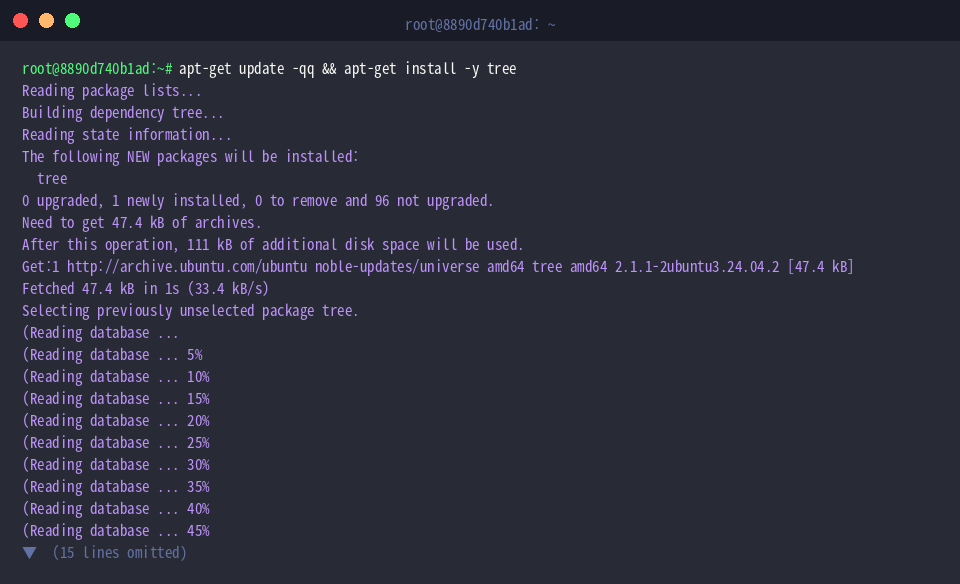
डायरेक्टरी लेआउट को ट्री संरचना में देखने के लिए सिस्टम में tree पैकेज स्थापित करें:
apt-get update -qq && apt-get install -y tree
नेस्टेड फ़ोल्डर परीक्षण के लिए कॉन्फ़िगरेशन और लॉग डायरेक्टरी युक्त एक project फ़ोल्डर तैयार करें:
mkdir -p ~/cp_practice/project/config ~/cp_practice/project/logs

प्रोजेक्ट परिवेश के परीक्षण हेतु एक बुनियादी कॉन्फ़िगरेशन फ़ाइल app.env लिखें:
echo "PORT=8080" > ~/cp_practice/project/config/app.env

इसके समानांतर सिस्टम गतिविधि का अनुकरण करने वाली लॉग फ़ाइल app.log बनाएँ:
echo "Service started" > ~/cp_practice/project/logs/app.log

संपूर्ण project डायरेक्टरी और इसकी संपूर्ण आंतरिक फ़ाइलों को project_backup में रिकर्सिव रूप से स्थानांतरित करने के लिए -r विकल्प लागू करें:
cp -r ~/cp_practice/project ~/cp_practice/project_backup

फ़ाइल अनुमतियों, ओनरशिप और टाइमस्टैम्प्स जैसे महत्वपूर्ण मेटाडेटा को बिल्कुल मूल स्थिति में बनाए रखते हुए बैकअप लेने के लिए -a (archive) विकल्प का उपयोग करें:
cp -a ~/cp_practice/project ~/cp_practice/project_archive

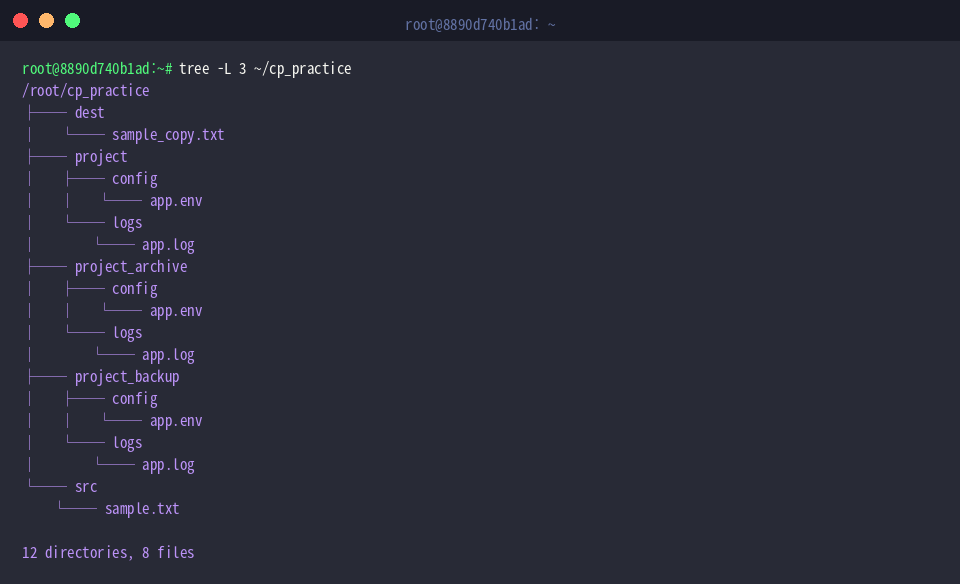
दोनों बैकअप डायरेक्टरीज़ की पदानुक्रमित संरचना का मिलान करने के लिए 3-स्तरीय ट्री व्यू प्रदर्शित करें:
tree -L 3 ~/cp_practice
अंतर-आधारित सिंक (-u) और स्वचालित वर्ज़न बैकअप
स्वचालित बैकअप और अंतर-आधारित सिंकिंग का अभ्यास करने के लिए एक अलग गंतव्य फ़ोल्डर तैयार करें:
mkdir -p ~/cp_practice/backup_demo/dest

मूल सेटिंग फ़ाइल config.json बनाएँ और उसमें प्रारंभिक वर्ज़न डेटा दर्ज करें:
echo "Version 1.0" > ~/cp_practice/backup_demo/config.json

तैयार की गई config.json को बुनियादी cp सिंटैक्स के माध्यम से टारगेट फ़ोल्डर में कॉपी करें:
cp ~/cp_practice/backup_demo/config.json ~/cp_practice/backup_demo/dest/config.json

टाइमस्टैम्प में स्पष्ट अंतर सुनिश्चित करने हेतु 1 सेकंड प्रतीक्षा करने के बाद मूल फ़ाइल को वर्ज़न 2.0 में अपडेट करें:
sleep 1 && echo "Version 2.0" > ~/cp_practice/backup_demo/config.json

अब -u और -v विकल्पों के संयोजन से कॉपी चलाएँ, जिससे केवल नए बदलावों वाली फ़ाइल ही गंतव्य पर ओवरराइट होगी:
cp -u -v ~/cp_practice/backup_demo/config.json ~/cp_practice/backup_demo/dest/config.json

मौजूदा टारगेट फ़ाइल को सुरक्षित रखने के लिए --backup=numbered विकल्प जोड़ें, जो पुराने वर्ज़न को क्रमबद्ध संख्या के साथ बैकअप के रूप में सहेज लेता है:
cp --backup=numbered -v ~/cp_practice/backup_demo/config.json ~/cp_practice/backup_demo/dest/config.json

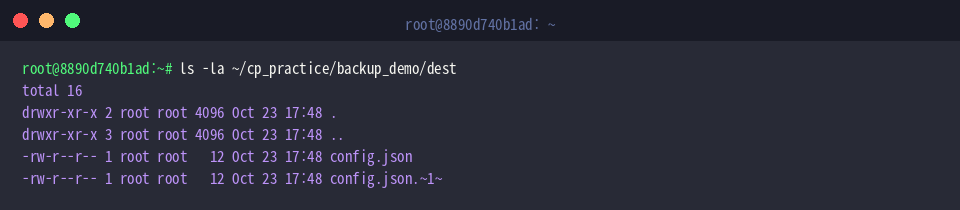
गंतव्य फ़ोल्डर की विस्तृत सूची देखकर बैकअप जनरेशन की पुष्टि करें; यहाँ आपको नई सक्रिय फ़ाइल के साथ config.json.~1~ बैकअप प्रतिलिपि दिखाई देगी:
ls -la ~/cp_practice/backup_demo/dest
बल्क फ़ाइल स्थानांतरण और टारगेट डायरेक्टरी फ़्लैग (-t)
एक साथ कई फ़ाइलें कॉपी करने के परीक्षण के लिए एक समर्पित टारगेट डायरेक्टरी बनाएँ:
mkdir -p ~/cp_practice/bulk_demo/target

एक साथ स्थानांतरण हेतु विभिन्न डमी लॉग फ़ाइलें तेज़ी से जनरेट करें:
touch ~/cp_practice/bulk_demo/report1.log ~/cp_practice/bulk_demo/report2.log ~/cp_practice/bulk_demo/report3.log

-t विकल्प का उपयोग करके लक्ष्य डायरेक्टरी को शुरुआत में ही परिभाषित करें और वाइल्डकार्ड (*) के ज़रिए सभी संबंधित लॉग फ़ाइलों को एक साथ मूव करें:
cp -v -t ~/cp_practice/bulk_demo/target ~/cp_practice/bulk_demo/*.log

लक्षित डायरेक्टरी की सामग्री की पुष्टि करें ताकि सुनिश्चित हो सके कि तीनों लॉग सफलतापूर्वक स्थानांतरित हो चुके हैं:
ls -l ~/cp_practice/bulk_demo/target

अभ्यास पूर्ण होने पर सिस्टम स्टोरेज को स्वच्छ रखने के लिए निर्मित परीक्षण डायरेक्टरी को सुरक्षित रूप से हटा दें:
rm -rf ~/cp_practice

इस गाइड में हमने Ubuntu वातावरण में एकल फ़ाइल स्थानांतरण से लेकर परमिशन संरक्षण, स्मार्ट अंतर-आधारित सिंक और स्वचालित वर्ज़न बैकअप तक cp कमांड की क्षमताओं का विस्तार से विश्लेषण किया। अपनी सर्वर एडमिनिस्ट्रेशन ज़रूरतों के अनुसार इन विकल्पों का चयन करके आप अपने सिस्टम में डेटा प्रबंधन को अधिक विश्वसनीय और तीव्र बना सकते हैं।