Gambaran Umum
Memeriksa file konfigurasi tersembunyi atau izin file di lingkungan Linux adalah langkah pertama dalam manajemen sistem dan pengembangan. Dalam artikel ini, kami memperkenalkan cara menggunakan perintah ls -al untuk memeriksa file tersembunyi dengan cepat dan akurat, serta opsi-opsi esensial dalam praktik. Pelajarilah izin file dan tips pengurutan secara sempurna melalui praktik terminal.
1. Konsep Sistem File Linux dan File Tersembunyi(.) serta Opsi -a
Perintah mkdir -p ~/ls_practice && cd ~/ls_practice membuat direktori yang diperlukan untuk praktik dan berpindah ke lokasi tersebut.
Setelah membuat direktori dengan mkdir, perintah cd dijalankan secara berurutan melalui operator && untuk berpindah direktori.
Hasil eksekusi, direktori berhasil dibuat pada jalur yang ditentukan dan direktori kerja saat ini akan berubah.
⚙️ [Opsi Utama]
-p : Membuat direktori induk jika diperlukan dan tidak menghasilkan kesalahan meskipun direktori sudah ada.-m : Mengatur izin akses secara langsung saat membuat direktori.-v : Menampilkan informasi detail tentang proses pembuatan direktori di layar.

Perintah touch sample_file.txt membuat file teks biasa baru untuk praktik.touch pada dasarnya adalah perintah untuk mengubah stempel waktu (timestamp) file, tetapi jika file tidak ada, perintah ini akan membuat file kosong berukuran 0 byte.
Hasil eksekusi, file sample_file.txt tanpa konten apa pun akan dibuat di direktori saat ini.
⚙️ [Opsi Utama]
-a : Hanya mengubah waktu akses (access) file.-m : Hanya mengubah waktu modifikasi (modification) file.-c : Tidak membuat file baru meskipun file yang ditentukan tidak ada.-r : Mengubah pengaturan stempel waktu agar sama dengan file referensi lain yang ditentukan.

Perintah touch .hidden_config membuat file tersembunyi dengan menambahkan titik (.) di depan nama file.
Dalam sistem file Linux, file atau direktori yang namanya dimulai dengan titik (.) dianggap sebagai item tersembunyi untuk konfigurasi sistem.
Hasil eksekusi, file konfigurasi tersembunyi .hidden_config yang tidak mudah terlihat dengan cara biasa akan dibuat baru.
⚙️ [Opsi Utama]
-a : Hanya mengubah waktu akses (access) file.-m : Hanya mengubah waktu modifikasi (modification) file.-c : Tidak membuat file baru meskipun file yang ditentukan tidak ada.-t : Mengatur stempel waktu ke format waktu yang ditentukan, bukan waktu saat ini.

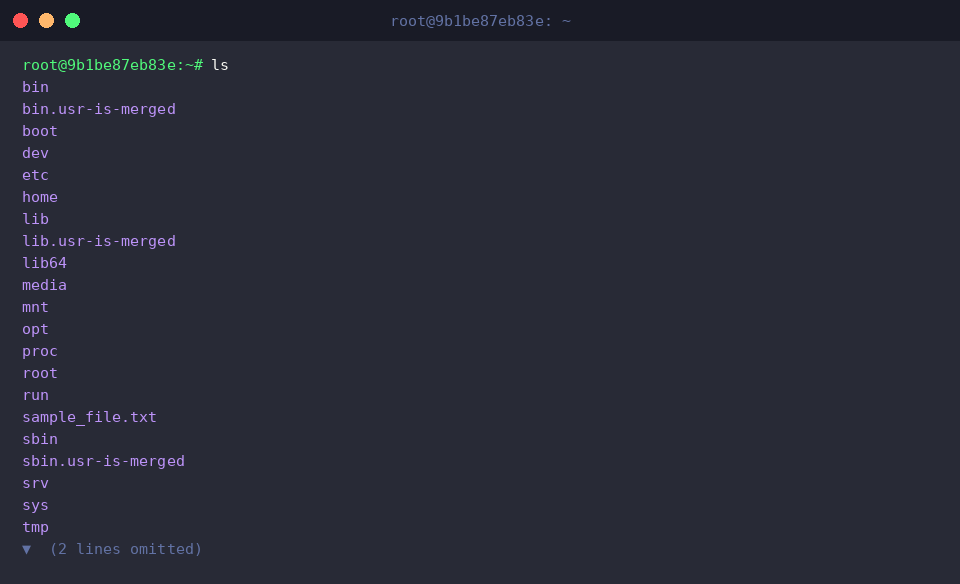
Perintah ls menampilkan daftar file dan direktori yang ada di direktori kerja saat ini.
Jika dijalankan tanpa opsi, hanya file dan direktori biasa yang ditampilkan di layar sesuai dengan pengaturan default.
Hasil eksekusi, file .hidden_config yang dibuat sebelumnya tidak terlihat, dan hanya item file biasa sample_file.txt yang ditampilkan.
⚙️ [Opsi Utama]
-a : Menampilkan semua file dan direktori, termasuk item tersembunyi yang dimulai dengan titik (.).-l : Menampilkan informasi detail seperti izin file, pemilik, grup, ukuran file, dan waktu modifikasi.-h : Mengonversi dan menampilkan ukuran file dalam format yang mudah dibaca manusia (K, M, G).-t : Mengurutkan dan menampilkan file berdasarkan waktu modifikasi file, bukan berdasarkan abjad.-r : Membalikkan hasil pengurutan (urutan terbalik).-R : Menampilkan semua konten di dalam sub-direktori secara rekursif.
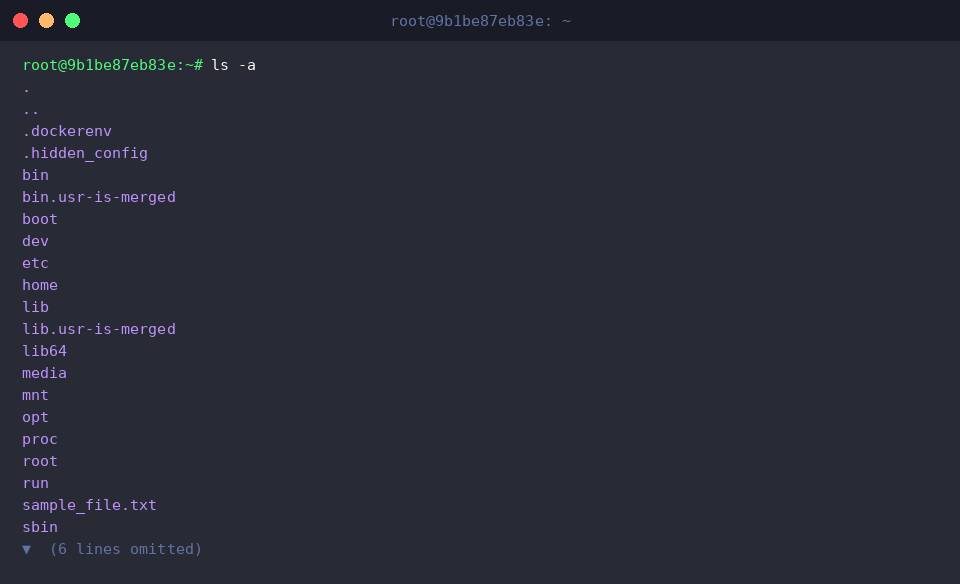
Perintah ls -a menampilkan semua item di dalam direktori, termasuk file dan direktori tersembunyi.
Dengan menambahkan opsi -a pada perintah ls dasar, Anda dapat melihat file tersembunyi yang dimulai dengan titik (.) sekilas.
Hasil eksekusi, tidak hanya file biasa tetapi juga file .hidden_config, serta direktori saat ini (.) dan direktori induk (..) ditampilkan dalam daftar.
⚙️ [Opsi Utama]
-a : Menampilkan semua item termasuk file dan direktori tersembunyi yang dimulai dengan titik (.).-A : Menampilkan file dan direktori tersembunyi yang dimulai dengan titik (.), tetapi mengecualikan direktori saat ini (.) dan direktori induk (..).-l : Menampilkan atribut detail file seperti izin, pemilik, dan ukuran dalam bentuk daftar.-F : Menambahkan simbol / setelah direktori dan * setelah file yang dapat dieksekusi (executable) untuk membedakan jenis file.-i : Menampilkan nomor inode unik untuk setiap file dan direktori.
2. Memeriksa Informasi Detail dan Izin Akses Menggunakan ls -l dan ls -al
Perintah echo 'Ubuntu Security' > sample_file.txt menyimpan string yang ditentukan ke dalam file.
Perintah echo mencetak teks yang dimasukkan, dan operator pengalihan > menimpa konten keluaran ke file yang ditentukan.
Saat perintah ini dijalankan, file sample_file.txt yang berisi string Ubuntu Security akan dibuat baru.
Setelah eksekusi, tidak ada pesan terpisah yang ditampilkan di terminal dan penulisan file selesai dengan normal.
⚙️ [Opsi Utama]
-n : Tidak mencetak karakter baris baru di akhir setelah mencetak string.-e : Mengaktifkan penafsiran karakter garis miring terbalik (backslash escape).-E : Nonaktifkan penafsiran karakter garis miring terbalik (backslash escape).

Perintah echo 'Secret Key' > .hidden_config mencatat informasi konfigurasi ke dalam file tersembunyi.
Teks Secret Key disimpan di dalam file .hidden_config yang namanya diawali dengan titik (.).
Dalam sistem Linux, file yang dimulai dengan titik (.) diperlakukan sebagai file tersembunyi dan dikecualikan dari tampilan daftar biasa.
Hasil eksekusi perintah, tidak ada teks yang ditampilkan di layar dan file tersembunyi berhasil dibuat.
⚙️ [Opsi Utama]
-n : Menghapus karakter baris baru di akhir keluaran teks.-e : Mengatur untuk menafsirkan karakter escape.-E : Mematikan fitur penafsiran karakter escape.

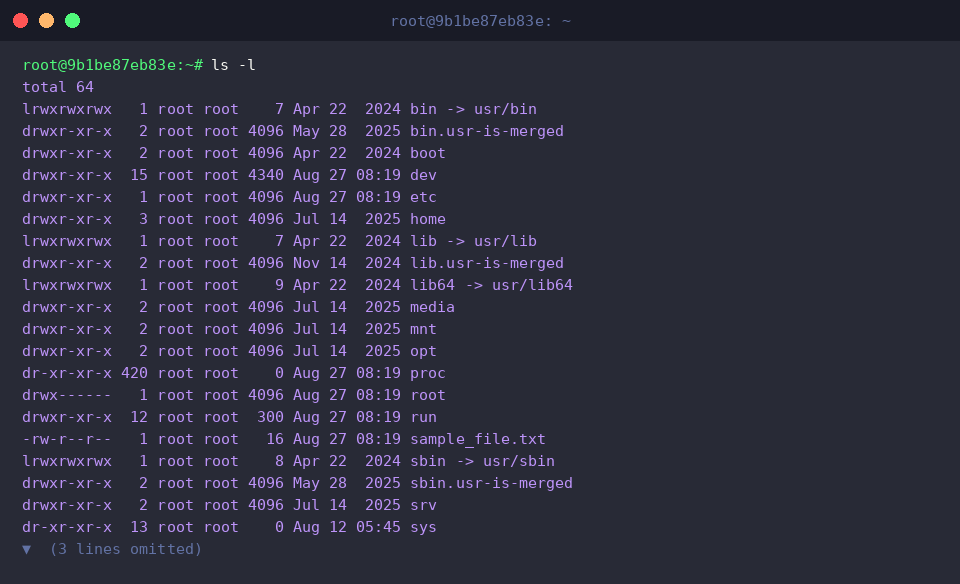
Perintah ls -l menampilkan daftar file dan direktori biasa di direktori saat ini beserta informasi detailnya.
Opsi -l menampilkan atribut detail seperti izin file, pemilik, grup pemilik, ukuran file, dan waktu modifikasi terakhir dalam format panjang.
Karena ini adalah tampilan daftar biasa, file tersembunyi yang dimulai dengan titik (.) tidak ditampilkan di layar.
Baris pertama keluaran total 64 menunjukkan ukuran blok direktori yang ditempati oleh item biasa yang ditampilkan dalam daftar.
⚙️ [Opsi Utama]
-l : Menampilkan informasi detail seperti izin file, pemilik, ukuran file, dan waktu modifikasi.-h : Menampilkan ukuran file dalam unit yang mudah dibaca (KB, MB, GB).-t : Mengurutkan file berdasarkan waktu modifikasi terbaru.-r : Membalikkan urutan pengurutan.-S : Mengurutkan dan menampilkan file mulai dari ukuran terbesar.
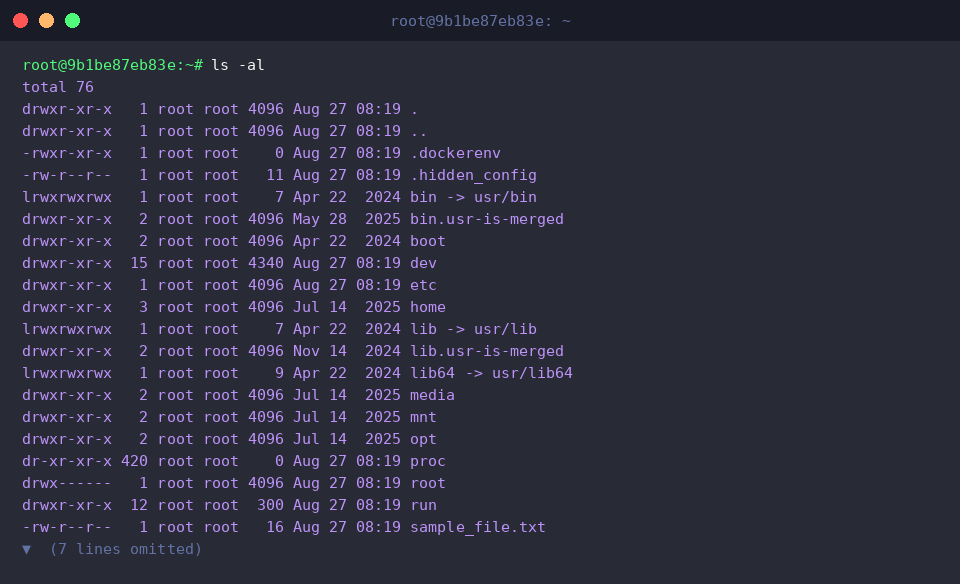
Perintah ls -al menampilkan daftar informasi detail termasuk semua file dan direktori tersembunyi.
Kombinasi opsi -a dan -l memperlihatkan file tersembunyi yang dimulai dengan titik (.) beserta informasi izin dan ukurannya.
Hasil eksekusi, item .hidden_config yang baru saja dibuat serta file tersembunyi default seperti .dockerenv, ., dan .. ditampilkan di bagian atas.
Baris pertama keluaran total 76 berarti total ukuran blok meningkat dibandingkan saat menjalankan ls -l karena adanya tambahan file tersembunyi.
⚙️ [Opsi Utama]
-a : Menampilkan semua item termasuk file dan direktori tersembunyi yang dimulai dengan titik (.).-l : Menampilkan informasi detail seperti izin file, pemilik, ukuran, dan waktu modifikasi dalam bentuk daftar.-A : Menampilkan file tersembunyi dan semua item kecuali direktori saat ini (.) dan direktori induk (..).-i : Menampilkan nomor inode unik untuk setiap file bersama dengan daftar.-R : Menampilkan semua konten sub-direktori secara rekursif.
3. Kombinasi Opsi -h untuk Menampilkan Ukuran yang Mudah Dibaca (ls -alh)
Perintah truncate -s 5M large_file.bin membuat file kosong baru dengan ukuran yang ditentukan atau menyesuaikan kapasitas file yang ada.
Saat menjalankan perintah ini, file pengujian biasa berukuran 5MB bernama large_file.bin akan dibuat.
⚙️ [Opsi Utama]
-s : Menentukan ukuran file dalam byte atau unit seperti K, M, G.-c : Tidak membuat file baru meskipun file yang ditentukan tidak ada.-r : Mengatur ukuran agar sama dengan ukuran file referensi lain yang sudah ada.

Perintah truncate -s 10M .large_hidden_file.bin membuat file tersembunyi berukuran 10MB dengan nama yang diawali titik (.).
Dalam sistem file Linux, jika Anda menambahkan titik (.) di depan nama file, item tersebut ditetapkan sebagai file tersembunyi.
⚙️ [Opsi Utama]
-s : Menentukan ukuran file dalam byte atau unit seperti K, M, G.-c : Mencegah pembuatan file baru secara otomatis saat file tidak ada.-r : Mengambil kapasitas file referensi terpisah sebagai nilai acuan dan menerapkannya.

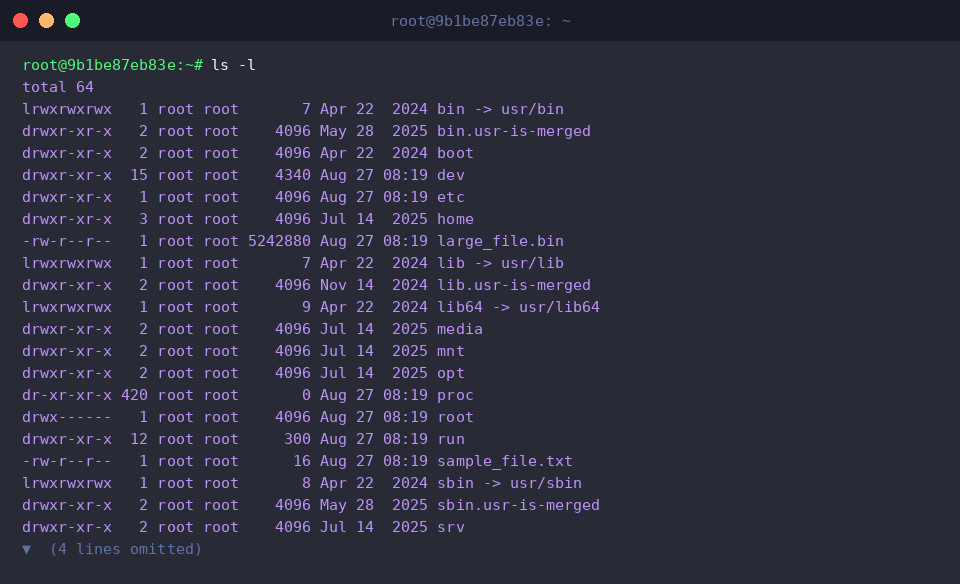
Perintah ls -l menampilkan informasi atribut detail dari file dan direktori biasa di dalam direktori dalam bentuk daftar.
Hasil eksekusi, large_file.bin ditampilkan dalam unit byte sebesar 5242880 sehingga sulit untuk memahami kapasitasnya secara intuitif, dan file tersembunyi .large_hidden_file.bin dikecualikan dari daftar.
⚙️ [Opsi Utama]
-l : Menampilkan informasi detail seperti izin file, pemilik, ukuran file dalam byte, dan waktu modifikasi.-a : Menampilkan semua item di direktori termasuk file tersembunyi yang dimulai dengan titik (.).-h : Mengonversi dan menampilkan ukuran file dalam unit kapasitas yang mudah dibaca manusia seperti K, M, G.-t : Mengurutkan item berdasarkan waktu modifikasi terbaru.-r : Membalikkan urutan pengurutan untuk menampilkannya secara terbalik.
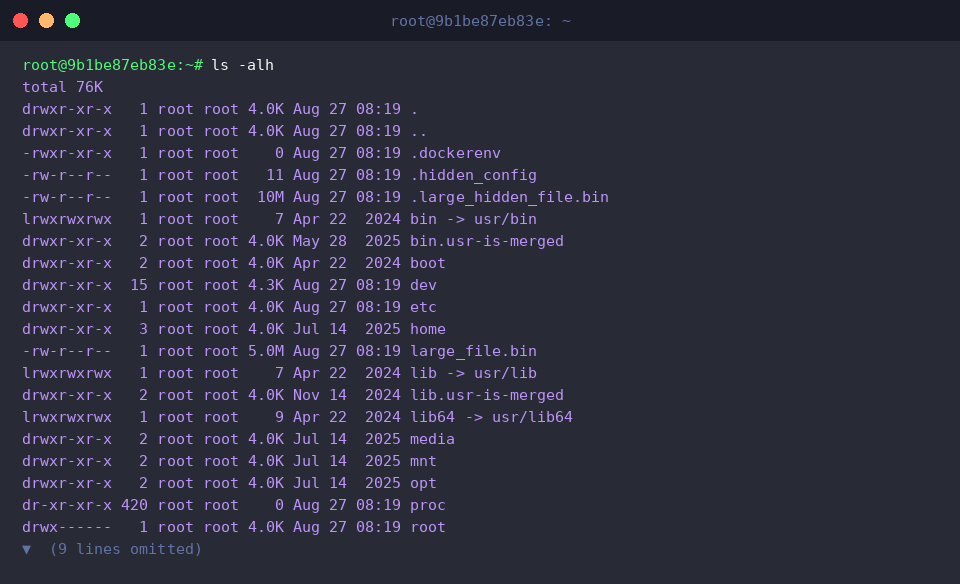
Perintah ls -alh menampilkan seluruh daftar termasuk file tersembunyi dengan menggabungkan informasi detail dan unit kapasitas yang mudah dibaca manusia.
Hasil eksekusi, 5242880 byte secara otomatis dikonversi menjadi 5.0M, dan file tersembunyi .large_hidden_file.bin berukuran 10MB yang sebelumnya tersembunyi muncul dalam daftar bersama dengan tampilan 10M.
⚙️ [Opsi Utama]
-a : Memasukkan file dan direktori tersembunyi yang dimulai dengan titik (.) ke dalam daftar.-l : Menampilkan daftar termasuk atribut detail seperti izin, akun pemilik, dan ukuran file.-h : Mengonversi dan menampilkan ukuran file ke dalam unit yang mudah dibaca seperti KB, MB, GB.-S : Mengurutkan item mulai dari ukuran file terbesar.-R : Memeriksa dan menampilkan file di dalam sub-direktori secara rekursif.
4. Menggabungkan Opsi Pengurutan Berdasarkan Waktu (-t) dan Ukuran (-S) yang Berguna dalam Praktik
Perintah touch -t 202601010000 .old_hidden_log membuat atau mengubah file dengan menentukan waktu modifikasi secara langsung.
Dalam contoh ini, untuk memeriksa hasil pengurutan stempel waktu, file tersembunyi kosong .old_hidden_log dengan waktu 1 Januari 2026 pukul 00:00 dibuat.
⚙️ [Opsi Utama]
-t : Mengatur waktu modifikasi dan akses file sesuai dengan format tanggal dan waktu yang ditentukan.

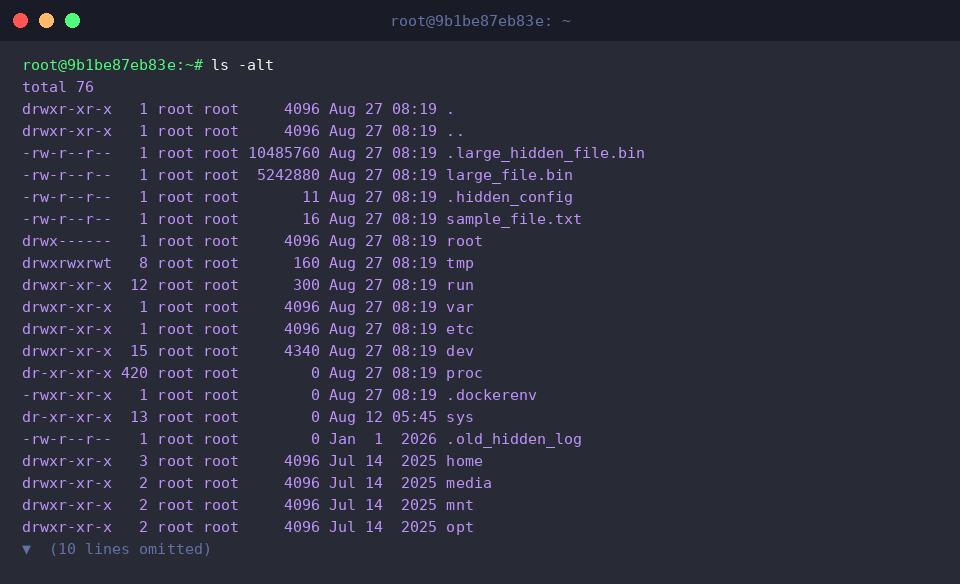
Perintah ls -alt menampilkan secara detail semua item direktori termasuk file tersembunyi yang diurutkan berdasarkan waktu modifikasi terbaru.
Hasil eksekusi, file yang paling baru dimodifikasi atau dibuat diletakkan secara prioritas di bagian atas.
⚙️ [Opsi Utama]
-a : Menampilkan semua item termasuk file dan direktori tersembunyi yang dimulai dengan titik.-l : Menampilkan informasi detail seperti izin file, pemilik, ukuran, dan waktu modifikasi dalam bentuk daftar.-t : Mengurutkan file dan direktori secara menurun berdasarkan waktu modifikasi terbaru.
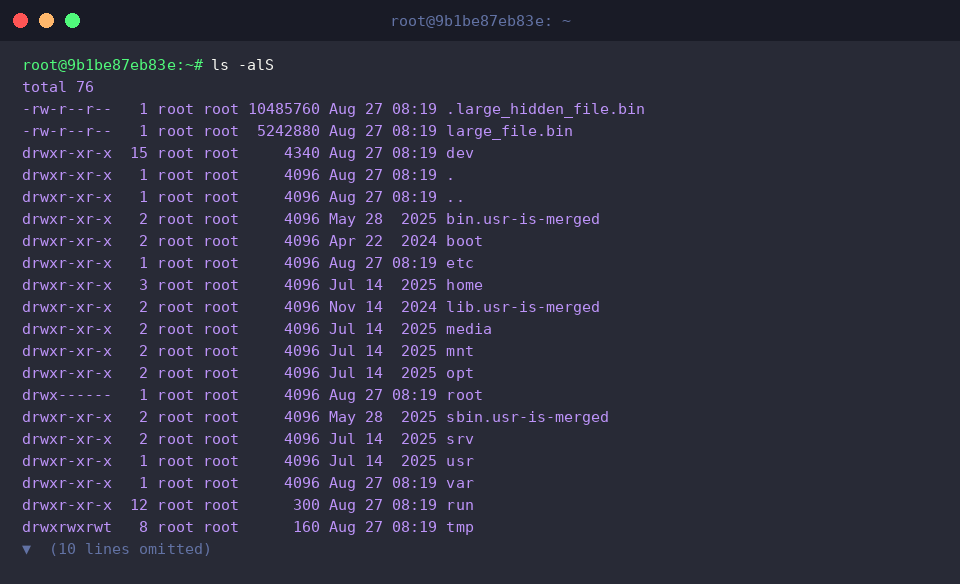
Perintah ls -alS menampilkan informasi detail semua item termasuk file tersembunyi yang diurutkan mulai dari ukuran file terbesar.
Perintah ini berguna saat mengelola ruang disk dengan mengidentifikasi file atau direktori berukuran besar dengan cepat.
⚙️ [Opsi Utama]
-a : Menampilkan semua item termasuk file dan direktori tersembunyi yang dimulai dengan titik.-l : Menampilkan informasi detail seperti izin file, pemilik, ukuran, dan waktu modifikasi dalam bentuk daftar.-S : Mengurutkan daftar secara menurun berdasarkan ukuran file terbesar.
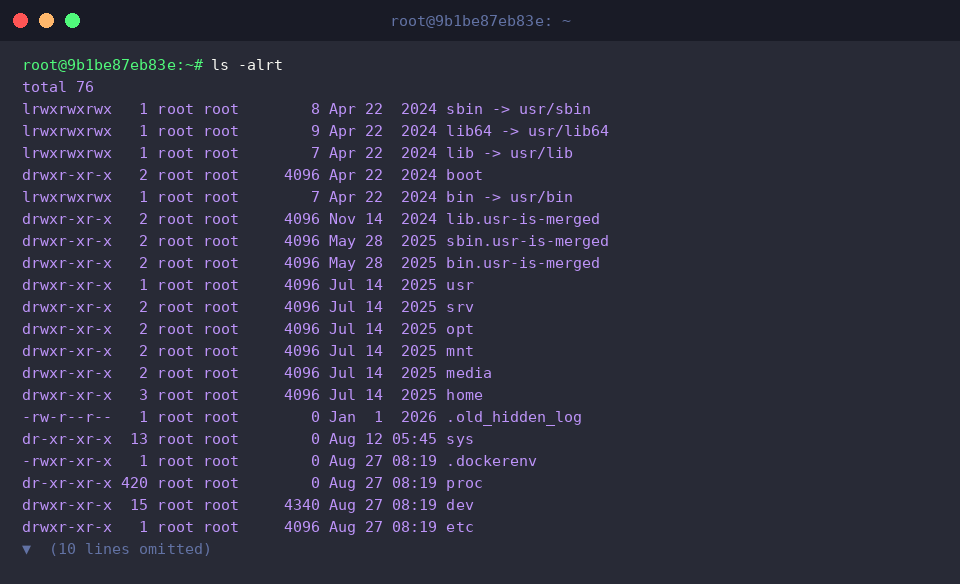
Perintah ls -alrt menampilkan informasi detail semua item termasuk file tersembunyi yang diurutkan dari waktu modifikasi terlama.
Dengan pengurutan waktu secara terbalik, file yang paling baru diubah akan ditampilkan di bagian paling bawah layar terminal, sehingga sangat nyaman untuk langsung diperiksa.
⚙️ [Opsi Utama]
-a : Menampilkan semua item termasuk file dan direktori tersembunyi yang dimulai dengan titik.-l : Menampilkan informasi detail seperti izin file, pemilik, ukuran, dan waktu modifikasi dalam bentuk daftar.-r : Membalikkan urutan pengurutan menjadi urutan naik (ascending).-t : Mengurutkan file dan direktori berdasarkan waktu modifikasi terbaru.
Sejauh ini, kita telah merangkum cara menggunakan perintah esensial Linux ls -al untuk memeriksa file tersembunyi dan informasi izin detail.
Dengan merujuk pada artikel ini, semoga Anda dapat mengelola file dan direktori dengan lebih efisien di lingkungan Linux.