


はじめに
Debian・Ubuntu系ディストリビューションの環境運用において、パッケージライフサイクル管理の要となるのが apt コマンドです。本記事では、リモートリポジトリのインデックス同期をはじめ、ソフトウェアの依存関係を含めた導入、メタデータの調査、設定ファイルを残さない完全破棄、さらに不要なディスク占有を防ぐガベージコレクションまで、一連の運用フローを実践形式でわかりやすく解説します。
1. パッケージインデックスの同期と更新対象の抽出 (apt update)
ソフトウェアの追加や更新作業に着手する下準備として、ローカルに保持されているリポジトリメタデータを最新状態へ同期します。端末上で sudo apt-get update -qq を実行し、静かにインデックスを更新しましょう。

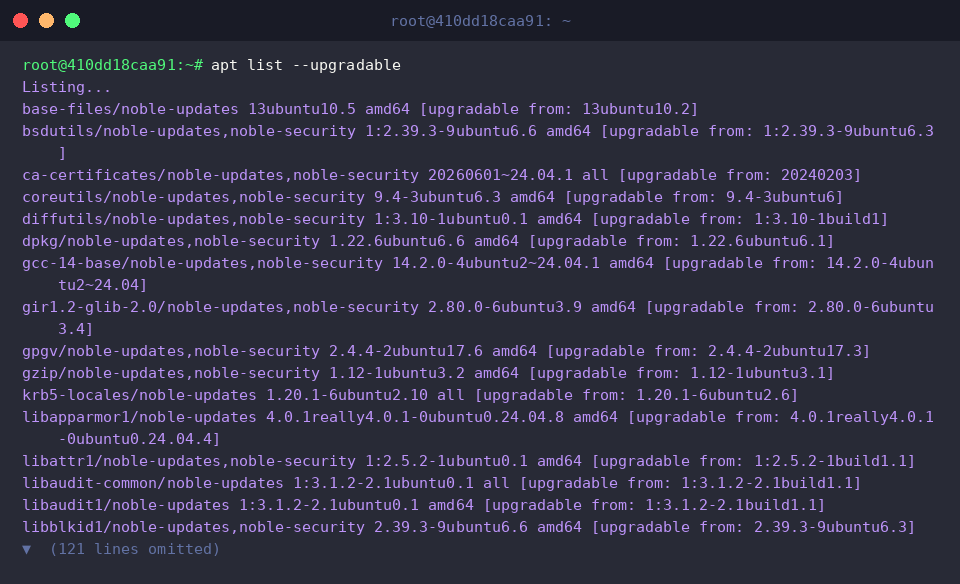
続いて apt list --upgradable を叩くことで、同期された最新データベースに基づき、現行稼働中のパッケージ群から新しいビルドが存在する対象のみをフィルタリング表示できます。
ターミナル上の出力により、更新対象の名前、現行バージョン、そしてアップグレード後に適用される予定のバージョン番号を事前に突き合わせることが可能です。
⚙️ [主要サブコマンド・オプション一覧]
update : 上流リポジトリから最新のパッケージ一覧およびメタデータ索引を取り込み直します。upgrade : システム内にインストール済みの対象ソフトウェアを一括して最新版へ引き上げます。install : 指定したパッケージの新規展開、または個別アップデートを依存関係ごと処理します。remove : システム設定ファイルは維持したまま、バイナリ本体のみを選択削除します。purge : バイナリのみならず、付随する各種設定ファイルや環境データまで丸ごと抹消します。autoremove : 依存元が消滅して孤立した、現在使われていない余剰ライブラリを一括クリーンアップします。search : リポジトリ内のパッケージ名および概要文を対象に指定キーワードで絞り込みます。show : バージョン、占有容量、必要とされる依存関係(Depends)など詳細な仕様を一覧表示します。-y (--yes) : 処理中に表示される確認プロンプトに対して、自動的に承諾(yes)を返します。
2. リポジトリ検索とメタ情報の深掘り (apt search, apt show)
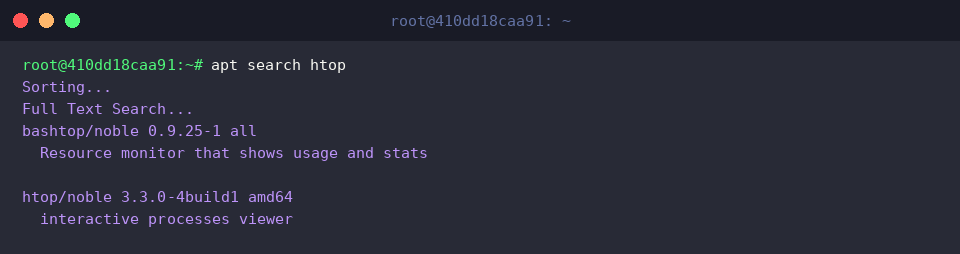
リポジトリ内に求めているツールが提供されているか調査する際は、apt search htop を実行します。
これにより、リポジトリに登録された対話型プロセス監視ユーティリティ htop の存在と、その簡潔な役割説明がヒットします。
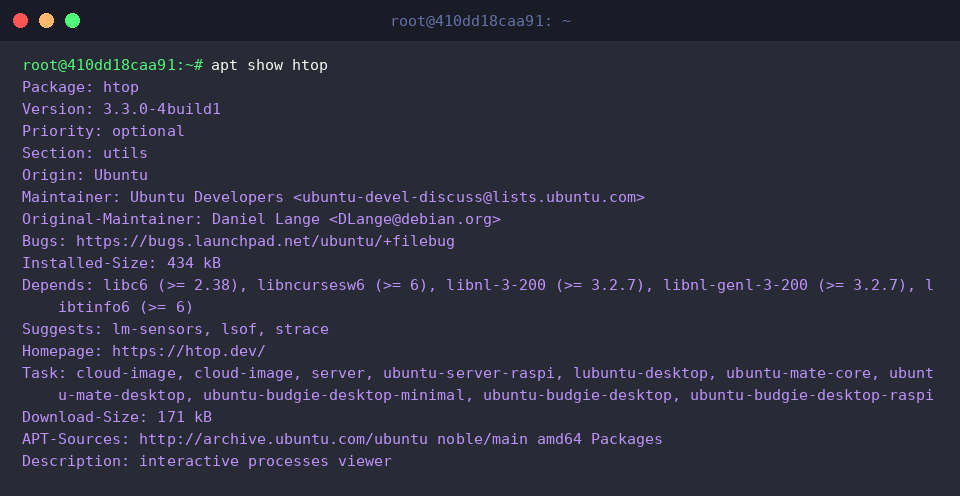
インストールを決める前に詳細仕様を把握したいときは、apt show htop を発行してメタデータを出力させます。
正確なリリース番号、配布アーカイブのダウンロードサイズ、展開時の消費容量、公式WebサイトURL、動作必須コンポーネント(Depends)の構成といった重要な前提条件を事前に把握できます。
3. パッケージの組み込みと稼働チェック (apt install)
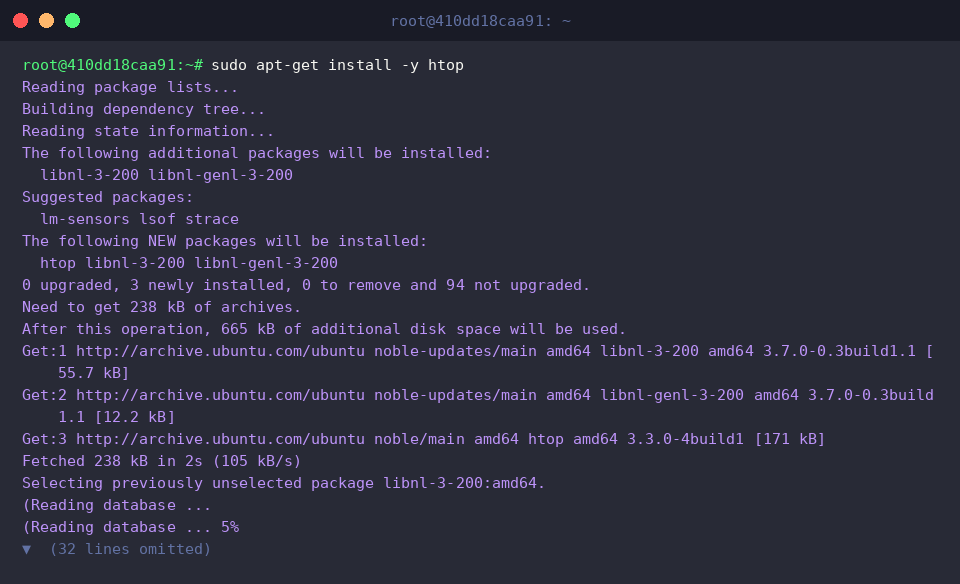
それでは、実際にシステムへツールを配置してみましょう。対話確認をスキップしつつ必要な依存関係も自動解決させるため、sudo apt-get install -y htop を流し込みます。
実行結果を確認すると、本体だけでなく連携ライブラリ群(libnl-3-200 や libnl-genl-3-200)も自動検知され、一括して正常配置されたことが読み取れます。
正常にバイナリが組み込まれて利用可能になったかを確かめるため、htop --version をコールします。
ターミナルに htop 3.3.0 が返され、実行環境としてパスが通り問題なく起動できる状態にあることが確認できました。

4. プログラムのアンインストールと設定残骸のパージ (apt remove, apt purge)
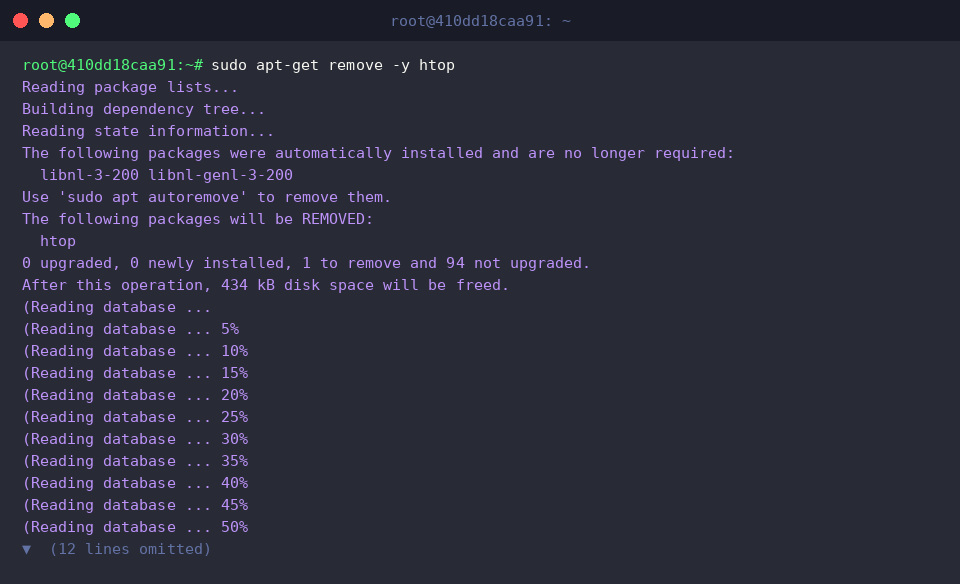
不要になったツールを削除する場合、まずは設定を残して実行ファイルだけを取り除く sudo apt-get remove -y htop を試します。
出力ログからは htop のコアバイナリのみがアンインストールされ、インストールの際に引き込まれた支援ライブラリ(libnl-3-200, libnl-genl-3-200)は孤立依存としてシステム内に留まっている様子が把握できます。
バイナリが確実にパス上から消失したかを検証するため、条件分岐を組み合わせた which htop || echo 'htop이 성공적으로 제거되었습니다.' を投げてみます。
実行コマンドが検出されずフォールバックブロックが発火したことで、システム上から実体が排除された事実を裏付けることができます。

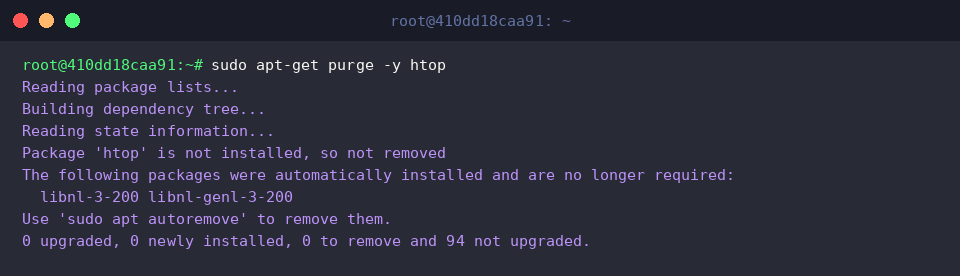
さらに設定ファイルも含めて完全に抹消したいシチュエーションでは、sudo apt-get purge -y htop を用います。
すでにバイナリ自体は消失している旨のステータスとともに、残存していた構成ファイル群まで根こそぎパージされたことが示されます。
5. 孤立依存ライブラリの回収とアーカイブキャッシュの整理 (apt autoremove, apt clean)
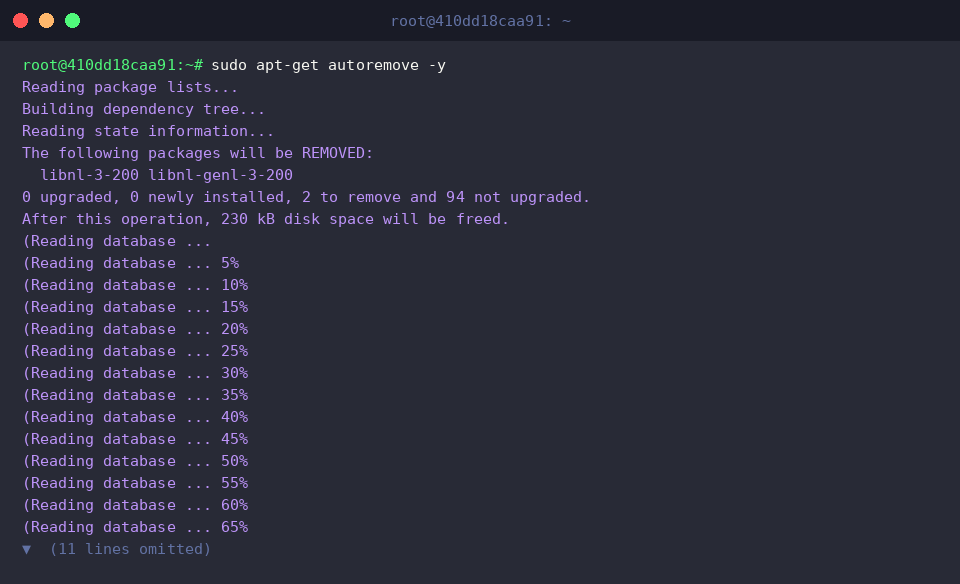
親パッケージの削除に伴って不要になった孤立パッケージ群は、放置するとディスク容量を圧迫します。そこで sudo apt-get autoremove -y を実行して一掃します。htop の道連れとして残されていた libnl-3-200 や libnl-genl-3-200 がきれいに除去され、ストレージ領域がしっかりと再回収されたことがわかります。
続いて、パッケージの取得時に蓄積されたローカルのダウンロードキャッシュを整理するため、sudo apt-get clean を打ちます。
エラーなくプロンプトが戻れば、ローカルストレージに保持されていた .deb バイナリアーカイブの解放が完了しています。

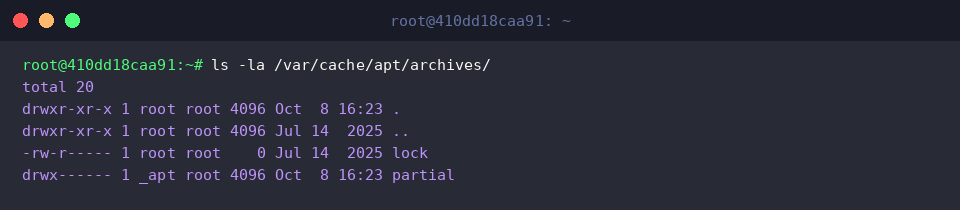
キャッシュ領域がクリアされた証拠を突き止めるため、ls -la /var/cache/apt/archives/ で内部ディレクトリの状態をチェックします。
結果を見ると、かつて保管されていた .deb ファイルがすべて消滅し、システムが必要とする最小限の基盤ディレクトリとロックファイルのみが残されていることが確認できます。
ここまで、日常的な検索・追加から、後腐れのない削除、そしてシステム健全性を保つキャッシュパージに至るまで、実務で頻出する apt 管理手法を一通り実践しました。
本稿で整理した手順を日々のサーバーメンテナンスや開発コンテナのチューニングに落とし込み、常にクリーンで無駄のない Linux 環境を維持してください。