


はじめに
Linuxサーバーを安定稼働させる上で不可欠な要素が、ストレージデバイスをディレクトリ階層へ組み込むファイルシステムのマウント処理です。本稿ではmountコマンドの基礎的な挙動から実践的な応用までをハンズオン形式で整理します。安全な検証用ループバック(loop)イメージの作成、柔軟なマウントオプションの指定、アンマウント(umount)の手順、さらにはOS再起動後もマウントを維持するための/etc/fstab記述規則に至るまで、現場で役立つ一連のフローを網羅的に解説します。
マウント状態の把握とマウントポイントの事前作成
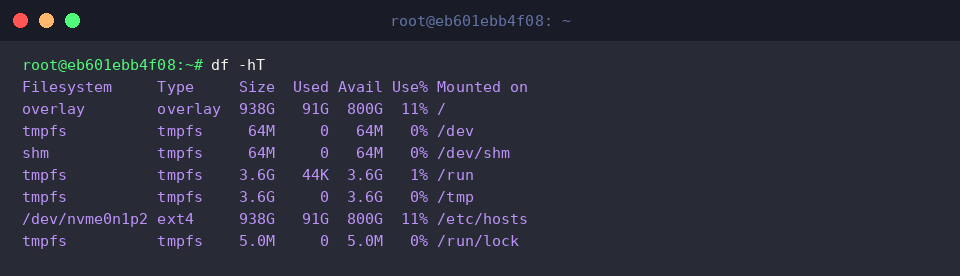
dfコマンドを実行すると、システム上で現在認識されている各ファイルシステムの使用状況や空き容量を一覧で把握できます。人間にとって直感的な単位(GBやMB)で表示させる-hフラグに加え、-Tフラグを併用することでext4やtmpfs、overlayといったファイルシステム種別も同時に判別可能です。
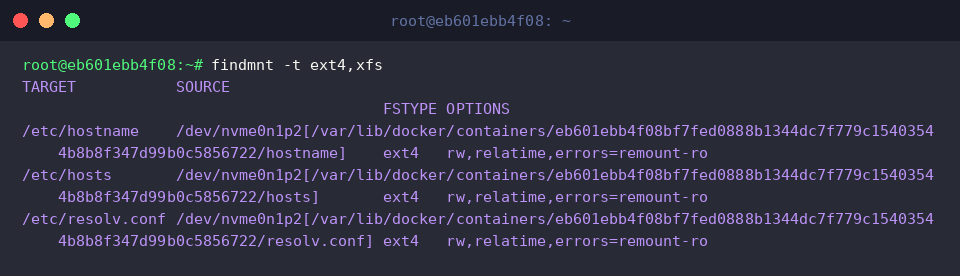
より詳細なマウント階層や親子関係を調査したい場合には、findmntコマンドの活用が効果的です。-t ext4,xfsのようにオプションを指定すれば、仮想ファイルシステム等の余計な情報を除外した上で、実ディスクで主流となるext4やxfsのみに対象を絞り込んでツリー表示できます。
外部ストレージや仮想デバイスをマウントする受け皿として、新規ディレクトリを用意します。管理者権限を付与したsudo mkdir -p /mnt/mydiskを実行し、マウントポイントをあらかじめ作成しておきましょう。

検証用ディスクイメージの生成とext4フォーマット
実ディスクに手を加えることなく安全にマウント検証を進めるため、まずは作業専用ディレクトリを確保してそこへ移動します。mkdir -p ~/disk-test && cd ~/disk-testを実行してワークスペースを整えましょう。

追加の物理ディスクを模した検証用リソースとして、100MBの空イメージファイルを用意します。ゼロ埋めデータを生成する/dev/zeroを入力元に指定し、dd if=/dev/zero of=testdisk.img bs=1M count=100を実行して仮想ディスクイメージを書き出します。

作成直後のイメージファイルは未フォーマットの生バイナリにすぎません。これをLinux上で利用可能なストレージとするため、sudo mkfs.ext4 -F testdisk.imgを実行して標準的なext4ファイルシステムを構築(フォーマット)します。

ループデバイスとしてのマウント実行とI/O検証
フォーマット済みのディスクイメージをマウントポイントへ結合するには、sudo mount -o loop ~/disk-test/testdisk.img /mnt/mydiskを実行します。-o loopオプションを与えることで、単一のファイルが仮想ブロックデバイス(ループデバイス)としてOS側に認識され、通常のディスクドライブと同様にマウント処理が行われます。

指定したターゲットパスへの組み込みが正常に完了したか確かめるため、df -h | grep /mnt/mydiskを実行して対象マウントポイントの状態を抽出します。この出力結果を確認することで、ディスクの接続状態や割り当て容量が正しく反映されているかを即座に判断できます。

マウントされた領域に対して、実際にファイルの読み書き(I/O)が行えるかをテストします。sudo touch /mnt/mydisk/test_file.txt && ls -l /mnt/mydiskを実行し、空のテストファイル作成とそのリスト表示を試みます。ファイルが正しく生成されて属性が表示されれば、読み取りおよび書き込み権限が共に機能している証拠です。

安全なアンマウント(umount)と読み取り専用(ro)での再接続
利用を終えたファイルシステムを安全に切り離すには、sudo umount /mnt/mydiskを実行します。アンマウント処理を介することで、OSのメモリバッファ上に滞留している未書き込みデータがディスク側へ確実にフラッシュ(同期)され、ファイルシステムの破損を防ぎながら接続を終了できます。

誤操作によるデータの改ざんや消失を防ぐ目的で、ファイルシステムを読み取り専用として接続し直すケースは多々あります。その際は-oパラメータにroを追加し、sudo mount -o loop,ro ~/disk-test/testdisk.img /mnt/mydiskを実行します。これにより書き込み禁止属性が付与されたセキュアな状態でマウントされます。

読み取り専用保護が意図通り働いているかを実証するため、あえてファイルの新規作成を試みます。sudo touch /mnt/mydisk/error_file.txt || echo 'Read-only mount confirmed'を実行すると、書き込みがブロックされてエラーとなり、後続の確認メッセージが出力されます。この挙動を通じて、書き込み保護が確実に機能していることを確認できます。

読み取り専用環境でのテストを完了したら、再度リソースを解放するためにsudo umount /mnt/mydiskを実行します。これで検証用マウントポイントが初期状態へと戻ります。

UUIDの取得と/etc/fstabによる自動マウントの仕組み
永続的なストレージマウントを構成するにあたり、デバイスを一意に識別するUUID情報の確認が不可欠です。sudo blkid ~/disk-test/testdisk.imgを実行して、対象イメージのUUIDおよびファイルシステム属性を取得します。/dev/sda1のような従来のデバイスノード名は、カーネルの認識順序や接続ポートの変更によって変動するリスクがあるため、本番環境の設計では不変なUUIDを指定することがベストプラクティスとされています。

OS起動時に自動実行されるマウント構成を把握するため、設定ファイル末尾をtail -n 5 /etc/fstabで確認してみましょう。/etc/fstabには「デバイス識別子」「マウントポイント」「ファイルシステム種別」「マウントオプション」「ダンプ設定」「fsckチェック順序」という6つのフィールドが定義されており、システム起動時のストレージマウント動作を統合的に管理しています。

本記事では、Ubuntu環境におけるmountコマンドの基本操作から、ループバックデバイスを用いたI/O検証、さらには/etc/fstabを用いた永続化の仕組みまでをステップバイステップで解説しました。サーバーのリブート後も安定してストレージを利用できるよう、ここで紹介した手法をもとに安全かつ確実なストレージ運用を実践してみてください。