


はじめに
公式標準リポジトリで提供されていない最新バージョンのソフトウェアをUbuntuへ導入する際、欠かせないのが add-apt-repository コマンドです。本記事では、PPA(Personal Package Archive)の基礎知識から、コマンド実行時に遭遇しやすい「command not found」エラーの解消手順、リポジトリ登録後のパッケージ導入、さらには不要になったリポジトリの安全な削除まで、実機検証を交えながら体系的に解説します。
1. 実行環境のセットアップと「command not found」の解消法
まずはローカルのパッケージインデックスを最新化するため、余計な出力を抑える -qq オプションを付与してパッケージリストを更新します。

軽量構成(Ubuntu Minimal)やDockerコンテナ環境では、初期状態で add-apt-repository が含まれていないケースが珍しくありません。このツールを提供する基盤パッケージ software-properties-common をあらかじめシステムに導入しておきます。
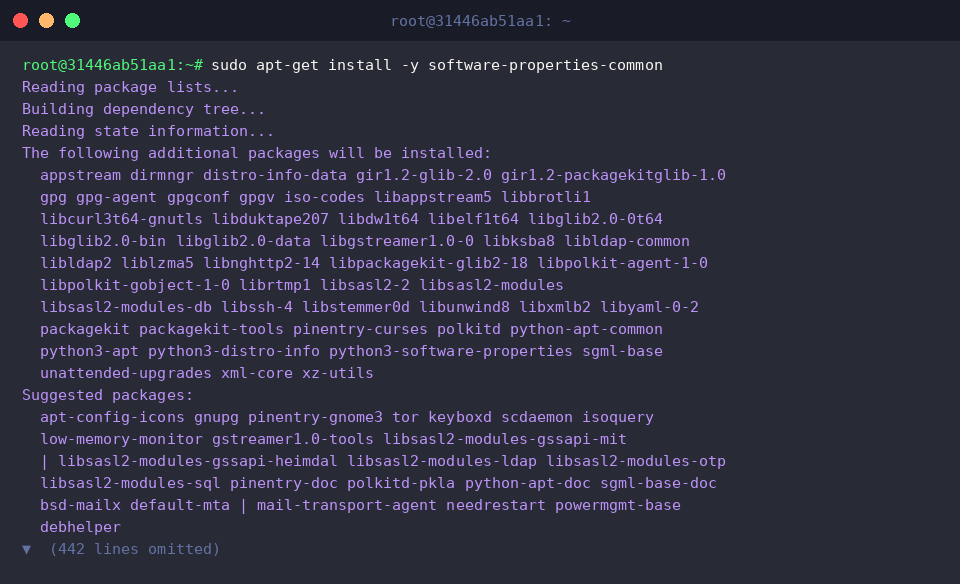
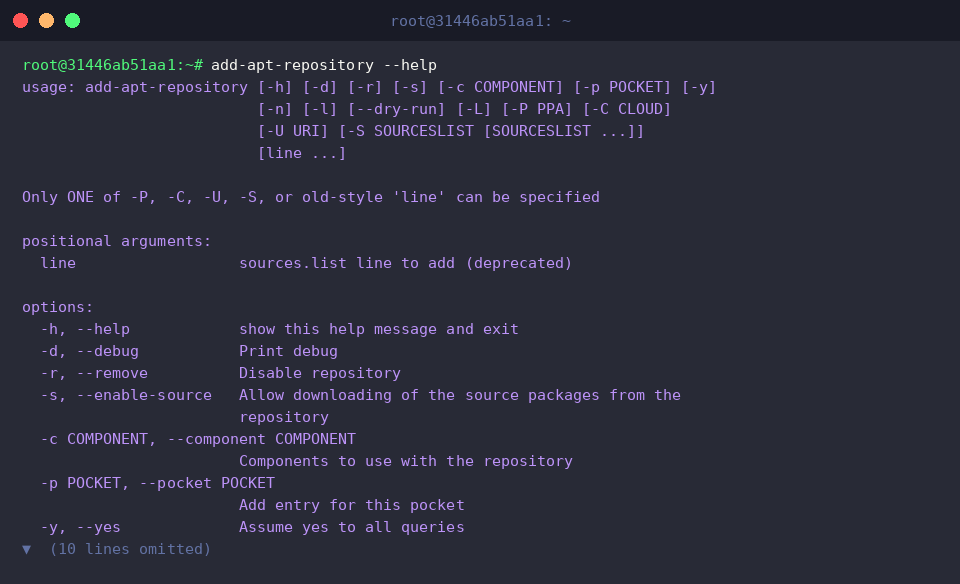
インストール完了後、コマンドが正常に認識されているか確かめるとともに、利用可能なパラメータをヘルプ画面で確認します。
主要な動作制御オプションを把握しておくことで、自動化スクリプトなどでの運用が格段にスムーズになります。
⚙️ [押さえておきたい主要オプション]
-y, --yes : リポジトリ登録や破棄に伴う対話型プロンプトをスキップし、自動的に承認します。-r, --remove : システム上に登録済みの特定PPAや外部リポジトリ設定を消去します。-s, --enable-source : バイナリパッケージだけでなく、ソースコード形式(deb-src)のリポジトリ定義も同時に有効化します。-n, --no-update : リポジトリ登録完了後にバックグラウンドで走る apt update の自動実行を抑止します。-P, --ppa : 操作対象となるPPAの名称を明示的に指定します。
2. Git公式PPAの登録と最新版パッケージのインストール手順
検証例として、常に最新のビルドが提供されているGitコアチーム公式のPPAを登録してみましょう。-y フラグを付加しておくことで、GPGキーのインポート時などに求められる確認操作を自動処理させます。
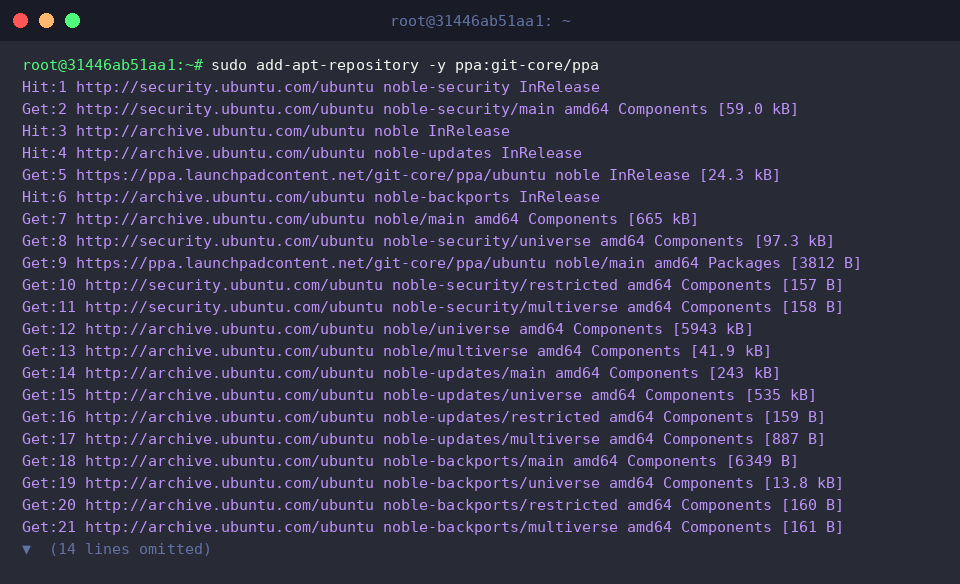
組み込んだPPAからメタデータを正しく取得できるよう、システム側のパッケージキャッシュを再同期します。

登録したGitリポジトリを参照させ、最新のGit本体をシステムにインストールします。
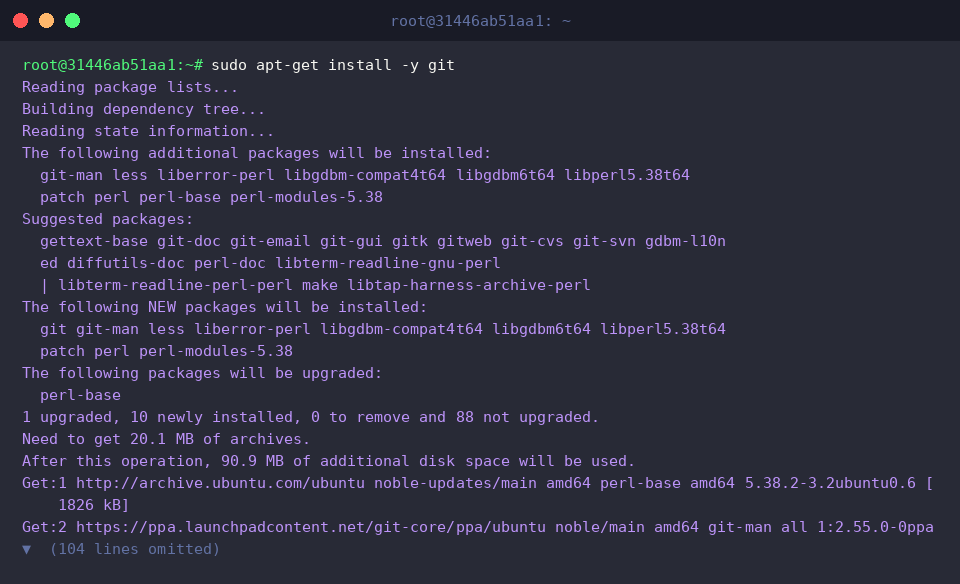
インストールされたGitのバージョン番号を出力し、標準配布版ではなくPPA由来の最新バイナリが正しく配置されたことを検証します。

3. 設定ファイルの配置状況とリポジトリ定義の検証
add-apt-repository コマンドが裏側でどのような設定変更を行ったか、/etc/apt/sources.list.d/ ディレクトリ配下を覗いてみましょう。
Ubuntu 24.04 (Noble) 環境では、新形式である deb822 フォーマットに則り git-core-ubuntu-ppa-noble.sources が自動生成されている様子が確認できます。

生成されたファイル内に期待通りのリポジトリURLが記述されているかを検証するため、grep で内容をスキャンします。
Launchpad上の正規エンドポイントが定義されていることが分かります。

4. 不要になったPPAのクリーンアップと設定解除
ビルド作業の完了や検証終了に伴い、利用しなくなった外部リポジトリを放置すると競合や更新遅延の原因になります。登録時と同様の書式に --remove オプションを添えて実行し、PPA設定を安全にデタッチします。
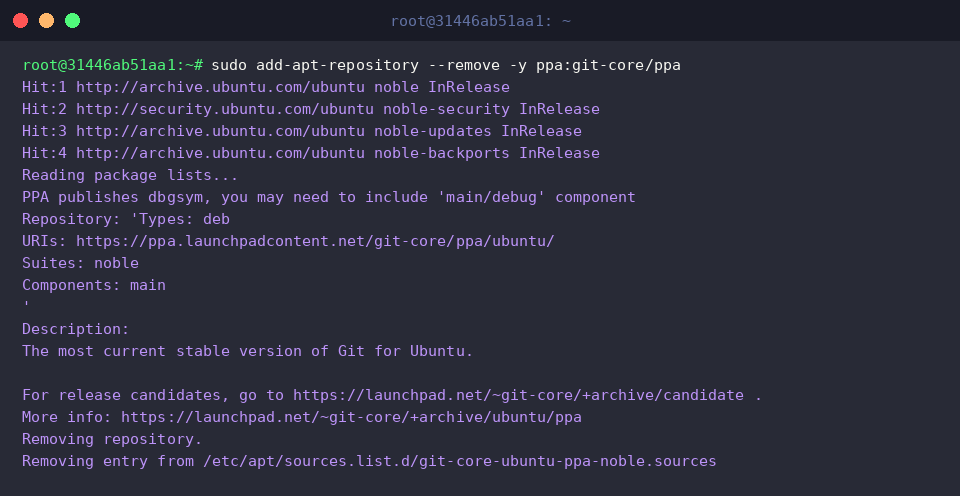
削除したリポジトリのインデックス情報をシステム内部のパッケージデータベースから完全に抹消するため、再度キャッシュの更新を走らせます。

先ほど作成されていた設定ファイルが跡形もなく消去されているかを ls コマンドで再確認します。
Git用のPPA設定ファイルが除外され、Ubuntu標準のベース構成のみに戻っていることが確かめられます。

本稿では、Ubuntuにおける add-apt-repository の環境整備からPPAの運用、安全なクリーンアップ手法までを網羅的に確認しました。
適切なリポジトリ管理フローを身につけることで、システムの健全性を保ちながら必要な最新ソフトウェアを柔軟に取り入れられるようになります。