


概要
Linuxサーバーを堅牢に運用するうえで、適切な権限分離と標準化された新規アカウントの発行フローを確立することは不可欠な第一歩です。本稿では、Ubuntu環境で初心者からインフラ管理者までミスなく安全にアカウントをプロビジョニングできるadduserコマンドの実践的なユースケースを体系的に解説します。あわせて、低水準ユーティリティであるuseraddとの設計思想の違いや、ホームディレクトリのパーミッション管理における注意点についても詳しく掘り下げます。
adduserの基本操作:対話型セットアップと非対話型スクリプト運用の使い分け
検証環境の前提として、アカウントおよび認証情報の管理に必要なパッケージが最新状態であることを確認し、システムに適用しておきます。
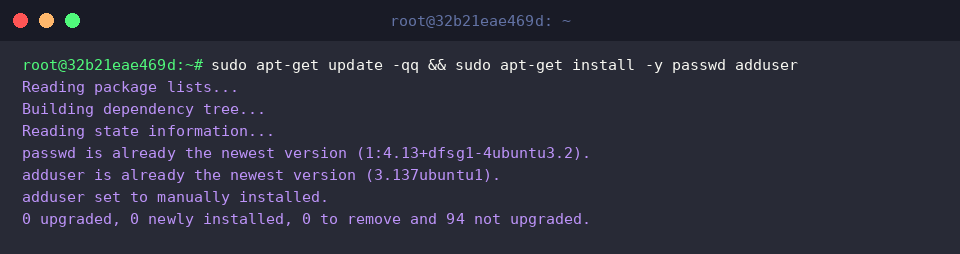
Debian/Ubuntu系ディストリビューションに備わるadduserは、ログインシェルの割り当てやホームディレクトリの作成、初期設定ファイルの配布などを包括的に自動処理してくれるハイレベルな管理コマンドです。
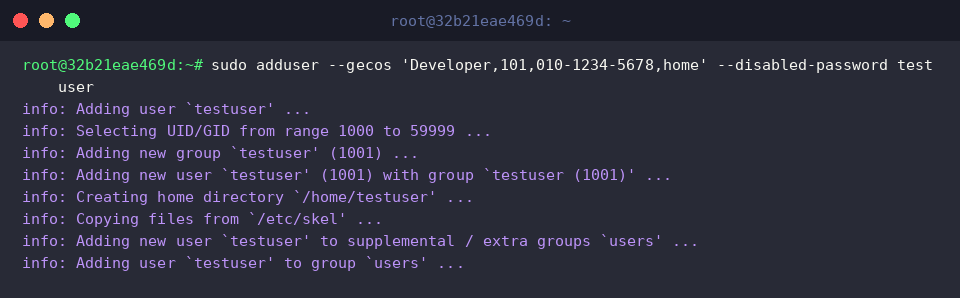
対話式プロンプトによる入力を自動化スクリプト内で回避したい場合は、--disabled-passwordと--gecosオプションを併用してサイレントにユーザーを即時プロビジョニングします。
⚙️ [主要オプション一覧]
--home DIR : 標準パス(/home/username)以外の任意の場所をホームディレクトリとして割り当てます。--shell SHELL : システム既定のログインシェルではなく、指定したシェルのバイナリパスを設定します。--gecos GECOS : 氏名、オフィス番号、連絡先などのユーザー属性(GECOSフィールド)をプロンプトなしで一括設定します。--disabled-password : パスワード未設定の状態でアカウントを作成し、後から明示的に認証情報を設定するまで直接ログインを制限します。--disabled-login : パスワードを設定せず、シェル経由のログイン自体を完全に拒絶する状態にします。--ingroup GROUP : 作成するユーザーのプライマリグループを既存の特定グループに指定します。--system : 一般ユーザーではなく、デーモンやバックグラウンドプロセスをセキュアに動作させるためのシステム専用アカウントを発行します。
続いて、非対話形式でパスワードを安全に一括登録できるchpasswdを活用します。標準入力経由でアカウント名とパスワードを渡すことで、スクリプト実行時でも端末入力を介さずにクレデンシャルを流し込めます。
先にパスワード未設定で生成したtestuserに対して、安全なパスワードを即座に付与します。

アカウントが意図通りの構成で登録されたかを検証するには、idコマンドを使用します。対象ユーザーの固有UID、プライマリGID、および所属している補助グループ群の状態を網羅的に確認できます。
出力内容を精査することで、testuserに割り振られたID体系を瞬時に把握可能です。

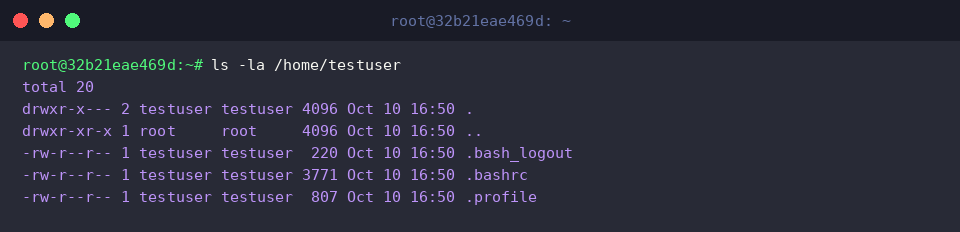
さらにls -laを実行し、作成されたホームディレクトリ配下に適切なアクセス権で初期ファイルが展開されているかをチェックします。
アカウント発行のバックグラウンド処理により、/etc/skel配下に用意された.bashrcや.profileなどのスケルトンファイルが、ユーザー自身の所有権で正しく配置されていることが確認できます。
補助グループの追加とsudo(管理者)権限の付与手順
実務で頻繁に発生するチーム権限やプロジェクトグループへの所属手順を確認します。まずは検証用の補助グループを用意するため、sudo groupadd -f devopsを実行します。-f(force)フラグを指定しておくことで、グループが既に定義されていた場合でもエラー終了せず正常ステータスで処理をパスできます。

Ubuntu環境のadduserは、既存ユーザーを別グループへ組み込む操作も直感的な構文でサポートしています。コマンド引数に対象ユーザー名とグループ名を並べるだけで、testuserをdevopsグループに即座に追加できます。
複雑なフラグ構成を必要としない点は、日常的なインフラ保守における作業ミスの抑止につながります。

続いて、システム管理者としての特権昇格を許可するため、testuserを管理者グループであるsudoへと追加します。
Ubuntuではsudoグループへの所属がトリガーとなり、/etc/sudoersの設定に基づいたルート特権昇格権限が付与されます。

権限反映を確認するため、groupsコマンドでtestuserが所属している全グループの一覧を出力します。
プライマリグループに加え、先ほど追加したsudoおよびdevopsが補助グループとして正しく認識されていることが確認できます。

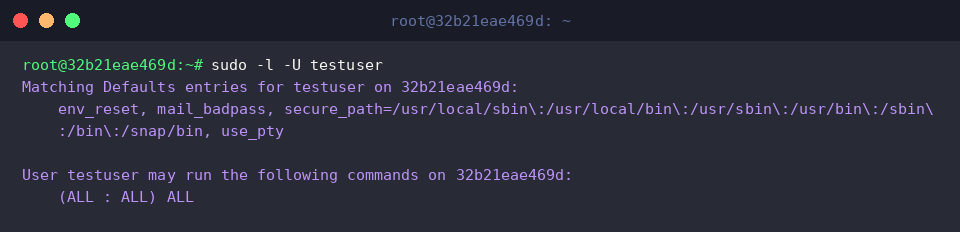
最後にsudo -l -Uを実行し、testuserのアカウントにバインドされている特権実行ポリシーを検証します。
出力結果に(ALL : ALL) ALLが含まれていれば、対象ユーザーがすべてのホストおよびコマンドに対して完全な特権実行権限を保持していることが証明されます。
バックグラウンドサービス向けシステムアカウント(–system)の構築
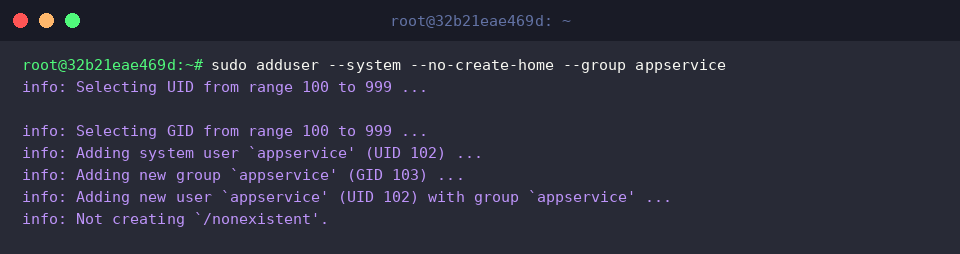
ミドルウェアやアプリケーションプロセスの実行には、対話ログインが不要な専用のサービスアカウントを割り当てるのがセキュリティのベストプラクティスです。sudo adduser --system --no-create-home --group appserviceを実行することで、同名の専用グループを伴うシステムアカウントを最小権限でプロビジョニングします。--systemオプションにより100〜999の予約ID領域からUID/GIDが自動選定され、さらに--no-create-homeを併用することで不要なホームディレクトリの生成を抑制し、攻撃対象領域を極小化します。
アカウントデータベースの実態を確かめるため、getent passwd appserviceを実行します。
出力結果から、ホームディレクトリのパスが仮想的な/nonexistentに設定され、ログインシェルには/usr/sbin/nologinが充てられていることが分かります。これにより、対話型ログインの試行はOSレベルで遮断されます。

続いてgrep appservice /etc/groupを実行し、グループデータベース側の整合性を検証します。--groupオプションの働きにより、ユーザーと同名のappserviceシステムグループ(GID 103)が滞りなく作成されていることが確認できます。

最後にid appserviceを実行して識別子の構成をチェックします。
一般ユーザー向けに払い出される領域(通常1000以降)ではなく、特権を持たない低位のシステム予約番号(UID 102 / GID 103)が割り当てられており、意図通りのプロセス隔離基盤が整いました。

useraddとの設計思想の差異とdeluserによる安全なアカウント削除
adduserの動作定義を把握するため、設定ファイル/etc/adduser.confに記述されているディレクトリパーミッション(DIR_MODE)や標準シェル(DSHELL)の項目を確認します。
低水準なuseraddでは各種設定を手動オプションで細かく明示する必要がありますが、adduserはこのコンフィグに則り、安全なホームディレクトリ権限(例: 0750や0700)と標準シェル(/bin/bash)を自動適用してくれる利点があります。

役目を終えたアカウントを撤去する際は、sudo deluser --remove-home testuserを使用します。
ユーザーエントリのみを消去してファイル群をストレージに残すと、UIDが孤児化(オーファン化)して潜在的なアクセス権侵害のリスクにつながるため、--remove-homeを付与してホーム領域およびメールスプールまでクリーンに一掃します。

バックグラウンドサービス用のアカウントを廃止する場合は、sudo deluser --system appserviceを実行します。--systemフラグを指定することで、削除対象が本当にシステムアカウントであるかをコマンド側が厳格にバリデーションし、一般ユーザーを誤って巻き込む人為的ミスを防止します。

検証用として一時的に作成した不要な補助グループも、sudo groupdel devops 2>/dev/null || trueを実行して整理します。
役目を終えたグループを放置せず適時クリーンアップすることは、アクセス制御リストの肥大化を防ぎ、システムを健全に保つための基本動作です。

最後にid testuser || trueを実行し、システムのアカウントデータベースから対象ユーザーが完全に抹消されたことを検証します。
情報が返ってこなければ削除プロセスは無事完了です。もし何らかのID情報が出力される場合は、セッションの残留や別ネームスペースでの設定残骸がないか再確認を行ってください。

本記事では、Ubuntuにおけるadduserを用いた実務に即したアカウント運用の基本から、グループ管理、サービスアカウントの安全な設計、そしてライフサイクル終了時のクリーンアップ手順までを網羅しました。
適切なオプションと仕組みを理解して運用に組み込むことで、ヒューマンエラーを最小限に抑えた堅牢なLinuxインフラ環境を構築・維持していきましょう。