


はじめに
Ubuntu環境において、標準リポジトリで提供されていない最新バージョンのソフトウェアを導入する際、外部のPPA(Personal Package Archive)を追加するアプローチが広く活用されています。本稿では、その中核を担う apt-add-repository コマンドの実践的な扱い方を解説します。実行環境のセットアップからリポジトリ登録時の内部動作、deb822形式の設定ファイル確認、そして不要になったリポジトリの確実なクリーンアップまで順を追って整理していきましょう。
1. コマンド実行に必要な前提パッケージの導入と確認
apt-add-repository(または add-apt-repository)コマンドを利用するには、まず基盤モジュールである software-properties-common がシステムに存在している必要があります。
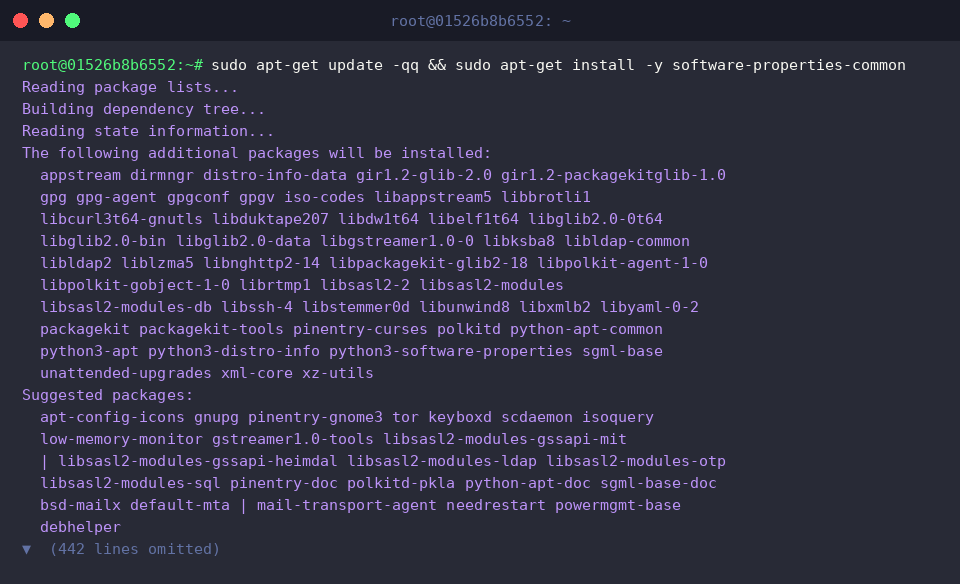
インストール完了後、実行バイナリが実行パス(PATH)上に正しく配置されているかを which コマンドで検証します。

2. Git公式PPAの登録手順とターミナル出力の検証
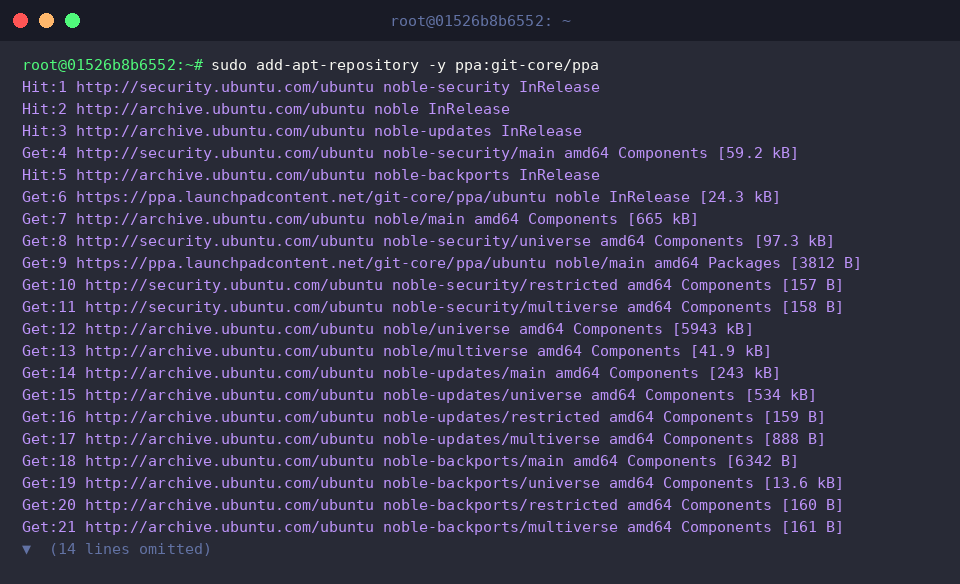
動作確認の具体例として、Gitの最新リリースを追従できる公式PPA ppa:git-core/ppa を登録します。
対話的な確認プロンプトをスキップして自動承認させるため、-y フラグを付与してコマンドを実行しましょう。
処理ログからは、対象PPAのメタ情報およびGPG公開鍵の取得が行われた後、パッケージリスト(Packages)が自動で同期され、APTインデックスが最新化される一連のフローが確認できます。
3. 生成されたリポジトリ設定ファイル(deb822形式)の検証
追加されたリポジトリがどのようにシステムへ反映されたかを調べるため、/etc/apt/sources.list.d/ ディレクトリ配下を一覧表示します。
Ubuntu 24.04 LTS (Noble Numbat) 以降で採用されているモダンな deb822 形式に従い、git-core-ubuntu-ppa-noble.sources というファイル名で定義が配置されていることがわかります。

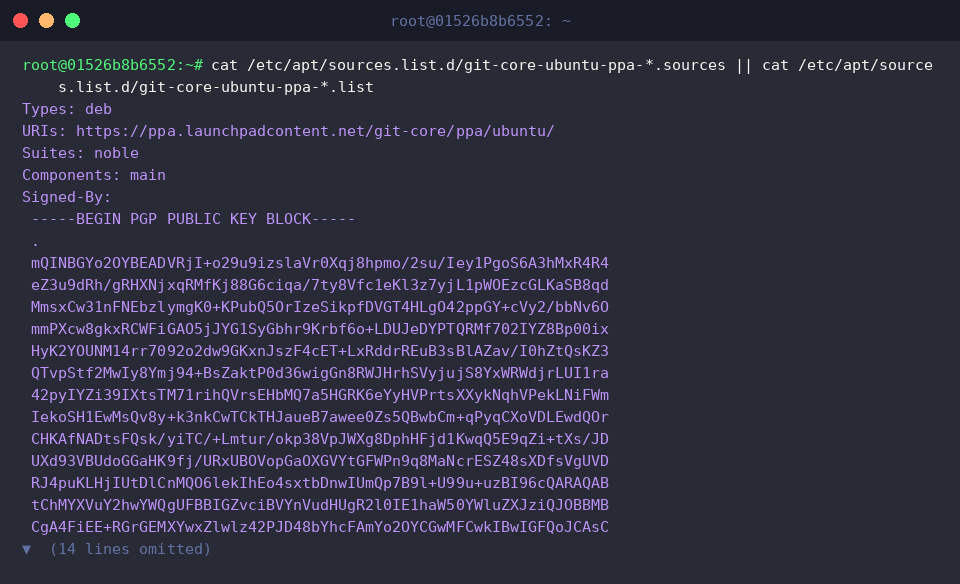
続いて、生成されたソース定義ファイルの内容を読み出して詳細をチェックします。
出力内容を確認すると、パッケージ配布種別(deb)、ダウンロードURI(URIs)、ディストリビューションコードネーム(noble)、対象コンポーネント(main)に加えて、パッケージの改ざん防止・真正性検証を担うPGPインライン署名キー(Signed-By)が正しく構成されていることが読み取れます。
4. 登録済みPPAリポジトリの安全な解除と後始末
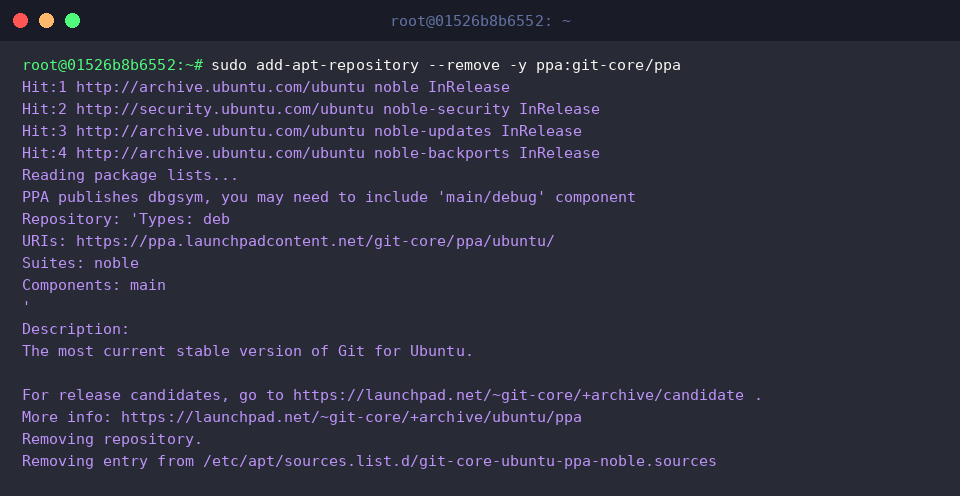
不要になった外部リポジトリを残しておくと、アップデート時の依存関係トラブルやエラーの原因になり得ます。リポジトリを完全撤去するには、--remove オプションを指定してコマンドを実行します。
コンソール出力を追うと、git-core/ppa のエントリが無効化され、残存インデックスの再構成が自動実行される様子が把握できます。
リポジトリ情報を整理した後は、パッケージキャッシュの整合性を保つため sudo apt-get update -qq を実行してAPTデータベースを更新しておきます。

最後に、設定ファイルが物理的に除去されたかをディレクトリ内で再確認します。
事前に追加されていた git-core-ubuntu-ppa-noble.sources が完全に削除され、ディストリビューション標準の ubuntu.sources のみが残っているクリーンな状態へ復元されたことが確認できます。

以上、Ubuntu環境で apt-add-repository を利用して外部リポジトリを連携し、安全に運用・破棄するまでの実践手順を紹介しました。
適切なリポジトリ管理を行うことで、システム環境を堅牢かつ最新の状態に保つ助けとなれば幸いです。