


はじめに
Ubuntu環境において、Bashシェルの不具合に直面した際に役立つ専用ユーティリティがbashbugです。ハードウェア構成やビルド設定などの診断データを自動収集し、開発元へ正確な障害レポートを提出できる仕組みが整っています。本稿では、テンプレートの構成から外部送信を伴わない安全なローカル出力手法まで、実機ターミナルを用いて解説します。
1. bashbug実行ファイルの配置状況とシェル情報の確認
システム上にbashbugが存在するパスを特定するため、which bashbugを実行します。
Ubuntu環境であれば、標準で/usr/bin/bashbugに配備されているケースが一般的です。
⚙️ [利用可能な主な引数]
bashbugは引数を与えずに起動できるほか、送信用アドレスを個別に指定して動作させることも可能です。--help : コマンドの構文や基本オプションの要約を表示します。--version : 組み込まれているスクリプト自体のバージョンを出力します。[address] : デフォルトの送信先メーリングリストを変更し、指定の宛先へレポートを送ります。

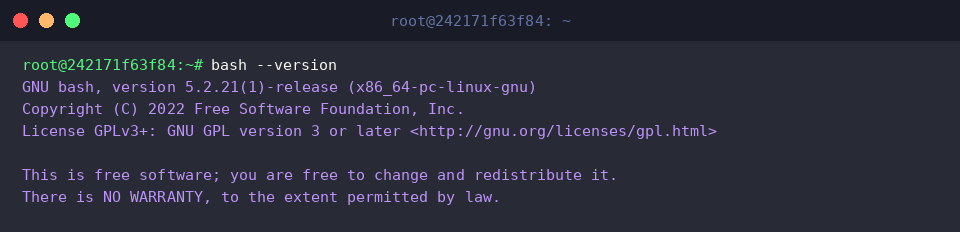
障害解析で不可欠となる稼働中Bashの正確な版数を把握するため、bash --versionで詳細を取得します。
この実行結果から、パッチレベルやターゲットアーキテクチャを含むビルド仕様が判明します。
続いてfile $(which bashbug)を実行し、プログラムの実態を確認してみましょう。
コマンド置換を活用することで、該当ファイルがELFバイナリなのかシェルスクリプトなのかを瞬時に判別できます。

2. エディタ変数の調整とレポートテンプレートの展開
bashbugをそのまま叩くと対話型エディタが立ち上がりプロンプトがブロックされるため、export EDITOR=catを設定して標準出力へ流し込む形に変更します。

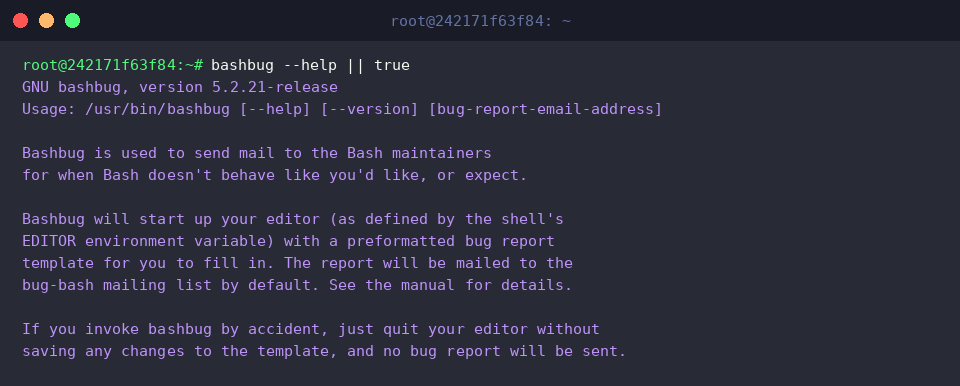
次にbashbug --help || trueを実行し、公式ヘルプメッセージからツールの基本動作を押さえておきます。
案内文を参照すると、既定の送付先アドレスや、エディタをそのまま閉じることでメール送信を破棄できる安全機能の存在が読み取れます。
非対話の標準入力として/dev/nullを流し込み、テンプレート出力の挙動を確かめるためEDITOR=cat bashbug < /dev/nullをテストします。
環境によってはメール送信確認や標準入力待ちが干渉し、コマンド完了まで待機(タイムアウト)が生じる点に留意してください。

3. レポートに自動付与されるシステム環境情報の解析
カーネルバージョン、ホスト名、OSディストリビューションおよびハードウェアプラットフォームを網羅的に確認するため、uname -aを実行します。
ここで得られる各種パラメータは、バグ調査時に環境要因を切り分けるためのベース情報としてテンプレートへ自動挿入されます。

Bashが保持しているビルドターゲット環境を調べるため、echo "Host: $MACHTYPE, OS: $OSTYPE"を実行します。
これらのシェル変数はコンパイル時に確定したCPUアーキテクチャやOS識別子を保持しており、メタデータの整合性確認に役立ちます。

bashbugが生成する本文から主要なマシン諸元(マシン、OS、コンパイラ、リリース)のみを抽出するため、EDITOR=cat bashbug < /dev/null | grep -E '^(Machine|OS|Compiler|Release):'を実行します。
パイプ経由の処理でもバックグラウンド側の送信待ちロジックが働く場合があるため、セッションの応答に一定の待ち時間が発生することが確認できます。

4. 誤送信を防ぐローカルファイルへのダンプと検証
検証作業用のクリーンな領域を確保するため、ホームディレクトリ直下にmkdir -p ~/bashbug-testを実行してディレクトリを準備します。

外部へメールを発信することなく、生成されるレポート本文のみをファイルとして保持するため、EDITOR=cat bashbug < /dev/null > ~/bashbug-test/sample_bug_report.txtを実行します。
送信プロセスの待機により処理完了まで時間を要するケースがありますが、リダイレクト先には完全なテンプレートデータが確実に書き込まれます。

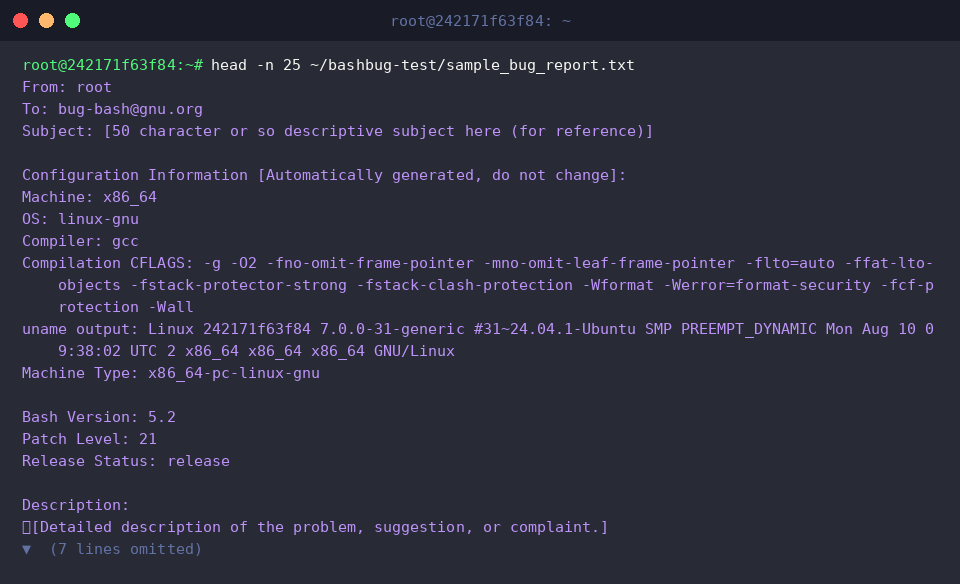
保存されたテキストの冒頭部分を点検するため、head -n 25 ~/bashbug-test/sample_bug_report.txtを実行します。
出力内容から、送信先ヘッダーや件名欄に加え、先ほど確認したシステムアーキテクチャやコンパイルフラグ、Bashバージョンが綺麗に整形されて配置されている構造が確認できます。
以上、Ubuntu上におけるbashbugの内部動作と、安全にレポート形式を確認する一連の手順を解説しました。
Bashの不可解な挙動や不具合に遭遇した際は、本ツールで環境情報を漏れなく収集し、質の高いバグ報告に役立ててみてください。