


はじめに
高いデータ圧縮率を誇る .bz2 形式のアーカイブは、Linuxサーバーのログ保存や配布パッケージで頻繁に利用されます。本稿では、Ubuntu環境でこうしたアーカイブを迅速かつ安全に解凍・復元するための bunzip2 コマンドを取り上げ、実務で役立つ代表的なフラグの活用パターンをハンズオン形式で整理します。
実行環境のセットアップと基本操作
作業環境に必要なユーティリティを導入するため、パッケージインデックスを更新した上で bzip2 スイートをインストールします。
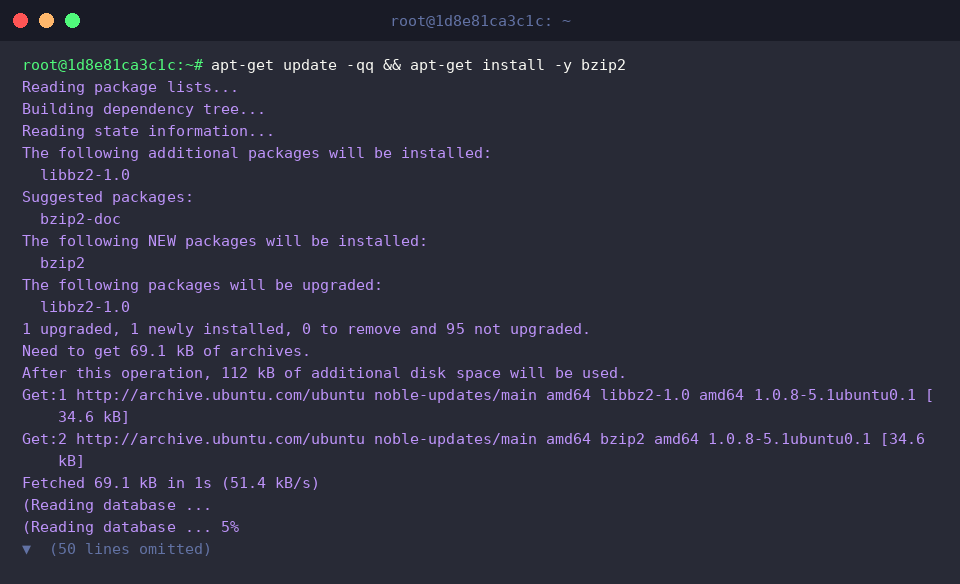
動作検証用のテキストファイルを生成し、圧縮を施して .bz2 アーカイブを用意します。

単一のアーカイブを展開するには引数に対象ファイルを指定します。
注意点として、デフォルトの挙動では復元が完了した段階でソースである .bz2 ファイルがファイルシステム上から自動破棄されます。
⚙️ [主要フラグ一覧]
-k : 展開後も元のアーカイブファイルを消去せず保持する-f : 出力先に同名ファイルが存在する場合でも確認プロンプトを出さずに強制上書きする-v : 処理の進捗や圧縮率に関する詳細メッセージをコンソールに出力する-c : ファイルへの書き出しを行わず、復元データを標準出力(stdout)へストリーム出力する-t : 実際のデータ展開をスキップし、アーカイブの整合性(破損の有無)のみを検証する

テキストデータが正常に元の状態へ復元されているか、ファイルの中身を出力して確かめます。

元のアーカイブを保護したまま展開する(-kオプション)
バックアップや再配布の都合上、圧縮前のアーカイブをそのまま残しておきたい場面は少なくありません。検証用のデータを準備し、-k フラグの動作をテストします。

-k(keep)スイッチを付与して展開を実行すると、ソースファイルの削除が抑止されます。

ディレクトリ内のファイル一覧をロングフォーマットで表示すると、伸張後のテキストファイル(keep_test.txt)と元のアーカイブ(keep_test.txt.bz2)の双方が共存していることが確認できます。

処理ログの可視化と同名ファイルの強制上書き(-v, -fオプション)
自動化シェルスクリプトなどでの運用を想定し、既存ファイルが存在しても停止させずに上書きしつつ、展開ログを詳細に出力する手法を確認します。まずは対象ファイルを作成しておきます。

-f(force)フラグでユーザーへの問い合わせなしに既存ファイルを上書きし、同時に -v(verbose)フラグを併用して伸張処理のステータスを画面上にリアルタイム表示させます。

ディスク書き込みを行わずに内容を直接プレビューする(-cオプション)
「ファイルの中身を1行だけ確認したい」「パイプ経由で grep などの後続処理にデータを渡したい」といったケースでは、ディスク上に展開ファイルを生成するのは非効率です。ストリーミング処理用の検証データを準備します。

-c オプションを指定すると、解凍されたストリームが直接標準出力(stdout)へと流れるため、ターミナル上で中身を即座に閲覧できます。

この方式ではストレージへの書き込みが発生しないため、元のアーカイブ(.bz2)も安全に維持されます。

本記事では、Ubuntuシステムで bunzip2 を自在に操るための実践的な利用法を解説しました。要件に応じて -k や -c などのオプションを使い分けることで、ディスク容量の節約や安全なデータハンドリングが可能になります。日々の運用管理やスクリプト開発にぜひお役立てください。