


はじめに
Linuxシステムにおけるストレージ最適化手法の一つとして、bzexeユーティリティが存在します。これはbzip2アルゴリズムを用いてバイナリやスクリプトを圧縮しつつ、ユーザーが手動で解凍作業を行わなくてもそのまま直接起動できる自己展開型ラッパーを生成するツールです。本ガイドでは、ツールのセットアップからターゲットファイルの圧縮、起動検証、そして伸長(復元)操作の挙動確認まで、一連のオペレーションをハンズオン形式で詳しく解説します。
1. 動作環境の構築と検証スクリプトの準備
まずは基盤となるパッケージを揃えます。bzexeコマンドが含まれるbzip2パッケージ、ならびにファイル形式の識別を行うfileコマンドをあらかじめインストールしておきましょう。
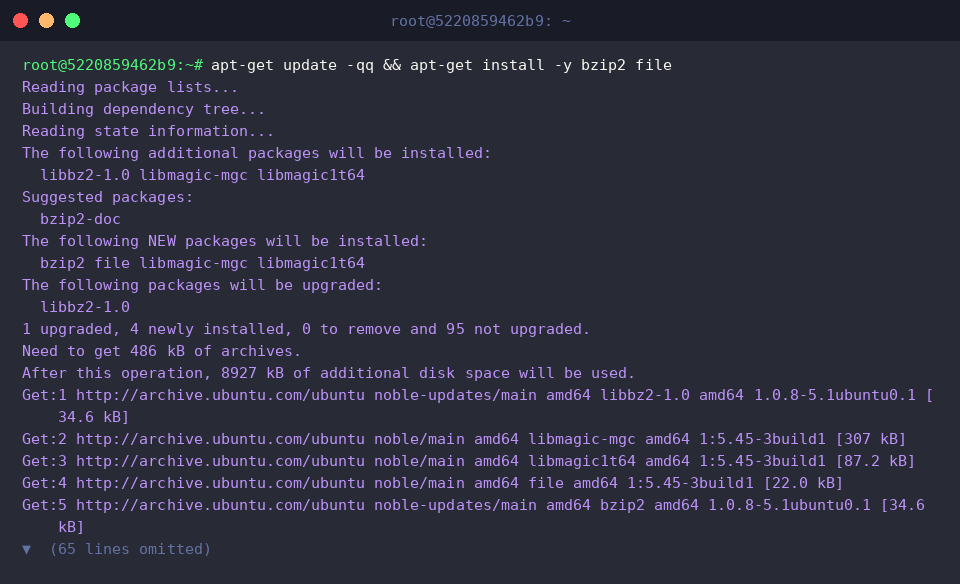
今回の検証作業を独立した安全な領域で行うため、mkdir -p ~/bzexe_demoを実行して専用ディレクトリを用意します。

圧縮効果が明確に現れるよう、乱数ベースのデータストリームを組み込んだサンプルスクリプトdemo_app.shを以下の通り生成します。

作成したファイルがOS上で直接起動できるよう、chmod +xを用いて実行パーミッションを付与します。

スクリプトが意図通りに機能するか確かめるため、パイプライン経由で先頭3行を切り出して実行結果を出力してみます。

2. bzexeによる自己解凍型実行ファイルの生成
圧縮処理を実行する前に、基準となるオリジナルファイルの容量と属性をls -lh ~/bzexe_demo/demo_app.shで記録しておきます。

続いてbzexe ~/bzexe_demo/demo_app.shを投入し、ターゲットファイルを自己展開構造へとインプレース変換します。
コマンドが正常終了した場合、ターミナル上に特別なメッセージは出力されず、サイレントに処理が完了します。

処理完了後のディレクトリ内をls -lh ~/bzexe_demo/で観察します。
変換前の元ファイルはチルダ付きのバックアップ(demo_app.sh~)として退避され、アクティブなdemo_app.sh側には自己伸長スタブが組み込まれた新しいバイナリが配置されていることが確認できます。

3. 内部バイナリ構造の調査と起動挙動の検証
変換されたdemo_app.shの内部シグネチャを調べるため、file ~/bzexe_demo/demo_app.shを実行します。
ファイルタイプはPOSIX shell script executableと判定され、圧縮バイナリを包み込むシェルラッパー構造になっていることが分かります。

バックアップとして保持されているdemo_app.sh~側も同様にチェックします。
こちらは本来のスクリプト形態であるBourne-Again shell script, ASCII text executableのまま手付かずで保存されています。

アーカイブ化されたスクリプトが事前の解凍指示なしで起動するかテストします。~/bzexe_demo/demo_app.sh | head -n 3を呼び出してみましょう。
スクリプト内のスタブコードが実行時にバックグラウンドで自動伸長を行い、元データと寸分違わぬ出力を瞬時に返します。

4. bzexe -dによる復元の挙動とクリーンアップ
圧縮状態のバイナリを元のテキスト形式へ戻すため、展開オプションである-dを付与してbzexe -d ~/bzexe_demo/demo_app.shを実行します。
ただし、対象の内部形式によってはアンパック処理が認識されず、ファイルが未変更のまま終了する旨の通知が返されるケースがあります。

復元処理の結果を確かめるため、ls -lh ~/bzexe_demo/demo_app.shでファイルプロパティを再点検します。
ファイルサイズは788バイトのままであり、ラッパースクリプト構造が維持されていることが読み取れます。

念のためfile ~/bzexe_demo/demo_app.shにより再検査を行いますが、引き続きバイナリ内包のPOSIX shell script executableと認識されます。

実習環境を初期状態に戻すため、作成したデモディレクトリを一括削除します。

本記事では、Ubuntu環境でbzexeを利用して実行ファイルを省サイズ化し、透過的に実行させるワークフローを紹介しました。
ディスク容量をタイトに管理したい組み込み用途やストレージ制限下のシステムにおいて、手動展開の手間を省きつつバイナリを維持する選択肢としてぜひ検討してみてください。