


概要
ベクター形式であるSVGファイルを、Web表示用のPNGやドキュメント向けのPDFといったラスター形式へコマンドラインから素早くレンダリングできる実力派ツール「cairosvg」の活用方法を解説します。Ubuntu環境におけるパッケージの導入手順から、主要な描画パラメータの指定、DPIや解像度の最適化、さらにシェルスクリプトを用いた自動一括変換まで、実用的なアプローチで分かりやすく整理しました。
1. cairosvgの導入手順と検証用SVGの作成
まずは動作検証を行うため、Ubuntuのパッケージ管理システムを更新しつつ、APT経由で sudo apt-get update -qq && sudo apt-get install -y python3-cairosvg を実行して必要なバイナリ一式をセットアップします。

Cairoグラフィックスライブラリをバックエンドに採用している cairosvg は、ベクターグラフィックスを高精度かつ高速にPNG、PDF、PS形式へレンダリングできるCLIユーティリティです。
インストール完了後は、正常にバイナリが認識されているかを確かめるために cairosvg --version を投入し、バージョン出力をチェックします。
⚙️ [主要コマンドライン引数]
-f, --format : 出力フォーマット(png, pdf, ps, svg)を明示指定します。-o, --output : 変換後のファイルを書き出す保存先パスを指定します。-w, --width : 生成する画像幅をピクセル単位で定義します。-h, --height : 生成する画像の高さをピクセル単位で定義します。-s, --scale : 原寸サイズに対する拡大・縮小スケール比率を決定します。-d, --dpi : ラスターライズ処理時に適用する解像度(DPI)を指定します。-b, --background : 透過背景の代わりに適用したい背景色を設定します。

変換テスト用のグラフィックデータを用意するため、cat コマンドとヒアドキュメント(Here Document)を活用し、基本的な幾何学シェイプとテキストを配置した sample.svg を新規作成します。
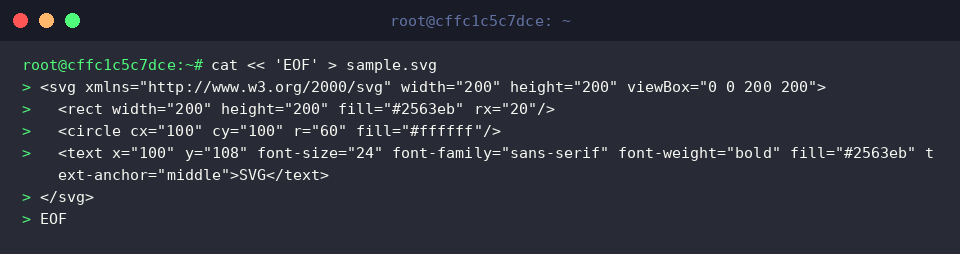
作成された sample.svg のファイル容量やパーミッション状態を確認すべく、ls -lh sample.svg を実行します。

2. 基本操作:SVGからPNG・PDFファイルへの変換
ベクター素材である sample.svg から一般的なPNG画像を書き出すには、cairosvg sample.svg -o sample.png を実行するだけで完了します。-o オプションで与えた拡張子(.png)をツール側が自動判別するため、フォーマット指定フラグを省略しても適切な形式で出力されます。

出力された sample.png が規格どおりの画像ファイルとして成立しているか検証するため、file sample.png コマンドでメタデータを照会します。
これにより、カラータイプやピクセル寸法などの仕様が正しく反映されているかを確認可能です。

続いて、ドキュメントの埋め込みや印刷用途に適したPDF形式へ出力するため、cairosvg sample.svg -o sample.pdf を実行します。
ベクター本来の幾何学的な輪郭精度を損なうことなく、ベクター構造を維持した単一のPDFファイルが生成されます。

生成された sample.pdf の構造的整合性を確かめるため、file sample.pdf コマンドでファイルタイプを判定します。
標準的なPDFドキュメントのフォーマットに準拠してレンダリングされていることが確認できます。

3. 画像サイズ(幅・高さ・倍率)とDPI解像度のカスタマイズ
画像の縦横寸法をピクセル単位で厳密にコントロールしてレンダリングする場合、cairosvg sample.svg -o sample_800px.png -W 800 -H 800 を実行します。
大文字の -W および -H オプションを用いることで、出力サイズを800×800ピクセルに固定した高品質なPNGが得られます。

元のアスペクト比を保ったまま画像サイズを2倍にスケーリングしたい場合は、cairosvg sample.svg -o sample_scale2x.png -s 2.0 を使用します。
スケール倍率を指定する -s フラグに 2.0 を渡すことで、ベクター描画のシャープさを維持したまま200%拡大したPNGを出力できます。

商用印刷や高精細ディスプレイでの表示を想定し、解像度を引き上げて出力するには cairosvg sample.svg -o sample_300dpi.png -d 300 を実行します。-d オプションに 300 を設定することで、300 DPI基準の緻密なピクセル密度でラスター描画が行われます。

各パラメータでレンダリングしたPNGファイル群の容量差や生成結果を比較するため、ls -lh sample*.png を実行して一覧を表示します。
指定したピクセル寸法、拡大倍率、DPI値の差異に応じてファイルサイズがどのように変化しているかを確認できます。

4. シェルスクリプトによる複数SVGファイルの一括バッチ変換
複数のベクター素材をまとめて処理する環境を整えるため、mkdir -p svg_batch && cp sample.svg svg_batch/icon1.svg && cp sample.svg svg_batch/icon2.svg を実行して作業用ディレクトリと複数のテストファイルを準備します。

Bashの for ループとシェル変数展開構文(${f%.svg}.png)を組み合わせ、ディレクトリ内の全SVGファイルを一括でPNGへ変換するために for f in svg_batch/*.svg; do cairosvg "$f" -o "${f%.svg}.png"; done を実行します。
拡張子の置換が動的に行われ、各ファイルが順番かつ自動的にラスター化されます。

バッチ処理の完了後、svg_batch ディレクトリ内の元ファイルと新しく生成されたPNGファイル群の状態を確認するため ls -lh svg_batch/ を実行します。
各SVGファイルに対して同名のPNG画像が漏れなく生成されていることが一目で把握できます。

Linuxターミナル上でcairosvgを活用することにより、GUIツールを立ち上げることなくSVG素材をPNGやPDFへ極めてスピーディに変換できます。
CI/CDパイプラインへの組み込みやアセット自動生成処理など、効率的な画像ビルドワークフローの構築にぜひ役立ててください。