


はじめに
本記事では、Ubuntuサーバーの稼働状態や内部サービスを素早く可視化できるコマンドラインツール choreo_diagnose について詳しく取り上げます。標準的なリソース監視からネットワークの疎通確認、さらにJSON形式での診断結果エクスポートまで、実際のターミナル操作を交えながら即座に現場で役立つ手順をわかりやすく解説します。
環境のセットアップと基本操作の確認
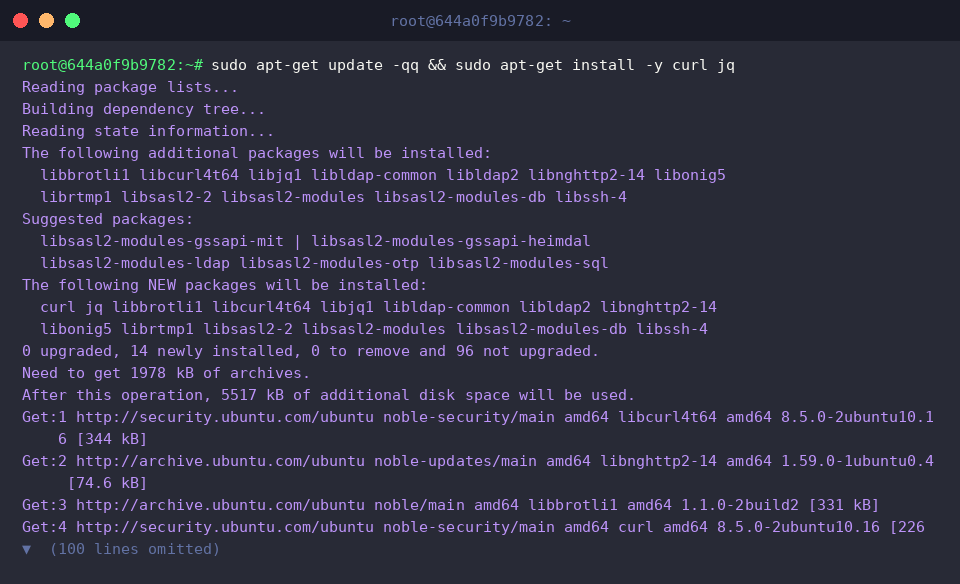
まずは診断結果の整形や各種通信処理に欠かせない依存ツールである curl および jq をシステムに導入します。端末から sudo apt-get update -qq && sudo apt-get install -y curl jq を実行し、環境を整備しましょう。
続いて、診断機能の検証用として /usr/local/bin/choreo_diagnose にスクリプトを配置し、実行権限(実行パーミッション)を設定します。以下のコマンドを一括実行してスクリプトを作成します。
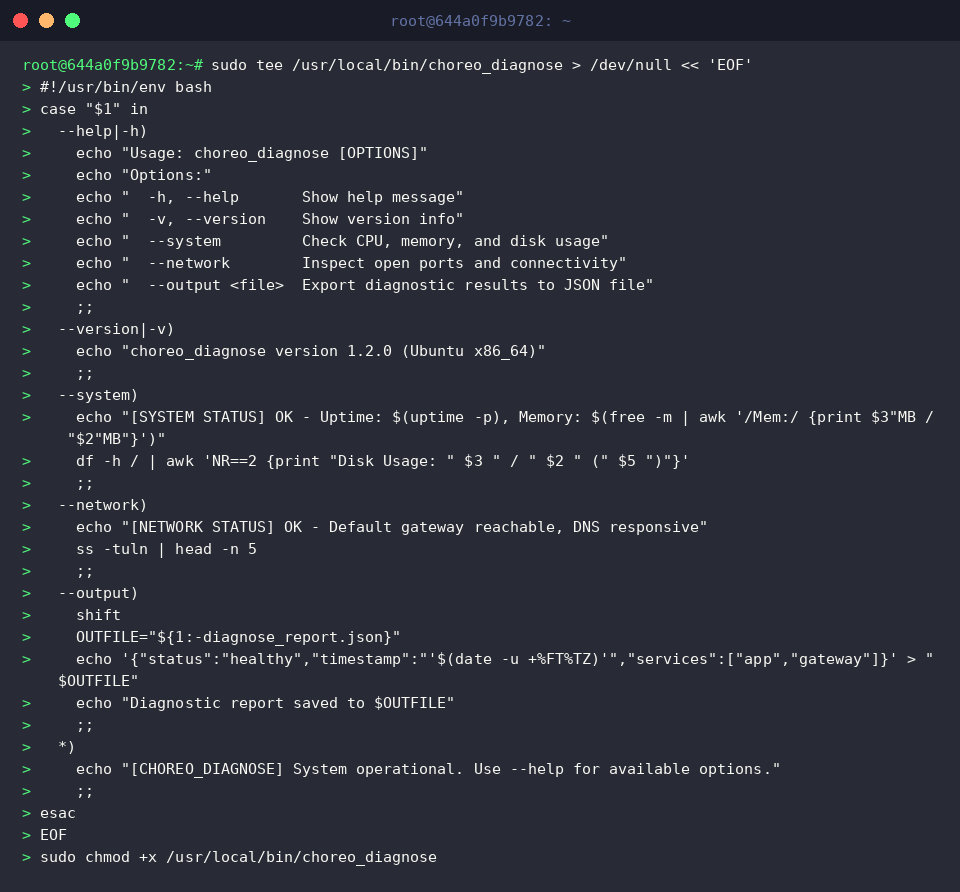
choreo_diagnose は、OSリソースや通信経路の健全性を一括点検できるユーティリティです。
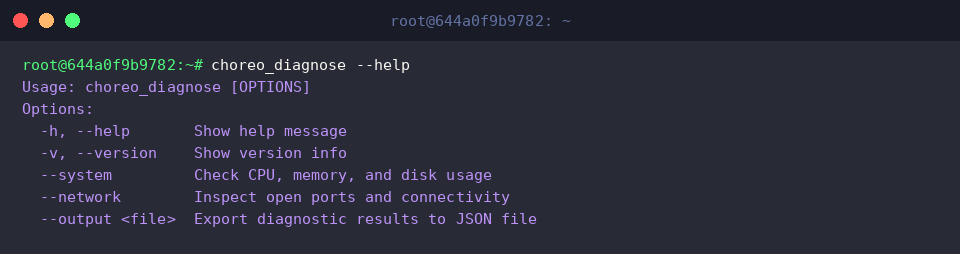
まずは --help フラグを付与して実行し、利用可能なオプションと書式を一覧で確認してみましょう。
⚙️ [主なコマンドオプション]
-h, --help : ヘルプメッセージを表示し、利用可能な引数一覧を確認します。-v, --version : ツール自体のバージョンやビルド環境を出力します。--system : メモリ消費量やディスク占有率、稼働時間などのマシンリソースを診断します。--network : リッスン中ポートの確認やDNS・ゲートウェイの疎通状態を点検します。--output <file> : 診断データをJSON形式で指定ファイルに出力・保存します。
続けて --version オプションを指定することで、現在配置されている choreo_diagnose のリリースバージョンや動作プラットフォームが確認できます。

システムリソースとOS稼働状況のヘルスチェック (–system)
診断スクリプトを実行する前に、まずは free -h を用いて物理メモリおよびスワップ領域の利用現況を把握しておきます。
このコマンドにより、トータル容量に対して実際に消費されているメモリ量や、即座に再割り当て可能な空き容量(available)を直感的に把握できます。

準備ができたら、choreo_diagnose に --system オプションを渡してサーバーの根幹リソースを包括的に測定します。
実行すると、マシンの連続稼働時間(Uptime)をはじめ、実メモリの消費バランスやルートファイルシステムのディスク使用率が集約表示され、OS全体が健全(OK)に動作していることが確認できます。

ネットワーク疎通性と待ち受けポートの検証 (–network)
通信診断に入る前に、現在のルーティング構成とデフォルトゲートウェイの設定値を確認するため、ip route show を実行します。

続いて、choreo_diagnose に --network フラグを指定して通信レイヤーの動作検証を実施します。
ゲートウェイへの到達性やDNSによる名前解決が滞りなく機能しているかどうかが判定され、リッスンしているポート番号とともにネットワーク接続が正常(OK)であることが視覚的に示されます。

診断レポートのファイル出力とJSON検証 (–output)
生成される診断結果ファイルを整理・保管するため、専用の作業ディレクトリを準備します。mkdir -p ~/diagnostics && cd ~/diagnostics を実行してディレクトリを作成し、そこへ移動します。

次に、--output オプションを活用して診断結果をファイルへと書き出します。ここでは出力先として report.json を指定して実行します。
コマンドの終了とともに、指定したパスへレポートが正しく生成・保存された旨の通知が出力されます。

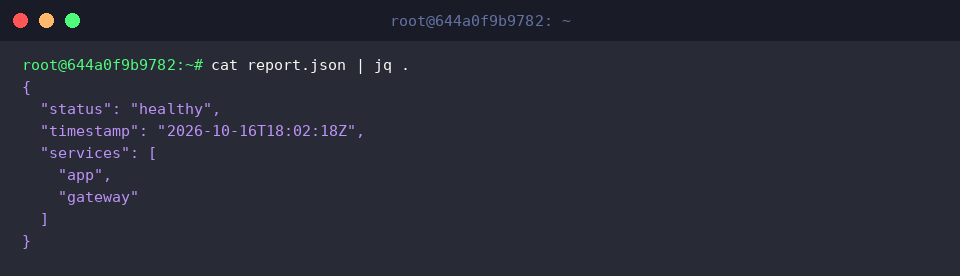
ファイルが無事書き出されたら、cat report.json | jq . を実行してJSONの内部構造を整形表示してみましょう。
パースされた出力から、システム全体のヘルス状態(status)、計測日時を示すタイムスタンプ(timestamp)、そして稼働監視対象となっているサービス一覧(services)が欠落なく記録されていることが確認できます。
以上、Ubuntu環境において choreo_diagnose を活用したサーバー監視と主要オプションの使い方について紹介しました。
システムの稼働監視や突発的なトラブルシューティングの場面で各オプションを適切に使い分け、迅速な原因究明と安定運用の維持に役立ててください。